Oye, ¿alguna vez te has preocupado por la seguridad de tu Linux? A mí me ha pasado más de una vez. Es como cuando dejas la puerta de casa abierta, ¿sabes? Un poco arriesgado, ¿no crees?
Mira, la cosa es que hay un montón de comandos y herramientas que puedes usar para blindar tu sistema. En este artículo te voy a contar algunos trucos súper útiles. Solo son unos pocos comandos, pero pueden hacer una gran diferencia.
Desde gestionar usuarios hasta configurar firewalls. Todo lo que necesitas para que tu Linux esté bien protegido y lejos de miradas curiosas. Así que, si sientes que tu sistema podría estar un poco vulnerable, sigue leyendo. ¡Vamos a ponernos manos a la obra!
Mejores recursos PDF sobre Seguridad en Linux para proteger tu sistema
Claro, vamos a hablar de esos recursos en PDF que pueden serte útiles para mejorar la seguridad en tu sistema Linux. Fíjate que esto es algo crucial, porque proteger tu máquina es como ponerle una buena cerradura a la puerta de tu casa. Aquí te van algunos materiales que puedes encontrar y cómo pueden ayudarte.
- Guía de Seguridad en Linux: Este tipo de documento generalmente aborda desde configuraciones básicas hasta técnicas más avanzadas. Es ideal para quienes están empezando, ya que ofrece comandos esenciales y buenas prácticas. Te enseña cómo asegurar procesos y evitar accesos no deseados.
- Comandos Esenciales para la Seguridad: Un PDF que contenga comandos específicos puede ser un salvavidas. Por ejemplo, usar
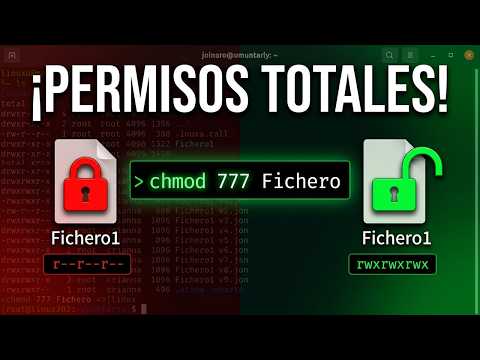
chmodpara cambiar permisos puede prevenir que usuarios no autorizados accedan a archivos críticos. Con esto, puedes mantener una especie de “parecido” a un club privado donde solo los elegidos tienen acceso. - Firewall en Linux: Aprender sobre herramientas como
iptablesoufw(Uncomplicated Firewall) es clave. A través de un manual en PDF, puedes encontrar ejemplos claros sobre cómo configurar estas herramientas para protegerte de ataques externos. - Auditorías del Sistema: Hay guías que te enseñan cómo hacer auditorías regulares usando herramientas como
Lynis. Esto te permite evaluar vulnerabilidades en tu sistema y tener una mejor idea de qué áreas necesitan más atención. - Manejo de Actualizaciones y Parcheo: La seguridad también pasa por tener todo actualizado. Un recurso útil te puede mostrar cómo configurar actualizaciones automáticas o cómo aplicar parches manualmente según las recomendaciones del fabricante.
- Cifrado de Datos: Si tienes información sensible, el cifrado es fundamental. Busca PDFs que expliquen herramientas como GnuPG o LUKS. Estas guías suelen ofrecer ejemplos prácticos sobre cómo cifrar discos o archivos importantes.
- Copia de Seguridad Segura: No olvides la importancia del backup. Existen documentos que abordan estrategias efectivas para mantener tus datos protegidos frente a pérdidas o ataques cibernéticos.
- Comunidad y Foros: Muchas veces los mejores recursos no son PDFs sino el conocimiento colectivo. Formar parte de comunidades en línea donde se discuten temas de seguridad también es increiblemente valioso; ahí puedes intercambiar tips y soluciones con otros usuarios experimentados.
En fin, todos estos recursos son como herramientas en tu caja: cada uno tiene su propósito específico para fortalecerte ante amenazas potenciales. Recuerda siempre tomarte un tiempo para estudiar estos materiales; darte esta tarea no solo ayudará a tu propio sistema, sino también al entorno en el que operas.
No quiero sonar alarmista, pero nunca está demás estar alerta y priorizar la seguridad ante cualquier cosa; así evitas sorpresas desagradables más adelante. Y claro, si algo se complica demasiado o necesitas ayuda especializada, no dudes en buscar apoyo profesional; ¡siempre hay alguien listo para echarte una mano!
Cómo proteger tu Mac de amenazas y errores comunes en el sistema operativo
Proteger tu Mac de amenazas y errores comunes en el sistema operativo es más fácil de lo que parece, pero hay que estar al tanto. No se trata solo de tener un antivirus; también hay otros pasos que puedes seguir para asegurar tu máquina. ¿Listo para poner manos a la obra? Aquí van unas ideas:
- Mantén tu sistema actualizado: Apple lanza actualizaciones regularmente para arreglar fallos y cerrar brechas de seguridad. Deberías activar las actualizaciones automáticas, así nunca te perderás una.
- Usa un firewall: Este es como una muralla que protege tu Mac de intrusos indeseados. Asegúrate de tenerlo activado en Preferencias del Sistema > Seguridad y privacidad > Firewall.
- Cuidado con el software: Instala aplicaciones solo desde la App Store o fuentes confiables. Muchas veces, las descargas no oficiales pueden incluir malware o virus.
- Aprovecha FileVault: Es una función que cifra tu disco duro, haciendo que tus datos sean ilegibles para cualquier persona sin tu contraseña. Debes activarlo en Preferencias del Sistema > Seguridad y privacidad.
- No descuides tus contraseñas: Usa contraseñas fuertes y únicas para cada cuenta. Considera usar un gestor de contraseñas, te ayudará a recordar todas esas combinaciones locas.
- Cuidado con los enlaces sospechosos: Siempre revisa antes de hacer clic en algo extraño en correos electrónicos o mensajes, podrían ser intentos de phishing.
- Copia de seguridad regular: Usa Time Machine o cualquier otra herramienta para hacer copias periódicas de tus archivos importantes. Nunca sabes cuándo te puede fallar algo.
- Mira los permisos de las aplicaciones: Algunas apps piden más permisos de los necesarios. Revisa qué acceso le das a cada aplicación en Preferencias del Sistema > Seguridad y privacidad > Privacidad.
A veces me acuerdo cuando le presté mi Mac a un amigo y, sin querer, descargó una app maliciosa creyendo que era inofensiva. En cuestión de minutos empezó a fallar todo: desde la conexión Wi-Fi hasta las aplicaciones que usaba a diario. ¡Un caos total! Así aprendí la importancia de estar al tanto sobre qué instalas y cómo proteges tu equipo.
Total, no olvides que aunque sigas todos estos pasos, siempre es bueno tener un backup (copia) profesional si algo sale mal o si se presentan problemas serios. La tecnología es un mundo fascinante pero también muy exigente; así que cuida tu Mac como se merece).
Básicamente, mantenerla segura significa ser proactivo en lugar de reactivo. Cuanto más cuides tu Mac hoy, menos problemas tendrás mañana. ¿Ves? La cosa es simple, pero hay que estar atentos.
Cómo utilizar Kali Linux para resolver problemas de software y realizar diagnósticos en sistemas
Bueno, hablemos sobre Kali Linux. Si has oído hablar de él, ya sabes que es una poderosa herramienta para hacer pruebas de penetración y seguridad en sistemas. Pero hoy vamos a enfocarnos en cómo puedes usar Kali Linux para resolver problemas de software y realizar diagnósticos en sistemas. O sea, no solo se trata de ser un hacker, sino también de ser como un médico de computadoras.
Primero lo primero: Kali Linux es una distribución basada en Debian que viene cargada de herramientas útiles, ¿sabes? Algunas están diseñadas para la seguridad, pero muchas pueden ayudarte a desentrañar problemas más comunes.
Ahora, aquí te dejo algunos comandos y herramientas clave que debes tener en cuenta:
- Ping: Este comando te ayuda a verificar la conectividad entre dos dispositivos. Por ejemplo: si no puedes acceder a un servidor, prueba con «ping 192.168.1.1». Si no recibes respuesta, ahí tienes un indicador del problema.
- Traceroute: Si el ping no da mucha información ¿sabes qué? Puedes usar traceroute para averiguar dónde se está cortando la conexión entre tu máquina e Internet. Ejecuta «traceroute www.google.com» y verás el camino que toma tu paquete hasta llegar al destino.
- Nmap: Esta herramienta es como el detective privado del software. Te permite escanear redes y descubrir qué dispositivos están activos y qué servicios están corriendo en ellos. Para empezar a usarlo, escribe «nmap -sP 192.168.1.*» para ver todos los dispositivos conectados a tu red.
- Netstat: Es perfecto si quieres ver todas las conexiones actuales y puertos abiertos en tu máquina. Ejecuta «netstat -tuln» para obtener una lista clara de todo lo que está pasando en tu sistema.
- top: Si sientes que tu computadora va lenta o está congelándose (algo muy frustrante), este comando muestra los procesos activos y cuánto recurso consume cada uno. Simplemente ejecuta «top» y podrás identificar si hay algún programita consumiento recursos innecesariamente.
- apt-get: Ya sabes lo importante que es mantener el software actualizado ¿no? Kali usa esta herramienta para gestionar paquetes. Para actualizarlo todo corre «sudo apt-get update» seguido por «sudo apt-get upgrade». Así te aseguras de tener todas las mejoras necesarias a la mano.
Usar Kali Linux también implica ser cuidadoso (vaya novedad). Siempre usa estas herramientas sabiendo cuál es su finalidad y nunca olvides que esto es solo una parte del proceso diagnóstico; tal vez necesites buscar soluciones más profundas dependiendo del problema.
A veces me acuerdo cuando intenté ayudar a un amigo con su laptop que estaba super lenta… Después de jugar con varios comandos como estos, descubrí que tenía un montón de programas innecesarios corriendo al mismo tiempo; total que con unos cuantos ajustes vi cómo recuperó velocidad casi instantáneamente.
En fin, usando Kali Linux puedes ser como ese amigo ingenioso que siempre tiene una solución bajo la manga; aunque claro está, si las cosas se complican mucho o no estás seguro de lo que haces, mejor consulta a un profesional antes de liarla más.
Recuerda siempre proteger tu sistema tras realizar cambios importantes: haz backups regulares e implementa buenas prácticas de seguridad después de usar cualquier herramienta potente como estas.
Así que ya sabes: ¡Kali Linux puede ser tu aliado!
Cuando me metí en el mundo de Linux, no sé, era como abrir una caja de sorpresas; todo se sentía nuevo y emocionante. Pero, claro, también estaba esa pequeña vocecita en mi cabeza que me decía: «Oye, ¿y si te hackean o algo así?». La seguridad se convirtió en una prioridad para mí.
Una cosa que aprendí es que muchos usuarios piensan que Linux es indestructible. Pero aquí va la verdad: no importa cuán robusto sea el sistema, siempre hay cosas que podemos hacer para mantenerlo seguro. O sea, no es cuestión de tener una coraza impenetrable, sino de estar atento y tomar acciones proactivas.
Por ejemplo, hay comandos súper útiles como `chmod` y `chown`, que permiten controlar quién puede hacer qué en tu máquina. Imagina vivir en una casa con muchas puertas sin cerrojo; pues eso es un poco lo que sucede cuando no gestionas los permisos correctamente. Con estos comandos puedes asegurarte de que solo ciertas personas (o programas) puedan entrar a ciertos lugares.
Y no puedo dejar de mencionar el comando `ufw`, o firewall sencillo. Cuando lo activo por primera vez y veo cómo empieza a bloquear conexiones sospechosas, ¡me siento como un guardia de seguridad! Es un alivio saber que tengo un poco más bajo control lo que entra y sale de mi sistema.
Otra herramienta interesante son los actualizaciones automáticas. Algo tan simple como poner tu sistema para actualizarse solo puede marcar la diferencia entre estar protegido o ser víctima de algún ataque. A veces, parece un fastidio reiniciar la máquina después de actualizar; pero piensa en ello como ponerle aceite a tu coche: lo haces porque quieres evitar problemas más grandes más adelante.
A medida que he ido aprendiendo sobre estos comandos y configuraciones, cada vez me siento más seguro sobre mi pequeño reino digital. Y la cosa es que al final del día todos cometemos errores; pero si estamos prevenidos y tomamos medidas simples aquí y allá, podemos disfrutar mucho más del viaje sin preocuparnos tanto por posibles amenazas.
Así que si te estás adentrando en Linux o ya eres un veterano, recuerda siempre darle una vuelta a esos aspectos de seguridad. Así mantendrás tu sistema sano y salvo mientras disfrutas explorando todo lo demás que este gran mundo tiene para ofrecerte.