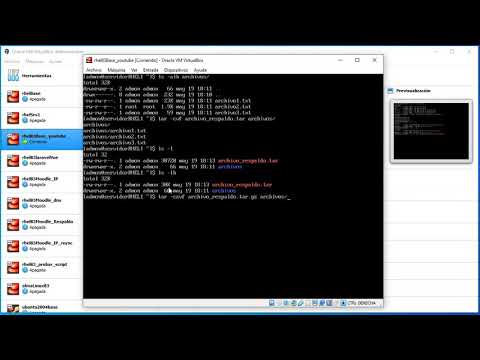
¿Te ha pasado alguna vez que estás en medio de un proyecto, super concentrado, y cuando menos te lo esperas, aparece un error del comando tar? A mí sí. La última vez me salió algo así como «tar: No se pudo abrir el archivo» y, la verdad, casi me tira de espaldas.
El comando tar es genial para comprimir y descomprimir archivos en Linux, pero ojo, también tiene sus trucos y trampas. Vamos a hablar de esos errores comunes que nos hacen rascar la cabeza y cómo salir del paso sin hacer locuras.
Así que si alguna vez has sentido esa frustración o simplemente quieres saber más de este comando tan útil, sigue leyendo. Te prometo que al final vas a manejar tar como un pro. ¿Listo? ¡Vamos allá!
Cómo manejar el comando tar en Linux para la gestión de archivos y resolución de problemas
¿Sabes qué? El comando `tar` en Linux es como ese amigo que siempre te ayuda a empaquetar tus cosas para un viaje. De hecho, es una de las herramientas más útiles para gestionar archivos, comprimirlos o descomprimirlos. Sin embargo, hay algunos errores comunes que pueden surgir al usarlo y hoy vamos a ver cómo manejar esos tropiezos. Así que, prepárate, que esto va a ser útil.
Primer paso: ¿Qué es tar?
`tar` significa «tape archive», y su función básica es agrupar varios archivos en uno solo. Esto no solo ayuda a organizarte, sino también a ahorrar espacio en disco. La parte buena es que puedes comprimir este archivo para hacerlo aún más ligero.
Ahora, empecemos con los errores típicos:
Errores comunes al usar tar:
- Olvidar la opción «-f»: Este es un error clásico. Si no especificas esta opción seguido del nombre del archivo tar, el comando no funcionará. Por ejemplo:
tar -cvf archivo.tar carpeta/
Aquí estás creando (`c`) un archivo tar llamado `archivo.tar` a partir de lo que hay en `carpeta/`.
- No usar la opción «-z» para gzip: Si quieres comprimir el archivo después de crearlo, asegúrate de añadir la opción `-z`. La falta de esta opción puede hacer que termines con un archivo mucho más pesado. Por ejemplo:
tar -czvf archivo.tar.gz carpeta/
- Error al descomprimir: Para descomprimir un archivo tar.gz olvidando la `-z`, el sistema podría dar error. Recuerda usar:
tar -xzvf archivo.tar.gz
Si omites la `-z`, el sistema no va a entender cómo tratarlo.
- No tener permisos suficientes: A veces te encuentras con ese mensaje feo de «permiso denegado». Esto suele ocurrir si intentas acceder a archivos o carpetas sin los permisos necesarios. Asegúrate de tener los permisos adecuados o usa `sudo` si es necesario.
- Punto de montaje erróneo: Cuando intentas crear o extraer un archivo tar en una unidad que no está montada correctamente, el proceso fallará. Asegúrate siempre de que la ruta donde estás trabajando está disponible.
Ahora bien, si alguna vez te encuentras con un error mientras usas `tar`, aquí hay formas rápidas y sencillas para resolverlos:
1. **Verifica tu sintaxis**: Es fácil cometer errores tipográficos o olvidarte algunas opciones.
2. **Mira los permisos**: Usa el comando `ls -l` para comprobar si tienes acceso a lo que intentas comprimir o descomprimir.
3. **Prueba en directo**: Si algo falla y ni siquiera sabes por dónde empezar, intenta ejecutar tu comando usando ‘echo’. Esto muestra lo que se ejecutaría sin afectar nada:
echo tar -czvf prueba.tar.gz carpeta/
4. **Consulta la ayuda**: Siempre puedes escribir `man tar` para obtener información detallada sobre todas las opciones disponibles.
Recuerda, aunque este artículo tiene su miga y puede ayudarte bastante con tus problemas con el comando `tar`, siempre es buena idea buscar ayuda profesional si las cosas se complican demasiado y no sabes qué hacer.
Así que ya sabes; ¡manéjalo como un pro!
Cómo descomprimir archivos tar.gz en la terminal de Linux sin complicaciones
Si estás en el mundo de Linux, seguro te has topado con archivos tar.gz. Son bastante habituales porque son archivos comprimidos que se usan para guardar varios archivos en uno solo y ahorrar espacio. Te voy a contar cómo descomprimir estos archivos en la terminal sin complicaciones y, de paso, te advertiré sobre algunos errores comunes que pueden surgir.
Primero, para descomprimir un archivo tar.gz, simplemente utilizas el comando tar. La sintaxis básica es:
tar -xzf nombre_del_archivo.tar.gzAquí va el desglose:
- -x: Esto le dice a tar que quieres extraer los archivos.
- -z: Indica que estás tratando con un archivo comprimido con gzip.
- -f: Significa «file», así que le estás diciendo a tar cuál archivo debe abrir.
Así que si tu archivo se llama mi_archivo.tar.gz, lo harías de esta manera:
tar -xzf mi_archivo.tar.gz¡Y listo! Eso es todo. Los contenidos se extraerán en la misma carpeta donde está el archivo. Pero hay algunas cosas a tener en cuenta.
Error común 1: Si ves un mensaje como «no se puede abrir: No existe el archivo o directorio», asegúrate de que estás en el directorio correcto o de haber escrito bien el nombre del archivo. A veces te falta una letra o no pones la extensión correctamente. Es fácil confundirse, ¿verdad?
Error común 2: Otro error frecuente es cuando no tienes permisos suficientes para extraer los archivos. Si te da un error de «Permiso denegado», podrías necesitar usar sudotar -xzf nombre_del_archivo.tar.gz, pero ojo, esto requiere privilegios de administrador, así que solo usa sudo si realmente sabes lo que haces.
Error común 3: A veces, puede fallar la extracción porque hay problemas con la compresión original del archivo. Si recibes un mensaje como «gzip: unexpected end of file» tal vez el archivo se haya descargado incompleto. Comprueba si tu conexión a internet fue buena al descargarlo o intenta volver a bajarlo.
Cosas adicionales: Puedes también indicar dónde quieres extraer los archivos usando la opción -C. Por ejemplo:
tar -xzf mi_archivo.tar.gz -C /ruta/a/tu/carpeta/Aquí le estás diciendo al comando que coloque los archivos dentro de esa carpeta específica. Es útil si no quieres acumulación en tu escritorio o carpeta actual.
No dudes en jugar con estos comandos y ver cómo funcionan; la práctica hace al maestro. Recuerda siempre hacer copias de seguridad antes de manipular datos importantes y utilizar la terminal con precaución. Si algo sale mal y no sabes cómo solucionarlo, siempre puedes buscar ayuda más específica según tu caso. ¡Suerte con tus descompresiones!
Cómo descomprimir archivos tar.xz en la terminal de Linux sin complicaciones
Descomprimir archivos tar.xz en la terminal de Linux puede parecer un poco complicado al principio, pero en realidad es bastante sencillo. A veces, te encuentras con errores comunes que pueden hacerte sentir frustrado. Total que, aquí te voy a dar una mano con esto y a explicarte cómo hacerlo sin complicaciones.
Primero, claro, tienes que abrir tu terminal. Así que allí vas. Una vez dentro, vamos a usar el comando tar, que es lo que se utiliza para crear y descomprimir archivos en Linux. Para descomprimir un archivo .tar.xz, el comando básico es:
tar -xvf nombre_del_archivo.tar.xzAquí te explico qué significa cada parámetro:
- -x: Extraer archivos.
- -v: Modo «verbose», que muestra los archivos mientras se extraen.
- -f: Indica que vamos a trabajar con un archivo.
Pues nada, si todo sale bien, verás cómo se extraen los archivos uno por uno en la terminal. Pero aquí viene la parte en la que podrías tropezar con algún error. Uno de los más comunes es olvidarte de escribir el nombre del archivo o incluso escribirlo mal. Asegúrate de estar en la carpeta correcta donde está tu archivo o de proporcionar la ruta completa.
A veces también puedes recibir un error como “No se puede abrir: Archivo o directorio no existe”. Esto suele pasar si el nombre está mal escrito o si el archivo no existe en esa ubicación. Puedes comprobarlo usando ls para listar los contenidos de tu carpeta actual y asegurarte de que todo está donde debe estar.
Otro error clásico es cuando intentas descomprimir sin permisos suficientes, lo cual podría mostrarte algo como “Error de permiso denegado”. Para solucionar esto, puedes intentar ejecutarlo con sudo:
sudo tar -xvf nombre_del_archivo.tar.xzCuidado con esto porque deberías asegurarte de saber qué estás haciendo ya que sudo le da más poder al comando y puede afectar el sistema si no lo usas correctamente.
A veces algunas personas tienden a entrar en pánico si ven mensajes raros mientras se ejecuta el comando. Es normal ver algunos warnings o mensajes pero eso no siempre significa un problema real; solo algunos detalles sobre lo que está pasando detrás de escena.
Mira tú, si por alguna razón nada parece funcionar y sigues recibiendo errores locos, sería útil verificar la integridad del archivo .tar.xz original. Tal vez esté corrupto y eso podría ser motivo suficiente para todos esos líos.
Así que ahí lo tienes: descomprimir archivos .tar.xz en Linux no tiene porqué ser una pesadilla. Con estos tips podrás manejarlo mejor y evitar esos tropiezos comunes. Recuerda siempre tomar las cosas con calma; ¡la tecnología a veces es caprichosa! Si aún así necesitas ayuda más específica, ¿sabes?, siempre puedes buscar asistencia profesional para resolver problemas más complejos.
Cuando hablas de trabajar con archivos en Linux, el comando `tar` se convierte en tu mejor amigo, ¿sabes? Pero también puede ser un poco caprichoso si no tienes cuidado. Como esa vez que intenté descomprimir un archivo y terminé corriendo en círculos buscando qué había hecho mal. Resulta que olvidé el nombre del archivo. Te cuento, me sentía un poco tonto porque, aunque sabía cómo usar `tar`, a veces los detalles se nos escapan.
Primero, uno de los errores más comunes es olvidar la opción correcta al descomprimir o comprimir archivos. Por ejemplo, si simplemente escribes `tar -xf archivo.tar` y este no aparece, puede que estés usando el formato equivocado o que el archivo esté corrupto. Siempre verifica el nombre del archivo y asegúrate de que existe en tu directorio actual.
Luego está lo de las opciones adicionales. Si quieres comprimir con gzip, por ejemplo, tienes que usar `-z`. A veces le agregamos tantas opciones que terminamos liándola más. Imagínate: estás apurado y solo quieres hacer una copia rápida; pero terminas escribiendo algo así como `tar -czvf`, y luego te das cuenta de que te olvidaste de incluir el nombre del archivo a crear.
Otra cosa es la ruta. Si estás intentando extraer un tarball y no especificas correctamente dónde quieres que se descomprima, puede terminar todo revuelto en tu directorio personal o en cualquier otro lado. Así que siempre es bueno hacer un repaso antes de dar a «Enter».
Y algo crucial: cuidar los permisos. Si intentas extraer un archivo donde no tienes permisos suficientes… ¡vaya desastre! El sistema no te dejará hacerlo sin más explicaciones.
En fin, los errores pasan rapidito cuando menos lo esperas. Lo importante es tomarse un segundo para revisar lo básico antes de lanzarse a la acción. Al final del día, todos hemos tenido esos momentos «¿qué hice?». La clave está en aprender de ellos y seguir adelante sin miedo a equivocarse otra vez. Oye, así funciona esto; prácticar hace al maestro o al menos eso dicen por ahí.