Oye, ¿alguna vez has estado en Linux y te has topado con ese famoso comando “test”? Es como un pequeño superhéroe que, aunque no lo parece, hace un montón de cosas útiles. En serio, diría que es uno de esos comandos que a veces pasan desapercibidos, pero pueden salvarte el día.
La cosa es que “test” no solo verifica si algo existe o no. También evalúa condiciones y hace comparaciones. O sea, tiene más habilidades de las que imaginas. ¿Sabes? Es como ese amigo que siempre tiene una respuesta para todo y nunca se rinde.
En este artículo vamos a desmenuzar todo sobre el comando test. Vamos a ver cómo funciona, qué opciones tienes y algunos ejemplos prácticos para que lo uses sin miedo. Al final, espero que te sientas como un pro usando este comando en tus proyectos o scripts. ¡Vamos al lío!
Comandos Linux para Solucionar Problemas: Descarga PDF
Oye, ¿te has encontrado con problemas en Linux y no sabes por dónde empezar? No te preocupes. Hoy vamos a hablar de unos comandos que pueden ayudarte a solucionar esos líos. Vamos a centrarnos en el comando test, que es bastante versátil y útil para muchas situaciones.
La cosa es que el comando test se usa para evaluar condiciones. Es como un pequeño detective que busca datos y verifica si son ciertos o no. Por ejemplo, puedes usarlo para comprobar si un archivo existe o si una variable está vacía.
- Verificar la existencia de un archivo:
Puedes usarlo así:
test -e nombre_del_archivo
Esto te dirá si el archivo existe. Si quieres que el sistema te dé un mensaje más claro, puedes hacer:
if test -e nombre_del_archivo; then echo "El archivo existe"; fi
Así sabrás al instante qué pasa.
- Comprobar si un directorio está vacío:
Si te interesa saber si un directorio está vacío, puedes emplear:
test -z "$(ls -A nombre_del_directorio)"
Esto evalúa el contenido del directorio y te dice si hay algo adentro.
- Comparar números:
En caso de que quieras comparar números, esto es súper útil:
test 5 -gt 3
Aquí estás comprobando si 5 es mayor que 3. Si es cierto, retorna verdadero. Recuerda siempre poner cuidado con los espacios; son importantes aquí.
Ahora, hay otra forma de escribir comandos similares usando [[]] o [] en bash. Así funciona igual, pero a veces es más fácil de leer:
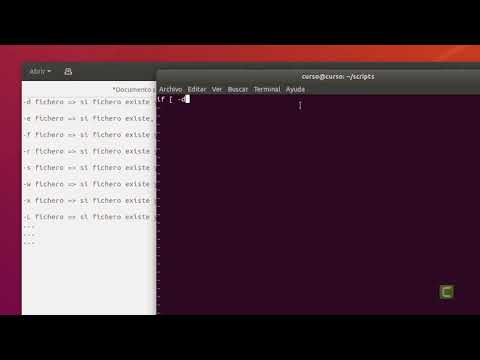
if [[ -e nombre_del_archivo ]]; then echo "El archivo existe"; fi
Por supuesto, no todo se soluciona solo con esto. Si estás lidiando con problemas más complejos relacionados con drivers o configuraciones específicas del sistema operativo, puede ser necesario buscar ayuda profesional o dedicarle más tiempo al asunto.
Recuerda que esto no sustituye una asistencia técnica real pero sí puede ahorrarte tiempo y darte pistas sobre cómo encarar ciertos problemas. Ahora bien, ¡a practicar!
Soluciones a Problemas Comunes con el Manual Linux en PDF
Claro, aquí te traigo información sobre **soluciones a problemas comunes** con el manual de Linux en PDF, específicamente relacionada con el uso del comando **test** en Linux. O sea, a veces hay cosas que parecen complicadas, pero con un poco de práctica puedes manejarlas como un pro.
- ¿Qué es el comando test? Este es un comando rudimentario en Linux que te ayuda a evaluar condiciones y pruebas sobre archivos y variables. Por ejemplo, puedes ver si un archivo existe o si una variable tiene un valor específico.
- Problemas comunes al usar test:
- No se encuentra el comando: A veces, puede que tu terminal no reconozca el comando. ¿Sabes por qué? Pues porque no está instalado o tienes problemas en la configuración de tu PATH. Para solucionarlo, asegúrate de tener instalado el paquete coreutils.
- Error en la sintaxis: Este comando tiene su propio formato. Si escribes algo como «test $variable = valor» y olvidas los espacios o las comillas, ¡puede dar error! Recuerda que deberías usar «test «$variable» = «valor»».
- Comparaciones numéricas: Ten cuidado al comparar números. Usa -eq para igualdades numéricas y -lt para “menor que”, por ejemplo: «test $a -lt $b». Si no usas estos operadores correctamente, puede que obtengas resultados inesperados.
- Cómo obtener ayuda del manual: Puedes acceder al manual del comando test usando «man test» o si prefieres algo más portable, muchos sistemas permiten descargar *man pages* como PDF. Así puedes tener tu propia guía lista sin conexión. Asegúrate de tener `man2html` o similar instalado para convertir esas páginas en PDFs.
- Error de permisos: A veces simplemente no tienes permisos para ejecutar ciertas pruebas sobre unos archivos o directorios. Verifica los permisos con «ls -l». Si ves que no tienes acceso, puedes cambiarlo (si tienes los privilegios necesarios) usando «chmod».
- Cierre rápido del terminal: Puede darse el caso de que cuando ejecutas un script con test dentro se cierre el terminal sin avisar nada… Esto puede ser por errores confusos dentro del script. Para evitarlo prueba ejecutando primero la línea directamente en la terminal para ver qué error muestra antes de ejecutarlo completo.
Recuerda siempre referirte al man page correspondiente cada vez que tengas dudas sobre cómo utilizar algún comando; eso es clave cuando estás aprendiendo. También ten presente que estos son consejos generales y cada sistema puede comportarse un poco diferente.
Por último, si después de intentar estas sugerencias sigues teniendo problemas, consultar a alguien más experimentado nunca está de más—sería lo mejor para evitar tirarte de los pelos con esos problemas técnicos. ¿Me sigues? ¡Buena suerte!
Soluciones Efectivas a Problemas Comunes Usando Comandos en la Terminal de Linux
Claro, hablemos de la terminal de Linux y cómo usar el comando `test` para solucionar algunos problemas comunes. La terminal puede parecer un poco intimidante al principio, pero en realidad es una herramienta poderosa que te permite manejar tu sistema con gran flexibilidad. Así que, ¿listo para darle caña a esos comandos?
Primero, el comando `test` se utiliza para evaluar expresiones. Es útil para comprobar condiciones y tomar decisiones dentro de scripts. Con `test`, puedes verificar si un archivo existe, comparar cadenas de texto o evaluar condiciones numéricas. Vamos al grano con algunos ejemplos.
1. Comprobar si un archivo existe
Digamos que quieres saber si tu archivo de configuración existe en tu directorio actual. Puedes usar:
test -f nombre_del_archivo
Si el archivo existe, no va a mostrarse nada, pero podrás comprobar el estado con:
echo $?
Un resultado de «0» significa que todo está bien y el archivo existe.
2. Verificar si una variable está vacía
A veces las variables pueden ser un dolor de cabeza y puedes querer saber si están vacías o no. Aquí tienes cómo hacerlo:
test -z "$nombre_variable"
Si la variable está vacía, devolverá «0». Así que ya sabes: ¡a evitar sorpresas!
3. Comparación numérica
Si estás manejando números y necesitas compararlos, usa algo así:
test 5 -lt 10
Este comando pregunta si 5 es menor que 10 (en este caso sí). Ten en cuenta lo siguiente:
- -lt: menor que
- -le: menor o igual que
- -gt: mayor que
- -ge: mayor o igual que
- -eq: igual a
- -ne: no igual a
Así puedes construir estructuras lógicas en tus scripts.
4. Comparación de cadenas de texto
Yo siempre he tenido mis peleas con las cadenas, así que aquí va cómo hacerlo bien:
test "texto1" = "texto2"
Esto te permitirá comparar dos cadenas para ver si son iguales.
5. Uso combinado con operadores lógicos
Por último, también puedes combinar varias pruebas usando operadores lógicos como `-a` (y) y `-o` (o). Por ejemplo:
test -f nombre_del_archivo -a -r nombre_del_archivo
Esto comprueba si el archivo existe y es legible al mismo tiempo.
Recuerda siempre terminar tus pruebas verificando el estado del último comando ejecutado con echo $?. Esto te da una idea clara sobre qué ha salido bien y qué ha fallado.
En fin, la próxima vez que estés lidiando con problemas comunes en Linux, ya sabes que la terminal puede ser tu mejor amiga—especialmente usando comandos como `test`. ¡No dudes en experimentar! Y claro, si encuentras algún problema serio o no sabes qué hacer, mejor busca apoyo profesional porque algunas cosas se pueden complicar más de lo previsto.
Oye, ¿sabías que el comando `test` en Linux es como ese amigo que siempre está ahí para ayudarte a comprobar cosas antes de dar un paso más? Te lo digo porque, en varias ocasiones, me he encontrado en situaciones donde necesitaba verificar si una variable tenía un valor, si un archivo existía o incluso si tenía permisos. Y ahí estaba el bueno de `test`, listo para hacer su magia.
La cosa es que `test` te permite evaluar expresiones y condiciones. Por ejemplo, si quieres saber si una carpeta existe antes de intentar entrar a ella (no quiero ni acordarme de aquellas veces que me quedé atascado por intentar acceder a algo que no estaba ahí). Con este comando puedes hacerlo y estar seguro de lo que estás haciendo.
Hay varias formas de usar `test`. Puedes usarlo directamente con la palabra clave o con los corchetes dobles (`[[ ]]`). A mí me gusta más la segunda opción porque es un poco más clara, pero eso va en gustos. Por ejemplo:
«`bash
if [[ -e mi_archivo.txt ]]; then
echo «El archivo existe.»
else
echo «No encontré el archivo.»
fi
«`
En este fragmento chulo se está comprobando si “mi_archivo.txt” existe. Si no existiera y yo hubiera seguido intentando trabajar con él, hubiera sido una pérdida de tiempo total.
En fin, cada vez que utilizo `test`, siento que tengo el control sobre mis scripts y las decisiones lógicas dentro de ellos. Es como tener una brújula cuando navegas en mares desconocidos; te ayuda a tomar mejores decisiones y evitar esos errores clásicos que todos hemos cometido al menos alguna vez.
Así que ya sabes, cuando estés en la terminal y necesites validar algo rápido, recuerda al amigo `test`. Siempre está listo para ayudarte a asegurarte de qué camino tomar. ¿Te suena familiar? Estoy seguro de que después de esta charla querrás probarlo en tu próxima aventura con Linux.