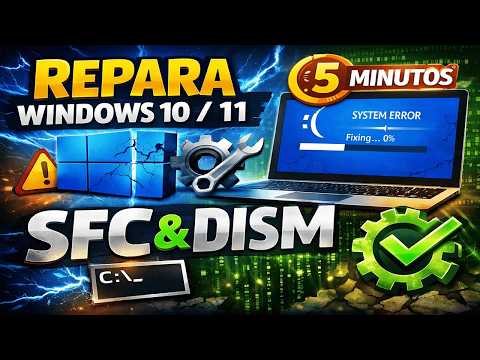
Oye, ¿alguna vez has tenido problemas con tu PC y no sabes qué hacer? A veces, Windows 10 se vuelve un poco raro y empieza a dar errores. ¡Es un fastidio, lo sé! Pero aquí es donde entra el famoso comando SFC.
Seguramente te estás preguntando: «¿Qué demonios es eso?» Tranquilo, que no es nada complicado. SFC significa «System File Checker» o «Comprobador de Archivos del Sistema». Sounds fancy, ¿verdad? Pero realmente es una herramienta que escanea y repara archivos dañados en tu sistema.
Así que si has notado que tu computadora va más lenta que una tortuga o aparecen pantallas azules sin razón, este comando puede ser tu mejor amigo. Vamos a desmenuzar todo lo que necesitas saber sobre él: cómo usarlo, qué esperar y algunas historias curiosas sobre su magia. Así que, ¡prepárate para convertirte en un maestro del comando SFC!
Resolviendo Problemas de Sistema con Sfc /scannow: Soluciones para Errores en Windows
¿Alguna vez has tenido problemas con tu Windows y no sabías cómo resolverlo? A mí me pasó una vez que mi laptop se volvía loca, se quedaba pegada y no hacía nada. Después de investigar un poco, me topé con el comando sfc /scannow, y ¡vaya que fue un salvavidas! Déjame contarte cómo usarlo para solucionar esos errores molestos que a veces aparecen en tu sistema.
Primero lo primero, ¿qué es el SFC? Bueno, SFC significa “System File Checker” y es una herramienta de Windows diseñada para escanear y reparar archivos de sistema dañados. Se vuelve esencial cuando te das cuenta de que algo está fallando, pero no sabes exactamente qué.
Para usarlo, sigue estos pasos:
- Abre la línea de comandos: Haz clic en el botón de inicio, escribe «cmd», luego haz clic derecho en «Símbolo del sistema» y selecciona «Ejecutar como administrador». Esto es fundamental porque necesitas permisos elevados para hacer cambios.
- Escribe el comando: En la ventana negra que aparece, escribe
sfc /scannowy presiona Enter. Así le estás diciendo a Windows que comience a buscar archivos dañados. - Espera a que termine: El proceso puede tardar un rato. Dependerá de cuántos archivos haya que revisar. Por lo general toma entre 10-30 minutos, así que aprovecha para tomarte un café o preparar unas palomitas.
- Mira los resultados: Cuando termine, verás uno de los siguientes mensajes:
– “No se encontraron violaciones de integridad.” = Todo está bien.
– “Se encontraron archivos dañados y se repararon correctamente.” = Genial, tus problemas pueden estar resueltos.
– “Se encontraron archivos corruptos pero no se pudieron reparar.” = Aquí las cosas se complican un poco más.
Si te encuentras con ese último mensaje, es posible que debas hacer algo más. A veces el SFC necesita un poco de ayuda extra. Ahí es donde entra otro comando: Dism /Online /Cleanup-Image /RestoreHealth. Este comando ayuda a reparar la imagen del sistema si hay problemas más profundos.
Y aquí va otro truco: siempre asegúrate de tener tus proyectos importantes respaldados antes de hacer cualquier cosa con el sistema. La última vez (la anécdota aquella), casi pierdo todo porque olvidé hacer copia antes de un escaneo.
Recuerda también que aunque SFC es increíblemente útil para muchos problemas comunes del sistema Windows, no es la solución mágica para todos los errores posibles. Si después de intentar estas soluciones sigues teniendo fallos serios o si todo esto suena a chino total, considera acudir a un profesional; eso nunca está demás.
Así que ya sabes: si te encuentras luchando con errores en Windows y sientes que todo va al traste sin razón aparente… ¡prueba SFC! Puede ser justo lo que necesitas para devolverle la vida a tu máquina o al menos acercarte un poco más al objetivo.
Cómo utilizar Sfc /scannow para resolver errores en Windows 10
Cuando tu Windows 10 empieza a dar problemas, una de las herramientas más útiles que tienes a mano es el comando SFC /scannow. Este comando verifica archivos del sistema y repara los que están dañados o faltan. Oye, te cuento, una vez me pasó que mi PC se volvió loco y con este comando logré solucionarlo sin tener que formatear. Así que aquí te explico cómo usarlo.
¿Qué es el Comando SFC?
SFC son las siglas de «System File Checker». Es como un mecánico para tu ordenador: busca y repara archivos dañados del sistema operativo. Es especialmente útil cuando notas que tu Windows no responde como debería.
Pasos para usar SFC /scannow
Primero, activa la línea de comandos. Aquí te dejo cómo hacerlo:
- Busca «cmd» en el menú de inicio. Haz clic derecho sobre «Símbolo del sistema» y selecciona «Ejecutar como administrador».
- Te aparecerá una ventana negra, no te asustes.
- Aquí escribe sfc /scannow (asegúrate de dejar un espacio entre “sfc” y “/scannow”).
- Pulsa Enter.
Verás cómo comienza a escanear tu sistema. Puede tardar un rato, así que paciencia. Mientras esperas, puedes aprovechar para hacerte un café o revisar Instagram.
¿Qué esperar después del escaneo?
Una vez termine, habrá varios mensajes posibles:
- No se encontraron violaciones de integridad: Tu sistema está en perfecto estado.
- Se encontraron archivos corruptos pero no se pudieron reparar: Aquí necesitas hacer algo más avanzado.
- Se encontraron y repararon archivos corruptos: ¡Genial! Tu problema debería estar solucionado.
Consejos Adicionales
Si SFC no resuelve el problema, puedes intentar lo siguiente:
- Correr el comando en Modo Seguro. A veces hay ciertos programas en segundo plano que interfieren.
- Puedes usar también DISM (Deployment Imaging Service and Management Tool) antes de SFC si los problemas son más graves. Simplemente ingresa el comando: Dism /Online /Cleanup-Image /RestoreHealth.
Recuerda: este método puede ser muy efectivo para resolver errores comunes en Windows 10, pero si después de todo sigues con problemas serios o errores extraños, puede ser hora de buscar ayuda profesional.
Así que ya sabes cómo utilizar SFC /scannow para solucionar esos molestos errores en tu Windows 10. Ojalá esto te ayude a mantener tu PC funcionando bien. ¡Suerte!
Solucionando Errores de Sistema con Sfc /scannow: Pasos para la Reparación Efectiva
Vamos al grano. Si alguna vez has tenido problemas con tu Windows, como pantallas azules, aplicaciones que no abren o, simplemente, raras lentitudes, puede que la solución esté en un comando muy potente llamado sfc /scannow. Este comando se encarga de buscar y reparar archivos dañados del sistema. Así que si estás listo para jugar al técnico por un rato, aquí te dejo los pasos para usarlo.
Primero lo primero: ¿qué es sfc? Esta sigla significa System File Checker. Es una herramienta de Windows que escanea los archivos del sistema en busca de daños y luego intenta arreglarlos automáticamente. Como cuando llevas tu coche al mecánico porque hace ruidos raros y él encuentra el problema sin que tú estés metiendo mano.
Paso 1: Abre el símbolo del sistema como administrador. Para hacerlo:
- Haz clic derecho en el botón de inicio.
- Selecciona “Windows PowerShell (Administrador)” o “Símbolo del sistema (Administrador)”, según cuál veas.
Paso 2: Escribe el comando sfc /scannow. ¡Ojo con el espacio!
Una vez tengas la ventana negra abierta, escribe sfc /scannow y presiona “Enter”. El sistema empezará a escanear tus archivos, lo cual puede tardar un buen rato, así que ten paciencia.
Paso 3: Espera a que termine el escaneo. Dependiendo de la velocidad de tu ordenador y cuántos archivos tenga que revisar, esto podría llevar entre 10 a 30 minutos. Y ojo porque si alguna vez hiciste algo parecido cuando intentabas ver una serie… pues ya sabes cómo se siente ese tiempo eterno.
Paso 4: Revisa los resultados. Una vez terminado, verás uno de estos mensajes:
- No se encontraron violaciones de integridad: Todo está bien.
- Se encontraron violaciones de integridad y se repararon algunos archivos: Esto es bueno; significa que encontró problemas y los arregló por ti.
- No pudo reparar algunos archivos: Esto es un poco más complicado. Aquí deberías revisar el archivo de registro para averiguar qué salió mal.
Paso 5: Si SFC no pudo reparar algunos archivos… No todo está perdido. Puedes intentar ejecutar otra herramienta llamada DISM (Deployment Image Service and Management Tool). Para ello, sigue estos pasos:
- Abrir nuevamente la ventana del símbolo del sistema como administrador.
- Escribe este comando: DISM /Online /Cleanup-Image /RestoreHealth.
- Deja que DISM haga su magia. También puede tardar un poco, así que igual ponte comfy.
Recuerda siempre hacer copias de seguridad antes de hacer cualquier manipulación en tu sistema. La cosa es que a veces las herramientas son poderosas pero también pueden causar daños si no se usan con cuidado. Y aunque este método resuelve muchos problemas comunes, si ves que nada cambia después de seguir estos pasos… quizás sea hora de consultar a un profesional o pensar en reinstalar Windows desde cero.
Totalmente personal mi experiencia aquí: una vez tenía una laptop vieja llena de errores. Usé SFC y me salvó la vida (y mi paciencia). Así que dale una oportunidad a esta herramienta; tal vez te sorprenda lo fácil que puede ser solucionar esos molestos errores sin complicarte demasiado la vida.
Así concluye nuestra mini guía sobre el querido SFC. Ojalá te sea útil cuando necesites poner tu Windows en orden otra vez. ¡Suerte!
Oye, hablemos del comando SFC en Windows 10. ¿Sabías que a veces, tu computadora puede empezar a ponerse rara, como si tuviera un mal día? Como cuando intentas abrir un programa y se cierra de golpe o el sistema se siente lento. A mí me ha pasado, y la frustración es real. Entonces, descubrí el comando SFC, que es como un superhéroe para arreglar cositas en tu PC.
SFC significa “System File Checker”, y lo que hace es verificar archivos del sistema para asegurarse de que todo esté en orden. Imagínate que tienes una receta de cocina; si falta algún ingrediente, ¡vaya desastre! Pues SFC va y revisa si todos los “ingredientes” de tu Windows están ahí y funcionando.
Para usarlo, solo necesitas abrir el símbolo del sistema como administrador (fíjate que esto es clave). Luego escribes “sfc /scannow” y le das a Enter. El proceso puede tardar un rato, pero piensa en ello como una revisión médica para tu computadora. Al final, te dirá si encontró algo raro o no.
He visto cómo este comando ha ayudado a amigos que tenían problemas con su PC. Por ejemplo, uno me decía que su laptop se congelaba cada dos por tres. Él pensaba en comprar una nueva porque ya estaba desesperado. Pero al usar SFC, ¡voilà!, encontró archivos dañados y los reparó. Ahora su laptop vuela otra vez.
Y claro, hay momentos en los que no todo se soluciona solo con este comando. A veces hay problemas más profundos o específicos donde necesitarás otros métodos. Pero la cosa es que tener esta herramienta a mano ya te da un respiro.
Así que la próxima vez que sientas que tu Windows no está en su mejor forma, date una oportunidad con SFC antes de entrar en pánico o pensar en descargar todo tipo de programas mágicos. Quién sabe, tal vez sea justo lo que necesita tu compu para volver a brillar. ¡Inténtalo!