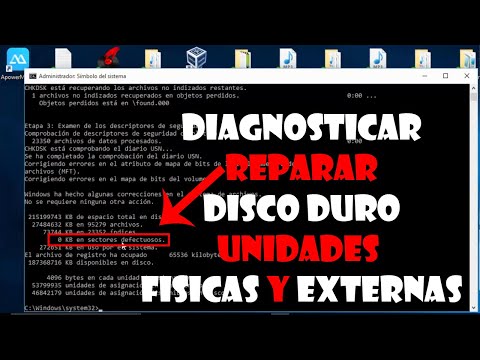
¿Te has dado cuenta de que tu computadora empieza a arrastrarse de vez en cuando? Es como si tuviera un día malo, ¿verdad? Bueno, hay una herramienta que puede ayudar a levantar ese ánimo digital. Hablamos del comando Scandisk, que no es solo un nombre raro; es una forma genial de darle un empujón al rendimiento de tu disco duro.
Imagínate tu disco duro como el armario de tu habitación. Si lo tienes todo desordenado, te costará encontrar lo que necesitas. Scandisk hace algo parecido: revisa y organiza todo para que funcione mejor. Así que, en este artículo, vamos a chismear sobre cómo este comando puede hacer maravillas en tu máquina.
Abre esa ventana de comandos y acompáñame a descubrir cómo hacer que tu PC vuelva a brillar. ¡Vamos!
Soluciones a Problemas de Disco Duro Usando CMD y Diskpart
Oye, ¿te ha pasado que tu computadora va más lenta que un caracol? Bueno, a veces el problema está en el disco duro. Puede que esté lleno de errores o sectores defectuosos. Ahí es donde entra el comando chkdsk, o comúnmente conocido como Scandisk. Este comando puede hacer maravillas para mejorar el rendimiento de tu disco duro.
Primero, ¿sabes qué hace chkdsk? Este comando analiza tu disco duro en busca de errores y los repara. Así que, si notas que los archivos se abren con lentitud o, peor aún, si algunos no se abren en absoluto, este comando puede ser tu mejor amigo. La cosa es que es súper fácil de usar y no necesitas ser un genio informático.
Ahora bien, antes de arrancar, necesitas abrir la ventana de comandos (CMD). Para esto:
- Pulsas la tecla Windows + R.
- Escribes «cmd» y das Enter.
Aquí es donde empieza la fiesta. En la línea de comandos, vas a escribir chkdsk C:, cambiando «C:» por la letra del disco que quieres revisar (podría ser D: o E: si tienes más discos). Esto debería dar lugar a un análisis básico. Pero también puedes añadir opciones como /f para corregir errores automáticamente.
Ahora bien, si lo que buscas es un poco más avanzado o necesitas limpiar discos duros corruptos completamente, entonces Diskpart puede ayudarte. Diskpart permite gestionar particiones y discos duros de manera directa desde CMD. Recuerda siempre tener cuidado aquí; puedes perder datos si no sabes lo que haces.
Aquí te dejo cómo usar Diskpart:
- Abrir CMD como administrador.
- Escribir diskpart y dar Enter.
- Puedes listar todos tus discos escribiendo list disk.
- Seleccionar el disco deseado con select disk X, donde X es el número del disco correspondiente.
- Puedes crear nuevas particiones o eliminar las antiguas usando los comandos adecuados.
A veces tienes un disco duro lleno de datos inútiles. Aquí te sugeriría ejecutar estos dos mandos una vez al mes para asegurarte de que todo funcione suavecito:
- chkdsk /f /r: Esto repara errores y localiza sectores defectuosos.
- defrag C:: Esto reorganiza los archivos para mejorar la eficiencia del acceso al disco duro.
Total que cuidar tu disco duro usando estas herramientas puede hacer una gran diferencia. Recuerda siempre respaldar tus datos antes de realizar cambios importantes porque nadie quiere perder información valiosa por un descuido. Si alguna vez sientes que estás perdido en el proceso, te recomendaría buscar asesoría profesional—más vale prevenir que lamentar!
A ver si esto te ayuda a mantener ese PC funcionando como nuevo; ya me contarás cómo te va con esos trucos. ¡Suerte!
Resolviendo Problemas de Disco Duro con Chkdsk C: /f /r en Windows
¿Te ha pasado que tu computadora va más lenta que un caracol? A veces, el problema puede estar relacionado con el disco duro. En esos casos, usar el comando chkdsk C: /f /r en Windows puede ser una gran solución. Te cuento cómo funciona.
El comando chkdsk, que significa «check disk», es como un chequeo médico para tu disco duro. Hace un análisis de su estado y corrige errores de sistema de archivos, además de detectar sectores dañados. O sea, si tu disco duro está lleno de agujeros, esto lo ayudará a sanarlo un poco.
/f le dice al programa que repare errores en el disco. Por ejemplo, si tienes archivos corruptos o problemas que impiden que se lean datos correctamente, esta opción intentará solucionarlos. Ahora bien, /r va un paso más allá y busca sectores defectuosos en el disco y trata de recuperar la información si es posible. Es como si además del chequeo general le hicieras una radiografía a ese caracol (tu computadora) para ver qué pasa dentro.
- Método:
- Abrir la ventana de comandos como administrador.
- Escribir
chkdsk C: /f /r. - Pulsar Enter.
A veces te dirá que no puede hacer este proceso porque el disco está en uso. Si eso pasa, te dirá algo así como “¿Quieres programarlo para la próxima vez que inicies?”. Dile que sí y reinicia tu computadora.
No te preocupes si parece tardar—puede llevar bastante tiempo dependiendo del tamaño del disco y cuántos problemas tenga. Pero al final, una vez finalizado el proceso, deberías notar mejoras en la velocidad general del sistema. Es algo así como un bálsamo reparador; después cortas todo lo innecesario y quedas como nuevo.
Sigue estos pasos cuando notes problemas con tu computadora—esos momentos donde se congela o se pone pesada al abrir tus programas favoritos. Y recuerda: siempre ten copias de seguridad de tus datos importantes ¡no vaya a ser! Esta herramienta no sustituye la ayuda profesional si sientes que las cosas están muy mal; aún así es muy útil para darle esa manita extra a tu equipo.
Así que ya sabes—si algún día te encuentras peleando con ese mensaje molesto o sientes que tu disco duro necesita amor, simplemente corre el chkdsk C: /f /r y dale una oportunidad a esa recuperación.
Soluciones para errores de disco: cómo usar CHKDSK para su reparación
¡Ey! ¿Te ha pasado que tu ordenador empieza a dar errores raros y no sabes qué hacer? A veces, eso puede ser un problema con el disco duro. Pero no te preocupes, aquí te voy a contar cómo usar CHKDSK, una herramienta que puede ayudarte a reparar esos problemillas y mejorar el rendimiento de tu disco. Vamos al grano.
Primero, ¿qué es CHKDSK? Bueno, es una herramienta de Windows diseñada para explorar tu disco duro en busca de errores y corregirlos. Es como un mecánico digital que le da un chequeo a tu unidad y arregla lo que está mal. Total que si tu PC se siente lento o empieza a mostrar mensajes extraños, usar CHKDSK es una buena idea.
- Abre el símbolo del sistema: Para esto, haz clic en el botón de inicio y busca “cmd”. Luego, haz clic derecho sobre “Símbolo del sistema” y selecciona “Ejecutar como administrador”. Esto es super importante porque necesitas permisos especiales para que funcione bien.
- Escribe el comando CHKDSK: Ahora viene la parte emocionante. En la ventana negra que se abre, escribe
chkdsk C:, si quieres analizar el disco C (donde generalmente está instalado Windows). Si tienes otros discos, simplemente cambia la letra por la correspondiente. - Opciones adicionales: Puedes añadir opciones al comando para hacerlo más potente. Por ejemplo, si quieres corregir errores automáticamente escribe:
chkdsk C: /f. Esto le dice al programa que repare los errores encontrados sin pedirte permiso. - Puedes usar más opciones: También puedes intentar con
/r, que no solo busca errores sino que también intenta recuperar información de sectores dañados. Así puedes salvar archivos importantes. Se vería así:chkdsk C: /r. - Puedes tardar un poco: Dependiendo del tamaño del disco y los problemas encontrados, CHKDSK puede tardar desde unos minutos hasta varias horas en completarse. Así que ten paciencia y ve haciendo otra cosa mientras tanto.
A veces me acuerdo de cuando mi viejo ordenador empezó a hacer ruidos extraños y se congelaba todo el tiempo. Después de algunos nervios, decidí usar CHKDSK. Me llevó un buen rato pero al final todo volvió a la normalidad. ¡Un alivio total!
No olvides reiniciar tu ordenador después de ejecutar el comando; así podrá hacer los cambios necesarios. Y recuerda: aunque CHKDSK es útil para muchos problemas de disco duro, hay situaciones donde puede haber daños físicos o fallos graves en el hardware. Si después de esto sigues teniendo problemas serios con tu equipo, lo mejor es buscar ayuda profesional.
En fin, no subestimes la importancia de cuidar tus archivos y tus herramientas tecnológicas; dedicarle un tiempo a revisar tu disco duro puede ahorrarte muchas molestias más adelante. ¡Espero que esto te sirva! Si tienes dudas o necesitas aclaraciones sobre algún paso, aquí estoy para ayudarte.
¿Sabes qué? Hace un tiempo, un amigo me llamó desesperado. Su computadora iba tan lenta que se estaba planteando comprar una nueva. Después de hacer algunas preguntas, le descubrí que tenía un montón de archivos corruptos y errores en su disco duro. Le sugerí que probara el comando Scandisk y, la verdad, fue como magia.
Scandisk, o chkdsk como también se le conoce, es una herramienta que revisa el estado del disco duro. Te ayuda a encontrar y reparar esos pequeños fallos que pueden estar afectando el rendimiento general del sistema. Así que cuando se ejecuta, hace un escaneo completo del disco para detectar errores de archivos y sectores defectuosos.
La cosa es que estos fallos pueden acumularse con el tiempo. Cuando tienes archivos dañados o un sector del disco que no funciona bien, tu computadora tiene problemas para acceder a la información que necesita. Esto se traduce en tiempos de carga más largos y aplicaciones lentas. Por eso, usar Scandisk puede ser una excelente idea para darle un empujoncito a tu equipo sin gastar ni un peso.
Oye tú, si alguna vez sientes que tu PC está más lenta de lo habitual, antes de pensar en cambiarla por completo intenta ejecutar este comando. Puede ser la solución más simple y menos costosa para hacerla renacer; como cuando revives esa vieja consola de videojuegos soplando en el cartucho (¡te acuerdas?). Al final del día, cuidar bien de nuestro hardware puede marcar una gran diferencia en cómo lo usamos a diario. ¡Así que no dudes en darle una oportunidad!