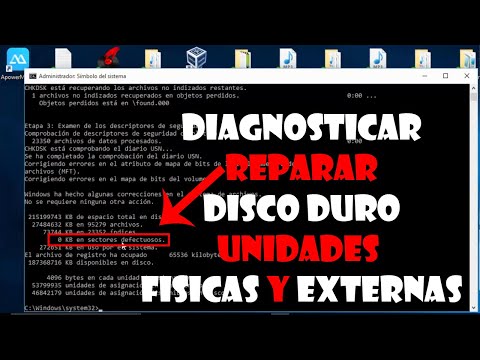
¿Te ha pasado alguna vez que tu ordenador comienza a fallar? O sea, esos ruidos raros, archivos que desaparecen y la sensación de que todo se va al traste. A mí me ha pasado más veces de las que quisiera admitir.
La buena noticia es que hay herramientas en Windows que pueden ayudarte a salvar el día. Una de ellas es CHKDSK. Sí, suena un poco técnico, pero en realidad es más sencillo de lo que parece.
En este artículo, vamos a charlar sobre cómo usar parámetros en CHKDSK para reparar discos y mejorar el rendimiento de tu PC. Te prometo que no es nada del otro mundo. Solo un par de comandos y un poco de paciencia. ¿Listo para darle un respiro a tu disco duro? ¡Vamos a ello!
Solución de errores en Windows: Cómo usar Chkdsk C: /f /r para reparar problemas en el disco duro
¿Te ha pasado que tu computadora empieza a fallar y no sabes muy bien por qué? A veces, esos problemas raros pueden estar relacionados con el disco duro. Una herramienta que puede ayudarte a solucionar esos errores es Chkdsk, un comando de Windows que revisa y arregla problemas en el disco duro. Vamos a ver cómo usarlo correctamente, especialmente con los parámetros C: /f /r.
Primero, para los que no están tan metidos en esto, Chkdsk (Chequeo de Disco) permite encontrar errores lógicos y físicos en el disco. Es como si tu computadora estuviera haciendo una revisión médica de su disco duro. ¿Sabías que a veces un mal apagado puede causar daños en el sistema de archivos? Total que, el Chkdsk se convierte en una especie de médico para tu PC.
Ahora bien, antes de lanzarte a usarlo, recuerda hacer una copia de seguridad de tus archivos importantes. Aunque Chkdsk es seguro, nunca está demás tener un plan B. Imagina perder fotos familiares o algún documento importante porque algo salió mal. Vaya lío.
Para usar Chkdsk con los parámetros C: /f /r sigue estos pasos:
- Abre el símbolo del sistema: Puedes buscar “cmd” en la barra de búsqueda de Windows y luego hacer clic derecho para ejecutarlo como administrador.
- Escribe el comando: En la ventana del símbolo del sistema, escribe
chkdsk C: /f /r. Aquí ‘C’ se refiere a la unidad donde está instalado Windows. - Presiona Enter: Al hacerlo, Windows te dirá si necesita reiniciar para poder ejecutar el chequeo. Si es así, acepta reiniciar.
- Sigue las instrucciones: El proceso puede tardar un rato dependiendo del tamaño del disco y la cantidad de errores encontrados.
El parámetro `/f` le dice al Chkdsk que repare cualquier error encontrado en el sistema de archivos. Por otro lado, `/r` busca sectores defectuosos en el disco y recupera información legible. Así que utilizarlos juntos es como llevar tu coche al taller: no solo miran si hay algo chungo debajo del capó, sino también revisan las ruedas y demás.
Al final del proceso verás un informe con los resultados. Si todo ha ido bien, probablemente te dirá cuántos errores ha encontrado y reparado. Pero si ves mensajes raros o errores que no se pueden corregir… Bueno, ahí sí vale la pena considerar buscar ayuda profesional.
Recuerda siempre ser cauteloso cuando juegas con comandos del sistema; son herramientas poderosas pero requieren cierto conocimiento para evitar más problemas. ¿Te quedó claro? Oye tú, no dudes en preguntarme cualquier cosa si lo necesitas; aquí estamos para ayudarnos entre todos.
Cómo solucionar problemas de disco duro usando CMD y DiskPart
A veces, los problemas con tu disco duro pueden ser un verdadero dolor de cabeza, y si te has topado con uno, no te preocupes. Aquí te voy a contar cómo puedes intentar solucionar esos problemas usando la línea de comandos de Windows y una herramienta llamada DiskPart. Eso sí, asegúrate de hacer copias de seguridad antes de meterte en este rollo. Nunca se sabe.
Primero, vamos a utilizar CHKDSK, que es una herramienta útil para chequear errores y reparar problemas en el disco. Para usarla, abre el símbolo del sistema como administrador. Para esto:
- Haz clic en el botón de inicio.
- Escribe «cmd» y haz clic derecho sobre «Símbolo del sistema».
- Selecciona «Ejecutar como administrador».
Una vez que tengas la ventana abierta, escribe el siguiente comando:
chkdsk C: /f /r
Aquí lo que estás haciendo es decirle a Windows que revise el disco C: (o donde esté tu problema) con los parámetros /f (para arreglar errores) y /r (para localizar sectores dañados).
Te cuento una anécdota rápida: una vez un amigo mío se quedó sin espacio en su disco por culpa de un error y la máquina empezó a hacer cosas raras. Cuando usó CHKDSK, ¡puf! Encontró un montón de archivos corruptos que estaban ocupando espacio sin necesidad.
Si necesitas un análisis más completo o si CHKDSK no puede arreglar el error, entonces aquí entra DiskPart. Esta herramienta permite gestionar particiones y discos en profundidad. Para abrir DiskPart:
- Asegúrate de tener el «Símbolo del sistema» aún abierto.
- Escribe «diskpart» y presiona Enter.
Verás un aviso que dice “DiskPart”. Desde aquí puedes listar todos tus discos conectados escribiendo:
list disk
Esto te mostrará todos los discos duros conectados. Identifica cuál es tu disco problemático por su tamaño. Después selecciona el disco escribiendo:
select disk X
Reemplaza la X por el número del disco que deseas seleccionar.
Ahora bien, si quieres limpiar completamente el disco (esto borra todo), puedes usar:
clean
Pero ojo al dato: esto eliminará todos los datos del disco seleccionado.
Si solo quieres reparar la partición o hacerla activa, escribe:
- create partition primary
- active
- format fs=ntfs quick
- assign letter=X (donde X es la letra que quieras asignar).
Cada uno tiene su función específica; asegúrate de saber cuál necesitas antes de ejecutar comandos.
Tampoco está demás mencionar que si sientes nervios al hacer estas cosas porque no tienes mucha experiencia o simplemente no quieres correr riesgos adicionales, siempre puedes acudir a un técnico especializado. No pasa nada por pedir ayuda profesional; a veces eso es lo más sensato.
En fin, ¿ves? Usar CMD y DiskPart para solucionar problemas en tu disco duro puede ser útil si sigues estos pasos con cuidado. Espero que te sirva para dejar tu máquina en buen estado. ¡Suerte!
Cómo utilizar Chkdsk f r para reparar errores en tu disco duro
¿Sabías que a veces tu disco duro puede tener errores que afectan el rendimiento de tu computadora? A veces, se pueden presentar problemas como archivos dañados o sectores defectuosos. Pero no te preocupes, hay una herramienta muy útil en Windows que puede ayudarte a reparar esos errores: Chkdsk. En este caso, vamos a ver cómo usar los parámetros f y r para hacer un diagnóstico y reparación más completa.
Primero, ¿qué hace Chkdsk? Bueno, es un comando que revisa el sistema de archivos en busca de errores. Si encuentra algo raro, puede intentar repararlo. Imagina que Chkdsk es como un médico para tu disco duro: lo revisa y le ordena reposo si está enfermo.
Para empezar, debes ejecutar Chkdsk con los parámetros correctos. Aquí te dejo los pasos básicos:
- Abre el Símbolo del sistema: Puedes hacerlo escribiendo «cmd» en la barra de búsqueda de Windows y seleccionando «Ejecutar como administrador». Así le das permisos suficientes.
- Introduce el comando: Escribe «chkdsk C: /f /r» (sustituye «C:» por la letra de tu unidad si es diferente). Aquí, /f le dice a Chkdsk que repare los errores que encuentre, mientras que /r busca sectores defectuosos e intenta recuperar la información.
- Acepta la programación: Si estás revisando el disco donde está instalado Windows (normalmente C:), Chkdsk te dirá que no puede ejecutarse porque el volumen está en uso. Te preguntará si quieres programarlo para la próxima vez que reinicies tu computadora. Escribe “Y” y presiona Enter.
Una vez hecho esto, reinicia tu PC. Verás una pantalla negra con el progreso de Chkdsk cuando se inicie Windows nuevamente. Dependiendo del tamaño de tu disco duro y el número de errores encontrados, esto puede tardar un buen rato.
Ahora bien, aquí va un pequeño truco: si necesitas salir rápido del proceso o si algo no parece estar funcionando como debería, puedes cancelar Chkdsk presionando cualquier tecla durante su ejecución. Pero ten cuidado; esto podría dejar algunos problemas sin resolver.
Recuerda algo importante: aunque Chkdsk suele ser efectivo para muchos problemas menores, no sustituye ayuda profesional en casos más complejos o cuando tienes pérdida importante de datos. Si ves que tus problemas persisten o si hay síntomas extraños (como ruidos raros proveniendo del disco), lo mejor es consultar con un técnico.
En fin, usar Chkdsk con los parámetros /f y /r puede ser una gran herramienta para mantener tu disco duro en forma. Así que ya sabes, ¡no dudes en darle un vistazo a esa salud digital! Tu computadora te lo agradecerá.
Si tienes alguna duda sobre cómo hacerlo o si necesitas más detalles sobre otros comandos útiles para Windows, aquí estoy para ayudarte.
Oye, hablemos un poco de CHKDSK, que es esa herramienta de Windows que a veces parece mágica. La primera vez que me topé con ella, la verdad fue un momento bastante casual. Tenía una laptop que estaba más lenta que un caracol en el tráfico, y no sabía qué le pasaba. Después de buscar un par de tutoriales y darme cuenta de que mi disco duro estaba lleno de errores, decidí darle una oportunidad a CHKDSK.
Ahora, aquí viene lo interesante: este programa no es solo un «pasa la escoba» por tu disco duro. Tiene parámetros que puedes usar para hacer diferentes cosas. Por ejemplo, si ejecutas `chkdsk /f`, le estás diciendo al programa que repare errores en el disco. Es como si le estuvieras pidiendo a alguien que limpie tu habitación, pero no solo eso: también quieres que arregle las cosas rotas.
Pero hay más. Si agregas `/r`, estás pidiendo a CHKDSK no solo que repare errores, sino también que busque sectores defectuosos e intente recuperar la información de ellos. Eso es como decirle a tu amigo: “Oye, también busca esos calcetines perdidos debajo del sofá mientras limpias”. Totalmente útil, ¿no?
Claro, hacer esto puede tardar un rato—sobre todo si tienes un disco grande o lleno de problemas. A veces hay que esperar hasta el día siguiente para saber si todo salió bien o mal. Pero en serio vale la pena; cuando vuelve a funcionar todo rápido y suave, es como tener una segunda oportunidad.
Lo importante aquí es ser cuidadoso con cómo usas CHKDSK y sus parámetros. Si bien puede resolver muchos problemas comunes del disco duro sin complicaciones mayores, siempre es buena idea tener respaldo de tus archivos importantes antes de jugar con esto.
Así que ya sabes: si tienes problemas en tu disco duro o simplemente sospechas que algo no va bien con tu sistema operativo, dale una probadita a CHKDSK y juega con esos parámetros. Puede ser esa chispa de salvación tecnológica justo cuando más lo necesitas.