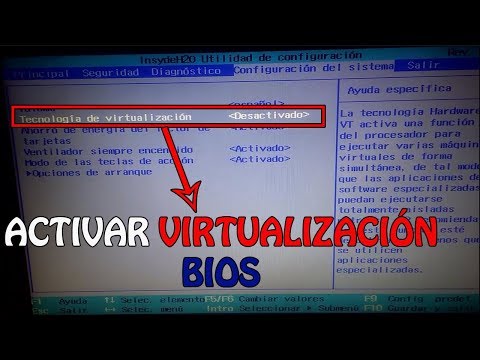
Oye, ¿alguna vez has escuchado hablar de la BIOS? Es como el backstage de tu PC, allí es donde se toman las decisiones clave justo antes de que encienda. Puede sonar un poco técnico, pero qué va, no te asustes. Configurarla puede hacer que tu máquina funcione como un avión.
En este artículo, vamos a meternos en la configuración óptima de la BIOS para la placa madre B360M. Y no te preocupes, no vamos a usar palabras extrañas. Al final del día, solo queremos que tu computadora sea más rápida y eficiente. Puedes sacar el máximo provecho sin ser un experto.
Te contaré algunos truquitos y configuraciones que pueden ser súper útiles. Verás cómo puedes mejorar el rendimiento sin volverte loco. Así que si quieres saber cómo hacer que tu PC brille como nunca, sigue leyendo. ¡Vamos allá!
Pasos para Acceder a la BIOS en Tu Placa Base ASUS TUF Gaming
¡Oye! Si tienes una placa base ASUS TUF Gaming y quieres acceder a la BIOS, estás en el sitio correcto. Vamos a ver cómo hacerlo, paso a paso. La BIOS es esa parte mágica donde puedes ajustar un montón de cosas para que tu PC funcioné mejor, así que es clave saber cómo acceder.
Primero que nada, asegúrate de conectar tu monitor y tu computadora correctamente. Eso ya lo sabes, pero a veces hay alguien que se olvida de este detalle básico, ¿me sigues?
Paso 1: Reiniciar el PC
Lo primero es reiniciar tu computadora. Es tan simple como eso. Si ya está encendida, simplemente haz un reinicio.
Paso 2: Pulsar la tecla adecuada
Cuando el ordenador se esté encendiendo, tendrás que estar rápido en pulsar una tecla específica para entrar a la BIOS. En las placas ASUS, la tecla más común suele ser Supr, pero también puede ser F2. Así que cuando veas el logotipo de ASUS al inicio, empieza a machacar esas teclas.
Paso 3: Acceso directo a la BIOS desde Windows
Si estás usando Windows 10 o versiones posteriores, también puedes acceder directamente desde el sistema operativo:
- Ve a Ajustes.
- Haz clic en Actualización y seguridad.
- Selecciona Recuperación.
- Bajo Inicio avanzado, haz clic en Reiniciar ahora.
- Una vez reiniciado, ve a Solucionar problemas, luego a Opciones avanzadas, y selecciona Ajustes de firmware UEFI. Haz clic en reiniciar.
Esto te llevará directamente a la configuración de la BIOS sin tener que estar presionando botones locos al iniciar.
Paso 4: Navegar por la BIOS
Una vez dentro de la BIOS, ¡ojo! No te asustes si ves un montón de configuraciones ahí. Es normal tener un poco de miedo cuando ves tantas opciones desconocidas. Aquí puedes ajustar cosas como las velocidades del ventilador o incluso el orden de arranque del sistema.
Si no sabes qué hacer específicamente aquí dentro —digamos que no quieras correr riesgos— es mejor dejarlo como está o consultar guías específicas para ajustes óptimos según tus necesidades.
Recuerda guardar los cambios antes de salir si haces alguna modificación (normalmente con F10). Pero si decides no hacer nada útil, solo sal sin guardar y listo.
Por último, reitero que todo esto no sustituye ayuda profesional; si algo sale mal o no te sientes seguro haciendo cambios importantes, llévalo con alguien que sepa más del tema.
Así que ya sabes los pasos para acceder a la BIOS en tu placa madre ASUS TUF Gaming. ¡Buena suerte con tus configuraciones!
Cómo acceder a la BIOS de tu placa madre ASUS y solucionar problemas comunes
¡Claro! Acceder a la BIOS de tu placa madre ASUS es más sencillo de lo que parece. En este caso, vamos a hablar específicamente sobre la **B360M** y cómo puedes configurarla para optimizar su rendimiento. Además, te iré dando algunos tips para solucionar problemas comunes. Así que, ¡vamos al grano!
¿Cómo acceder a la BIOS?
Para entrar en la BIOS de tu placa madre ASUS B360M, simplemente necesitas seguir estos pasos:
- Primero, enciende o reinicia tu PC.
- Durante el inicio, cuando veas el logo de ASUS, presiona repetidamente la tecla Del o F2.
- Si lo hiciste bien, deberías entrar directamente a la interfaz de la BIOS.
Es posible que debas probar con un par de veces si no te funciona al primer intento. No te preocupes, es normal.
Configuraciones óptimas en la BIOS
Ya dentro de la BIOS, hay varias configuraciones que pueden ayudarte a mejorar el rendimiento y estabilidad. Aquí van algunas recomendaciones clave:
- Ajusta el modo SATA: Si estás utilizando un SSD NVMe o un disco duro moderno, asegúrate de que esté configurado en modo AHCI para mejorar los tiempos de carga.
- Overclocking: Si tienes conocimientos sobre esto y tu CPU lo permite, puedes ajustar las frecuencias del procesador para obtener un poco más potencia. Pero ojo con esto; hazlo con cuidado.
- Actualización del firmware: Asegúrate de que tu BIOS esté actualizada. A veces se lanzan actualizaciones que corrigen errores o mejoran compatibilidad con nuevos componentes.
¿Te acuerdas cuando me pasó eso? Después de una actualización del BIOS noté una mejoría en el rendimiento general del sistema; ¡fue como si le diera una segunda vida!
Problemas comunes y soluciones
A veces pueden surgir problemas después de modificar algo o simplemente por fallos inesperados. Aquí algunos comunes y cómo solucionarlos:
- No arranca el sistema: Revisa las conexiones físicas y asegúrate que todos los cables estén bien conectados. Puede parecer obvio, pero a veces se nos olvida algo tan simple.
- Error al detectar unidades: Verifica el modo SATA mencionado antes. Si cambiaste algo sin querer, puede ser fácil corregirlo desde ahí.
- Bajo rendimiento: Si notas que tu equipo está lento tras cambiar alguna configuración, vuelve a los ajustes predeterminados (Boot Defaults) para restaurar todo como estaba antes.
Hay ocasiones en las que puede parecer complicado arreglar estas cosas solo con tus manos (y tal vez un poco de sudor), pero recuerda: siempre puedes buscar ayuda profesional si no te sientes cómodo haciéndolo tú mismo.
Así que ahí lo tienes: acceder a la **BIOS** y hacer configuraciones básicas puede no solo ayudarte a solucionar problemas, sino también sacarle más partido a tu placa madre B360M. ¿Te quedó claro? ¡Espero haber sido útil!
Cómo acceder a la BIOS en ordenadores ASUS con Windows 10
Acceder a la BIOS en ordenadores ASUS con Windows 10 no es tan complicado como parece, pero hay algunos pasos que debes seguir con cuidado. Si tu objetivo es optimizar la configuración de la BIOS en una placa madre B360M, aquí tienes la info que necesitas.
Primero que nada, para entrar a la BIOS, lo harás cuando tu ordenador esté arrancando. ¿Cómo? Muy fácil. Cuando enciendas tu PC, presta atención a la pantalla en el inicio. Verás un mensaje que dice algo como «Presiona para entrar a Setup» o «F2 para acceder». Eso significa que ahí es donde tienes que actuar rápido. Si no lo haces lo suficiente, el sistema operativo se cargará y tendrás que reiniciar todo de nuevo.
Ahora, aquí te dejo los pasos detallados:
- Reinicia tu ordenador: No hay ciencia detrás de esto. Solo asegúrate de que esté completamente apagado antes de encenderlo.
- Presiona el botón de encendido: Hazlo y observa atentamente la pantalla. A veces puede ser un poco como un juego de carreras: ¡debes ser rápido!
- Busca la tecla correspondiente: Para ASUS suele ser F2 o DEL. Presiona varias veces esa tecla justo después de encender el equipo.
- Navega por el menú del BIOS: Una vez dentro, utiliza las teclas del cursor para moverte y las teclas Enter y Esc para seleccionar opciones.
Oye, si tu ordenador arranca muy rápido y no te da tiempo a presionar la tecla adecuada, puedes cambiar esto desde Windows 10 también:
- Ve a Configuración: Haz clic en el logo de Windows y selecciona «Configuración».
- Selecciona Actualización y seguridad: Dentro verás varias opciones.
- Clic en Recuperación: Ahí verás «Inicio avanzado», dale al botón «Reiniciar ahora».
- Escoge Opciones avanzadas: Después selecciona «Configuración del firmware UEFI» y luego haz clic en Reiniciar.
Cuando reinicies, ¡puf! Estarás directamente en la BIOS.
Ahora bien, una vez dentro de ella, si quieres configurar óptimamente tu B360M, ten presente algunos puntos clave:
- Modo de arranque: Generalmente deberías usar UEFI para aprovechar mejor las características modernas.
- Configuración del reloj: Asegúrate de que tu procesador esté corriendo a su frecuencia óptima ajustando el multiplicador si es necesario.
- Ajustes de RAM: Comprueba los perfiles XMP si tienes módulos compatibles; así podrás sacarles el máximo jugo.
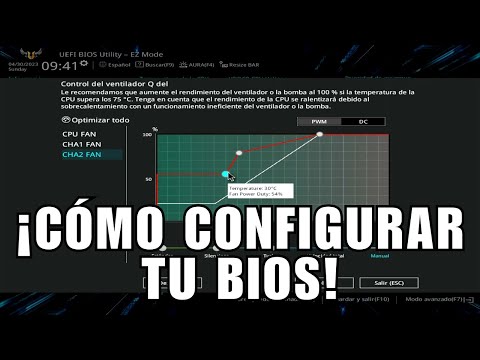
- Ajustes del ventilador: Configura las curvas según tus necesidades; evita ruidos innecesarios sin comprometer temperaturas altas.
Recuerda: cada cambio puede influir en cómo funciona tu PC. Si no estás seguro sobre qué hacer después o sientes que te estás metiendo demasiado hondo… ¡No dudes en buscar ayuda! Siempre es mejor estar seguro antes de hacer cambios importantes.
Así que ya sabes cómo acceder a esa BIOS con estilo y optimizar esa B360M como un campeón. ¿Te ha quedado claro?
Oye, ¿has estado alguna vez en la sección de configuración del BIOS y te has sentido como un pez fuera del agua? Total que es un mundo lleno de opciones y configuraciones que parecen escritas en otro idioma. Te cuento una anécdota: una vez me senté a configurar el BIOS de mi nueva placa madre B360M, emocionado por ver cómo podía optimizar el rendimiento. Después de unos minutos, con tantas opciones brillando en la pantalla, empecé a dudar. ¿Aumentar el voltaje? ¿Cambiar la frecuencia? ¡Qué estrés!
Lo que pasa es que la configuración del BIOS puede ser clave para sacar el jugo a tu PC. Primero que nada, asegúrate de tener la última versión del firmware. Así evitas posibles errores y mejoras el rendimiento general. Después, entra al menú principal y busca las opciones más relevantes. Puedes ajustar cosas como el modo SATA (que debe estar en AHCI para un mejor rendimiento), las configuraciones de overclocking si te sientes aventurero o incluso activar el XMP para sacar más partido a tu RAM.
Es importante recordar que no hay una única “configuración perfecta” porque todo depende de lo que necesitas. Si solo usas tu PC para navegar o trabajar con documentos, las configuraciones predeterminadas pueden estar bien, pero si te gusta jugar o hacer edición multimedia, ahí sí necesitas tocar algunos parámetros.
Y no olvides la relevancia de los ventiladores y temperaturas: bueno, asegúrate de tener buenos perfiles de ventilador activados para mantener todo fresquito. La última vez me pasó algo curioso; dejé dos ventiladores al mínimo pensando que ahorraría energía—y terminaba mi PC sonando como un horno después de jugar un rato.
Así que ya sabes, tomate tu tiempo en esta parte; juega con los ajustes pero ten cuidado con lo que tocas. Porque aunque parezca complicado, al final se trata de encontrar ese equilibrio entre rendimiento y estabilidad sin volverte loco en el intento. Y si un día sientes que has hecho algo mal… pues nada, siempre hay una opción para restablecer a los valores predeterminados y empezar otra vez.