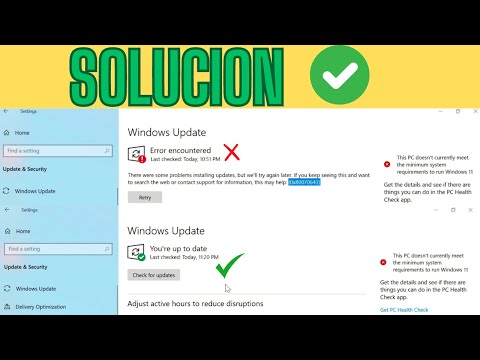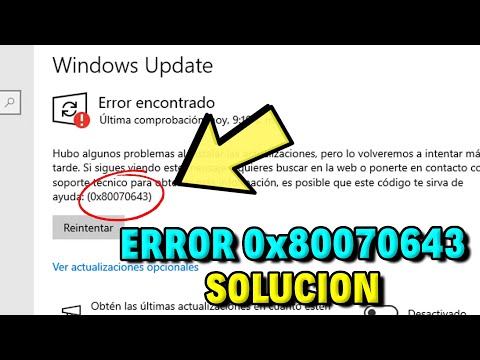
Oye, ¿alguna vez te ha pasado que intentas instalar un programa en Windows y, de repente, ¡pum! Te aparece el error 0X80070643? Es como si tu computadora te estuviera diciendo: “¿Sabes qué? Hoy no tengo ganas”. Frustrante, ¿no?
La cosa es que este error no es solo un accidente del sistema. Puede estar relacionado con varios problemitas que ni te imaginas. Pero tranquilo, no todo está perdido. En este artículo vamos a hablar sobre cómo evitar que esto suceda y, si ya lo tienes, cómo solucionarlo.
Te voy a contar algunos tips sencillos y efectivos para mantener tu Windows seguro y libre de esas molestas interrupciones. Así que relájate y sigue leyendo porque aquí la cosa se pone buena. ¡Vamos a darle!
Soluciones para el Error 0x80070643 en Windows 11: Cómo Resolver Problemas de Actualización y Software
Vale, así que te ha salido el temido Error 0x80070643 en Windows 11, ¿verdad? Este mensajito puede aparecer cuando estás intentando instalar una actualización o software, y puede ser realmente frustrante. No eres el único al que le ha pasado; a mí también me pasó una vez cuando intentaba poner al día mi máquina y quedé estancado. Así que, aquí vamos a ver algunas soluciones prácticas para que puedas salir de este lío.
Posibles Causas del Error
Este error suele estar relacionado con problemas en el sistema de actualizaciones de Windows o bien por algún conflicto con el software instalado. A veces, los archivos del programa están corruptos o hay un fallo en los framework de Microsoft, como el .NET Framework.
Soluciones Para El Error 0x80070643
- 1. Reiniciar tu PC: Puede sonar básico, pero a veces un simple reinicio actúa como una varita mágica. Así que, prueba eso primero.
- 2. Comprobar el .NET Framework: Abre «Panel de Control», ve a «Programas» y luego a «Activar o desactivar características de Windows». Asegúrate de que tanto la versión 3.5 como la 4.8 están activadas. Si no lo están, actívalas y reinicia.
- 3. Usar la herramienta de resolución de problemas: En Configuración (puedes abrirlo pulsando la tecla Windows + I), busca “Solución de problemas” y luego “Herramientas adicionales”. Selecciona “Windows Update” y ejecuta la herramienta.
- 4. Verificar actualizaciones manualmente: A veces, forzar las actualizaciones puede ayudar. Ve a “Configuración”, luego a “Windows Update” y haz clic en “Buscar actualizaciones”. Espero que eso lo solucione.
- 5. Reinstalar Microsoft Visual C++: Algunos errores pueden estar relacionados con estos paquetes. Desinstala las versiones instaladas desde “Programas” en el Panel de Control e instálalas nuevamente desde la página oficial de Microsoft.
- 6. Escanear archivos del sistema: Este paso es clave si algo se ha corrompido en tu sistema operativo. Abre el CMD como administrador (busca «cmd» en el menú inicio y haz clic derecho > ejecutar como administrador) y escribe:
sfc /scannow. Esto revisará y reparará archivos dañados. - 7. Revisar espacio disponible: Si no tienes suficiente espacio en disco, eso puede causar múltiples problemas con las instalaciones o actualizaciones. Libera espacio si es necesario.
A veces es cuestión de tiempo, ya sabes? Después d’echar mano a varias soluciones durante varios días logré resolver ese molesto error hace meses atrás; uno se siente victorioso cuando logra darle la vuelta al asunto.
Aun así, si después d’probar todas estas opciones sigue sin funcionar, lo mejor es buscar ayuda profesional o consultar directamente con los foros oficiales de Microsoft donde hay mucha gente compartiendo experiencias similares.
No olvides siempre mantener tu sistema operativo actualizado para evitar futuros malos ratos; porque sí, sabemos cómo pueden complicarse las cosas con solo un mensaje erróneo.
Básicamente eso es lo más común sobre este error; espero haberte echado una mano! Si necesitas más ayuda sobre algo específico no dudes en preguntar!
Solución para el error 0x80070643 en Windows 10: Pasos a seguir para resolverlo
El error 0x80070643 en Windows 10 puede ser un auténtico dolor de cabeza, ¿sabes? Esta falla suele aparecer cuando intentas instalar o actualizar programas, especialmente el Microsoft .NET Framework o el propio sistema operativo. Vamos a ver cómo solucionarlo paso a paso, sin complicaciones.
Antes de empezar, asegúrate de hacer una copia de seguridad de tus archivos importantes, por si acaso. La vida es así, siempre hay que tener un plan B.
Paso 1: Verificar actualizaciones pendientes. A veces, el problema se soluciona checando si hay actualizaciones disponibles. Para hacerlo:
- Ve al Menú de Configuración.
- Clic en Actualización y Seguridad.
- Asegúrate de que Windows Update no tenga actualizaciones pendientes por instalar.
Paso 2: Repara el .NET Framework. Si este componente está dañado, podría causar varios errores. Para repararlo:
- Dirígete al panel de control y selecciona Programas y características.
- Busca el .NET Framework, haz clic derecho y selecciona la opción para reparar.
Paso 3: Ejecutar el Comprobador de Archivos del Sistema (SFC). Este truco es bastante útil para corregir archivos corruptos. Abre la línea de comandos como administrador y escribe:
sfc /scannowEsto puede tardar un poco, pero vale la pena esperar. Cuando termine, reinicia tu computadora.
Paso 4: Realiza una limpieza del disco. A veces los archivos temporales pueden entorpecer las cosas. Ejecuta la herramienta de limpieza:
- Búscalo como “Limpieza de Disco” en el menú inicio.
- Sigue las instrucciones para borrar archivos innecesarios.
Paso 5: Desinstalar e instalar programas conflictingtes. Si tienes algún software que esté causando conflictos (como antivirus extraños o programas similares), prueba a desinstalarlos temporalmente.
A veces me acuerdo cuando me peleaba con este error cada vez que intentaba actualizar mi programa favorito. Era frustrante, sobre todo porque no sabía qué hacer. Pero después descubrí estos pasos y desde entonces me siento más preparado ante cualquier situación tecnológica. ¡Así que tú también puedes!
Sigue estos pasos con tranquilidad y paciencia; muchas veces se necesita un poco más que solo un par de clics para resolver estos errores molesto. Y si nada funciona, recuerda que siempre puedes buscar ayuda profesional; no hay vergüenza en eso.
Soluciones efectivas para el error de descarga 0x80070643 en tus aplicaciones
¿Alguna vez te ha pasado que estás a punto de descargar una aplicación y, de repente, aparece el famoso error 0x80070643? Es super frustrante, ¿verdad? Este error suele surgir en Windows y está relacionado con problemas de instalación o actualización de aplicaciones. Te voy a contar algunas soluciones efectivas para que puedas deshacerte de este error. ¡Vamos al lío!
1. Actualiza Windows
A veces, este error puede aparecer porque tu sistema operativo necesita una actualización. Tienes que asegurarte de que Windows esté al día. Ve a Ajustes > Actualización y seguridad > Buscar actualizaciones. Si hay alguna disponible, descárgala e instálala.
2. Repara la instalación del programa
Si el problema ocurre con una aplicación específica, intenta repararla:
- Ve a Panel de control > Programas > Programas y características.
- Busca la aplicación en la lista.
- Haz clic derecho sobre ella y selecciona “Reparar” o “Modificar”.
3. Verifica tu antivirus
A veces el antivirus puede ser un poco celoso y bloquear las instalaciones necesarias. Intenta desactivar temporalmente tu antivirus para ver si eso resuelve el problema. Pero recuerda, no te olvides de volver a activarlo después.
4. Elimina archivos temporales
No sé si sabías, pero los archivos temporales pueden causar conflictos durante las instalaciones. Puedes eliminarlos fácilmente:
- Pulsa la tecla Windows + R para abrir el cuadro Ejecutar.
- Escribe “%temp%” y presiona Enter.
- Borra todos los archivos dentro de esa carpeta (si algunos no se dejan borrar, no te preocupes).
5. Instala las herramientas de .NET Framework necesarias
A veces el error está relacionado con .NET Framework. Asegúrate de tener instalada la versión más reciente desde la página oficial de Microsoft.
6. Registro del sistema limpio
Mantener un registro limpio es crucial para evitar errores como este. Puedes usar herramientas como CCleaner para limpiar entradas huérfanas o dañadas en el registro.
7. Reinstalación completa del software problemático
Sí, puede sonar drástico, pero si nada más funciona, intenta desinstalar completamente la aplicación e instalarla desde cero.
Total que, estos pasos deberían ayudarte a lidiar con el molesto error 0x80070643 al descargar aplicaciones en Windows. Y si después de probar todo esto aún sigues atascado… bueno, tal vez sea hora de buscar ayuda profesional o consultar comunidades online donde puedas obtener más consejos específicos según tu situación.
No subestimes siempre mantener tus programas y sistema actualizados; eso también ayuda a prevenir muchos problemas en el futuro.
Oye, vamos a charlar un rato sobre un error que puede dar bastante dolor de cabeza: el famoso 0X80070643. Te cuento que me pasó una vez mientras intentaba instalar una actualización de Windows. Yo, con mi café en mano, confiado de que todo iba a salir bien, y ¡pum! Me topé con ese error. ¿Ves? La frustración sube al instante.
Este código suele aparecer cuando hay problemas con los programas de instalación, o incluso cuando Windows Update no se lleva bien con algún software ya instalado. Es como si estuvieras tratando de abrir una puerta, y la llave simplemente no encaja. Entonces, ¿qué tal si hablamos un poco sobre cómo puedes evitarlo?
Primero que nada, siempre verifica que tu sistema esté al día. Mantener tu Windows actualizado es como asegurarte de que tu coche tenga suficiente aceite: si lo descuidas, tarde o temprano vas a tener problemas. También asegúrate de tener instalados los controladores adecuados; esos son como el sistema nervioso del equipo. Sin ellos, las cosas no funcionan como deberían.
Y ojo con los programas antivirus. A veces son demasiado protectores y bloquean ciertas instalaciones por sospechas infundadas. Si te toca enfrentarte a este error, desactivar temporalmente tu antivirus puede ser una buena idea (pero recuerda volver a activarlo después).
También hay otra cosita: si has instalado recientemente algún programa antes de recibir el error, prueba desinstalarlo. Muchas veces algunas aplicaciones nuevas refrescan la memoria del sistema y generan conflictos inesperados.
Al final del día, cuidar la seguridad en Windows es un trabajo constante y necesita algunos ajustes aquí y allá –como mantener el lugar en orden para evitar sorpresas desagradables-. Cuida tu equipo y dale cariño (sí sí… cariño), porque es tu compañero diario en esa aventura digital.
Así que la próxima vez que veas ese molesto 0X80070643, ya sabes qué hacer —y quién sabe hasta podrías tomar un café mientras lo resuelves; tú eliges el ritmo en esta montaña rusa tecnológica. ¿Te sigo contando más trucos?