¿Te ha pasado alguna vez que tu computadora decide hacerte una jugada cruel y se queda atascada en un error de disco? A mí sí, y te aseguro que es uno de esos momentos en los que te da un mini infarto. Como cuando te das cuenta de que acabas de perder esa presentación que tenías lista para mañana o, peor aún, esas fotos de tus vacaciones increíbles. ¡Qué estrés!
En este artículo vamos a hablar sobre cómo recuperar datos tras un error de disco contra escritura. O sea, cuando el sistema no te deja escribir ni una palabra más porque está loco. Vamos a ver qué significa eso y qué pasos puedes seguir para tratar de rescatar lo que parece perdido. Así que si estás ahí con el corazón en la mano, tranquilo, aquí estamos para buscar soluciones juntos. ¿Listo? ¡Vamos a ello!
Cómo solucionar el problema de USB protegido contra escritura de manera efectiva
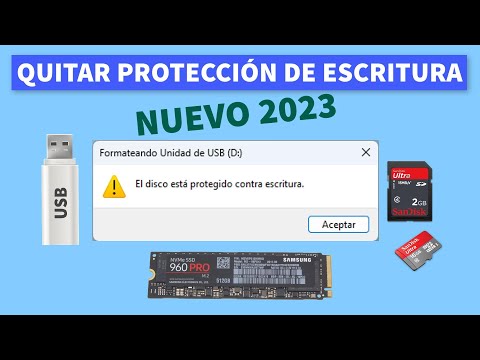
¿Te ha pasado que intentas guardar algo en tu USB y de repente aparece ese mensaje de “protegido contra escritura”? Frustrante, ¿verdad? La verdad es que esto puede ser un verdadero quebradero de cabeza, sobre todo si tienes datos importantes que recuperar. Así que vamos a ver cómo puedes lidiar con este problema.
1. Verifica el interruptor físico
Algunos USB tienen un pequeño interruptor que activa o desactiva la protección contra escritura. Es una tontería, pero a veces se nos olvida revisarlo. Confirma que esté en la posición correcta. Si no hay interruptor, sigue con los siguientes pasos.
2. Usa el Administrador de Discos
A veces este mal funcionamiento se puede resolver desde Windows. Solo tienes que:
- Pulsar Windows + X y seleccionar Administrador de discos.
- Búscalo en la lista y haz clic derecho sobre él.
- Selecciona Formatear, pero cuidado: eso borra todo lo que tengas ahí.
3. Edición del registro
No te asustes, es más sencillo de lo que parece. Tienes que:
- Pulsar Windows + R, escribe regedit y presiona Enter.
- Navega hasta
HKEY_LOCAL_MACHINESYSTEMCurrentControlSetControlStorageDevicePolicies. - Asegúrate de tener un valor llamado “WriteProtect”. Si está ahí, simplemente cámbialo a 0.
4. Usar Diskpart desde CMD
Puedes hacer esto abriendo la línea de comandos como administrador:
- Pulsas las teclas Windows + R, escribes
cmd, y luego haces clic derecho para ejecutar como administrador. - Escribiendo:
diskpart. - A continuación:
list disk: para ver tus unidades conectadas.Select disk X: sustituyendo “X” por el número correspondiente al USB.: elimina la protección contra escritura.

No olvides hacer una copia de seguridad!
IF (message = «error») {
console.log(«¡Ayuda! No se puede escribir.»);
} else {
console.log(«Todo está bien.»);
}
(Recuerda tener cuidado al editar el registro y usar Diskpart; si no tienes experiencia, mejor pídele ayuda a alguien.) Sin embargo, si has llegado hasta aquí y todavía no lo lograste, puede que tu unidad tenga problemas físicos o esté dañada. En esos casos tendrás que consultar a un profesional).
Totalmente frustrante estar en esta situación, pero espero que estos consejos te ayuden a solucionar el problema del USB protegido contra escritura. ¡No te desesperes! Siempre hay forma de recuperarse!
Cómo eliminar la protección contra escritura en unidades USB en Windows 10
Claro, aquí te dejo un texto que responde a tu solicitud sobre cómo eliminar la protección contra escritura en unidades USB en Windows 10.
Si alguna vez has intentado copiar algo a tu unidad USB y te ha salido el mensaje de «la unidad está protegida contra escritura», seguro que sabes lo frustrante que puede ser. Oye tú, no estás solo, a muchos nos ha pasado. A veces resulta ser un simple error o configuración que podemos arreglar sin complicaciones. Vamos al grano.
Primero, asegúrate de **revisar el interruptor físico** de la unidad USB. Algunos modelos tienen un pequeño interruptor que activa o desactiva la protección contra escritura. Si lo tienes, simplemente colócalo en la posición de desbloqueo.
Si esto no soluciona el problema, sigue estos pasos:
- Abrir el símbolo del sistema: Presiona la tecla Windows y busca «cmd». Haz clic derecho sobre «Símbolo del sistema» y selecciona «Ejecutar como administrador».
- Utilizar Diskpart: En la ventana que se abre, escribe
diskparty presiona Enter. Esto abrirá una herramienta de línea de comandos para gestionar discos. - Listar los discos disponibles: Escribe
list disky presiona Enter. Esto mostrará todas las unidades conectadas a tu PC. - Seleccionar tu unidad USB: Busca el número correspondiente a tu USB (por ejemplo, “Disco 1”). Escribe
select disk X, donde “X” es el número de tu unidad. - Borrar la protección interna: Ahora escribe
attributes disk clear readonly. Esto debería eliminar cualquier tipo de protección contra escritura activa en esa unidad. - Saliendo de Diskpart: Finalmente, escribe
exitpara salir del programa.
No olvides formatear tu USB si todavía tienes problemas tras hacer esto. Para formatearla:
- Abrir «Este PC» o «Mi PC», haz clic derecho sobre la unidad USB y selecciona «Formatear».
- Echa un vistazo a las opciones: escoge FAT32 o NTFS según necesites (aquí puedes ver qué formato usar dependiendo del tamaño y uso).
A veces pueden haber fallos físicos en la unidad: si después de tantas pruebas no logras solucionarlo, puede que necesites asistencia profesional para recuperar tus datos. Y sí, hay programas específicos para ello, pero son un poco más avanzados.
Total que seguir estos pasos debería ayudarte a quitar esa molesta protección contra escritura en Windows 10 y así poder usar tu USB como lo hacías antes. ¡Suerte!
Formatear un USB protegido contra escritura utilizando CMD: Pasos para solucionarlo
¡Hola! Si alguna vez has intentado formatear un USB y te has topado con el molesto mensaje de “protegido contra escritura”, sabes lo frustrante que puede ser. Pero relax, hoy te voy a contar cómo puedes solucionarlo usando la línea de comandos (CMD). Esto es especialmente útil cuando necesitas recuperar datos o simplemente quieres darle otra vida a tu pen drive. Vamos al grano.
Primero que nada, asegúrate de que tu USB está conectado a la computadora. Luego, abre el símbolo del sistema, también conocido como CMD. De hecho, puedes hacer esto buscando «cmd» en el menú de inicio. Una vez abierto, sigue estos pasos:
- Escribe «diskpart» y presiona Enter. Este comando inicia la herramienta de particionamiento de discos.
- Luego escribe «list disk» y presiona Enter. Esto mostrará todos los discos conectados a tu computadora.
- Identifica tu USB. Tómate un momento para observar cuál es el número correspondiente a tu dispositivo USB en la lista (puede ser Disk 1, Disk 2, etc.).
- Selecciona tu USB. Escribe «select disk X» (donde X es el número que identificaste en el paso anterior) y presiona Enter.
- Borra los atributos de solo lectura. Ahora escribe «attributes disk clear readonly» y dale a Enter. Esto debería remover cualquier protección que esté causando problemas.
- Crea una nueva partición. Escribe «create partition primary» y presiona Enter.
- Selecciona esta nueva partición. Usa «select partition 1» para asegurarte de que estás trabajando sobre ella.
- Formatea el USB. Escribe «format fs=ntfs quick» o si prefieres FAT32, cambia NTFS por FAT32 (es más compatible con diferentes dispositivos).
- Sácale el applet al final. Escribe “assign” para asignar una letra de unidad a tu USB y luego cierra CMD escribiendo “exit”. ¡Y listo!
A veces este proceso no funciona debido a problemas más complejos, como fallos físicos en el disco o errores graves del sistema. Si ves que después de esto todavía no puedes usarlo, quizás sea buena idea revisar si hay un problema hardware o buscar ayuda profesional para recuperar esos datos importantes que tienes ahí.
En serio, lidiar con dispositivos protegidos contra escritura puede ser una experiencia complicada, pero con estos pasos deberías estar en camino a recuperarlo o reutilizarlo sin problemas. Espero que esto te haya sido útil, ¡suerte!
Imagínate esto: estás en pleno trabajo, editas ese proyecto súper importante o revisas fotos de tus vacaciones, y de repente, ¡pum!, tu ordenador te lanza un mensaje de error sobre un problema con el disco. En esos momentos, la frustración puede ser total. Es como si se te cayera el mundo encima, ¿sabes? Te sientes como en una película de terror, donde todos los datos que creías seguros se evaporan en un segundo.
La recuperación de datos después de un error de disco puede ser un proceso complicado, pero no todo está perdido. La clave es saber que hay opciones y que algunos pasos pueden ayudarte a recuperar lo que parecía irrecuperable. Cuando hablo con amigos sobre eso, siempre les digo que primero respires hondo y evites la desesperación. La calma es tu mejor aliada aquí.
Las herramientas de software para recuperar datos son diversas y pueden hacer milagros a veces. Desde programas gratuitos hasta opciones más avanzadas y costosas, hay muchas alternativas. Además, muchas veces no necesitas ser un experto para utilizarlas.
Y aunque siempre está esa posibilidad de perder algo irreemplazable—esa foto genial del atardecer o ese archivo del proyecto que tanto tiempo te costó—hay una lección detrás de cada error: la importancia del respaldo. Tener copias siempre es una buena práctica que nos ahorra más de un dolor de cabeza.
Así que sí, la próxima vez que enfrentes ese error crítico en el disco duro, recuerda quedarte tranquilo. Hay maneras de salir adelante y aprender a cuidar mejor tus datos para el futuro. En fin, la tecnología puede ser caprichosa a veces, pero también nos da herramientas para lidiar con estos contratiempos.