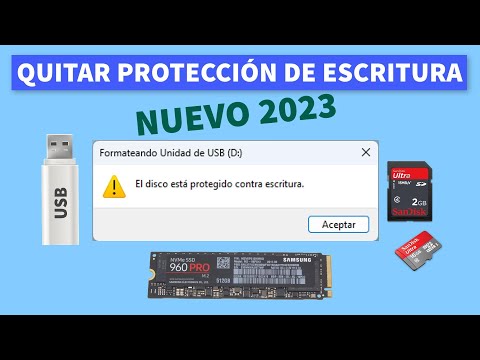
¿Te ha pasado eso de intentar guardar un archivo y que te salte un mensaje raro que dice “error de disco contra escritura”? Vaya, es como un balde de agua fría, ¿verdad? Te entiendo. Esa sensación de frustración puede ser real.
Total que aquí estamos, listos para destripar ese enigma. Vamos a ver qué está pasando en tu compu y por qué no te deja hacer lo que quieres. Es más común de lo que crees, así que no te sientas mal.
En este artículo, vamos a charlar sobre las posibles causas de ese error. Y claro, también sobre cómo solucionarlo. Así que prepárate porque al final vas a salir listo para salvar tus archivos y recuperar tu paz mental. ¡Vamos al lío!
Cómo solucionar el problema de USB protegido contra escritura de manera efectiva
Claro, vamos al grano. El problema de que tu USB esté **protegido contra escritura** puede ser bastante frustrante, sobre todo cuando intentas guardar esos archivos importantes o, peor aún, si quieres borrarlos para hacer espacio. Aquí te cuento cómo puedes solucionarlo de manera efectiva.
Lo primero que tienes que hacer es **verificar si tu USB tiene un interruptor físico**. Algunos modelos, especialmente los más antiguos, tienen un pequeño botón en un lateral que activa o desactiva la protección contra escritura. Si ves uno, asegúrate de que esté en la posición correcta.
Luego, si no tienes suerte con eso y sigue igual de cabezón, prueba a **conectar el USB a otro puerto o computadora**. A veces el problema no está en el USB sino en el puerto o incluso en la máquina donde lo estás usando. Quién sabe, tal vez se trata solo de un mal contacto.
- Usa la herramienta de administración de discos: Haz clic derecho en «Este PC» y selecciona «Administrar». Luego ve a «Administración de discos». Busca tu USB y verifica su estado.
- Formatear el USB: Si no necesitas los archivos que tiene, formatearlo puede ser una solución rápida. Haz clic derecho sobre él en «Este PC» y selecciona «Formatear». Recuerda elegir FAT32 si pasas archivos grandes.
- Comando Diskpart: Abre la línea de comandos (cmd) como administrador y escribe:
diskpartlist diskselect disk X(donde X es el número correspondiente a tu USB)attributes disk clear readonly
Esto intenta quitar la protección contra escritura desde el sistema.
Si después de todo esto sigues teniendo problemas, quiere decir que puede haber un fallo físico en tu USB. No es raro que con el tiempo se dañen; yo tenía uno hace poco que era todo un campeón pero después de caer al suelo un par de veces ya no podía usarlo sin líos.
Por último, ten presente que algunas compañías hacen sus dispositivos con seguridad adicional por razones específicas. Así que asegúrate también estar usando software original y compatible con tu unidad.
Si nada funciona, bueno… siempre queda la opción del soporte técnico profesional. A veces los problemas más complicados requieren manos expertas.
Así que ya sabes: verifica el interruptor físico primero y luego prueba estas soluciones paso a paso. ¿Ves? ¡Así es como se hace!
Cómo desactivar la protección contra escritura en unidades USB en Windows 10
Oye, ¿te ha pasado que intentas copiar un archivo a tu unidad USB y te sale un mensaje de “La unidad está protegida contra escritura”? Es una situación frustrante, sobre todo cuando necesitas pasar ese documento importante. Vamos a ver cómo puedes desactivar esa protección en Windows 10 de manera sencilla.
Primero que nada, hay varias formas de abordar este problema. Aquí te cuento algunas opciones:
- Revisa el interruptor de la unidad: Algunas unidades USB tienen un pequeño interruptor físico que activa o desactiva la protección contra escritura. Si lo tienes, asegúrate de que esté en la posición correcta.
- Edita el registro de Windows: Este paso es para los más atrevidos, ya que alterar el registro puede ser peligroso si no sabes lo que haces. Pero si eres valiente, sigue estos pasos:
1. Presiona Windows + R, escribe regedit, y dale a Aceptar.
2. Navega hasta HKEY_LOCAL_MACHINESYSTEMCurrentControlSetControlStorageDevicePolicies. Si no ves «StorageDevicePolicies», tendrás que crearlo: haz clic derecho en «Control», elige «Nuevo» y luego «Clave». Nómbrala como «StorageDevicePolicies».
3. Dentro de esta clave, haz clic derecho en el panel derecho y selecciona «Nuevo» > «Valor DWORD (32 bits)». Nómbralo como WriteProtect.
4. Establece su valor a 0. Esto debería desactivar la protección.
- Cambiar permisos desde el símbolo del sistema: Aquí va otra opción si prefieres comandos:
– Abre el símbolo del sistema como administrador (busca «cmd» en la barra de búsqueda, haz clic derecho y selecciona “Ejecutar como administrador”). Luego escribe:
diskpart
list disk
select disk X (reemplaza X por el número de tu USB)
attributes disk clear readonly
exit
- Formatear la unidad USB (último recurso): Si nada funciona y has respaldado tus archivos, puedes formatear la unidad:
– Haz clic derecho en tu unidad USB desde “Este PC” y selecciona “Formatear”. Elige FAT32 o NTFS según necesites y haz clic en “Iniciar”. Recuerda: esto borrará todo lo que haya dentro, así que asegúrate de tener una copia.
Totalmente comprensible si estás nervioso porque cambiar configuraciones o formatear puede asustar a cualquiera. Una vez me pasó con una memoria que necesitaba para un trabajo final; cuando vi ese mensaje pensé que había perdido todo mi esfuerzo. Pero siguiendo unos pasos logré recuperar mis archivos sin problemas.
Aunque estas soluciones suelen funcionar bien en muchos casos, recuerda siempre hacer respaldos antes de hacer cambios grandes. Y si sientes que algo no cuadra o no te atreves a meterte con configuraciones avanzadas, lo mejor es acudir a un profesional para evitar daños mayores.
No dudes en compartirlo con quien creas le puede ayudar porque nadie quiere luchar con esa molesta protección contra escritura!
Solución para deshabilitar la protección contra escritura en unidades USB mediante CMD
Oye, ¿te ha pasado que estás intentando copiar algo a tu USB y de repente te aparece el mensaje de que está protegido contra escritura? Vaya lío, ¿verdad? La verdad es que este problema puede ser muy frustrante, pero hoy vamos a ver cómo deshabilitar esa protección usando CMD, el símbolo del sistema. Acompáñame en este viaje y te prometo que saldremos victoriosos.
Primero, hablemos un poco sobre el tema. La protección contra escritura en unidades USB suele aparecer por varios motivos: un fallo físico en la unidad, configuraciones erróneas o incluso malware. Pero no te preocupes, que aquí tienes una forma de intentar solucionarlo.
Para usar CMD, sigue estos pasos:
- Conectar la unidad USB: Aségurate de que tu USB esté bien conectado a tu computadora.
- Abrir CMD:
- Puedes hacerlo presionando las teclas Windows + R, escribiendo “cmd” y pulsando Enter.
- Alternativamente, busca «Símbolo del sistema» en el menú inicio.
- En la ventana negra del CMD, escribe “diskpart” y dale a Enter. Esto abrirá otra ventana con más opciones.
- Aquí deberás escribir “list disk” y pulsar Enter. Se mostrará una lista de tus discos duros y unidades conectadas.
- Busca cuál es tu unidad USB usando su tamaño (por lo general debería ser más pequeña que tus discos duros). Escribe “select disk X”, reemplazando X por el número correspondiente a tu USB. Presiona Enter.
A partir de aquí la cosa se pone más interesante:
- Borrar atributos:
- Aquí vas a escribir “attributes disk clear readonly” y presionas Enter. Esto quitará la protección contra escritura si todo va bien.
Bingo! Si has hecho todo correctamente deberías estar libre de ese molesto mensaje. Para finalizar asegúrate de escribir «exit» para cerrar Diskpart y luego otra vez «exit» para cerrar CMD.
Cabe mencionar que si el problema persiste, podría ser un signo de algo más serio o una cuestión física con la unidad. En esos casos siempre es mejor consultar con un profesional antes de intentar algo arriesgado.
Total que ahí lo tienes: muchas veces los problemas pueden solucionarse con unos pocos comandos sencillos. Y sí, puede parecer complicado al principio, pero créeme: vale la pena intentarlo antes de tirar la toalla (o peor aún ¡comprar otro USB!).
No dudes en preguntar si tienes alguna duda adicional o si necesitas más ayuda con esto. ¡Estamos aquí para aprender juntos!
Oye, ¿te ha pasado alguna vez que estás trabajando en ese proyecto que te tiene emocionado y de repente, pum, aparece un mensaje que dice “error de disco contra escritura”? Vaya momento más frustrante, ¿no? Eso me recuerda a una vez que estaba editando un vídeo para mis redes sociales. Estaba casi en la recta final cuando mi computadora empezó a darme ese mismo error. Te juro que quise llorar un poco.
La cosa es que este tipo de error suele surgir por varios motivos. Puede ser desde permisos mal configurados hasta fallos en el propio disco duro. Y claro, si te pones a pensar, muchas veces esos problemas tienen solución. A veces solo necesitas revisar si el disco está bloqueado o comprobar si tienes espacio suficiente. Es como cuando intentas meter más cosas en una maleta llena hasta los topes; al final terminas abriendo la cremallera y buscando cómo encajar todo sin romper nada.
Lo importante aquí es no dejarse llevar por la desesperación. En lugar de lanzarte a hacer mil cosas a la vez, tómate un momento para diagnosticar qué está pasando realmente. Puedes empezar por chequear si el disco tiene algún daño físico o si hay errores lógicos—es decir, problemas relacionados con cómo están organizados los datos y no tanto con el hardware.
Y también está el tema de tener backups, porque sabe Dios cuántas veces he perdido información valiosa por no haber hecho una copia previamente. Así que sí, esos errores son molestos pero también nos enseñan lecciones importantes sobre cuidado de nuestra información y cómo manejar las herramientas tecnológicas.
En fin, cada vez que aparece ese dichoso mensaje piénsalo como una oportunidad para aprender algo nuevo sobre tu sistema y tus archivos—y quién sabe, tal vez hasta descubras una manera más eficiente de trabajar en lo que te apasiona.