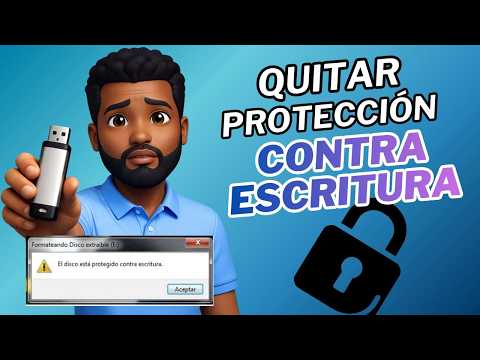
¿Te ha pasado que estás intentando guardar un archivo importante en tu USB y, de repente, aparece esa molesta advertencia de «dispositivo de solo lectura»? Es una pesadilla, ¿verdad? Oye, a mí me ha pasado más de una vez.
La verdad es que esa situación puede ser un verdadero dolor de cabeza. Te da rabia porque, ¿quién quiere perder tiempo en eso? Pero no te preocupes, que aquí estamos para charlar sobre cómo evitar la contra escritura en tus unidades USB.
Vamos a ver qué provocar ese lío y cómo solucionarlo. Te prometo que no será complicado. Así que, si quieres disfrutar de tu USB sin problemas y guardar todo lo que necesites sin angustias ni advertencias raras, sigue leyendo. ¡Vamos allá!
Cómo solucionar el problema de USB protegido contra escritura de manera efectiva
Entonces, hoy vamos a hablar de un problemilla que a muchos nos ha sacado de quicio alguna vez: el mensaje de «USB protegido contra escritura». Es un rollo, ¿verdad? La mayoría de las veces, quieres copiar o borrar algo y ¡boom!, se te plantan esas palabras en la cara. Pero no te preocupes, aquí te voy a contar cómo solucionar esto de manera efectiva.
Primero, es importante saber por qué sucede esto. Las unidades USB tienen un **interruptor físico** en algunos modelos que activa o desactiva la protección contra escritura. Así que lo primero que debes hacer es **verificar si tu USB tiene ese interruptor** y asegurarte de que esté en la posición correcta. Puede parecer una tontería, pero créeme, a veces lo más sencillo es lo que se nos pasa por alto.
Ahora, si eso no es el problema, prueba lo siguiente:
- Usar el Editor del Registro (Regedit): Si estás utilizando Windows, puedes intentar modificar algunas configuraciones en el registro. Primero, presiona Windows + R, escribe regedit y dale a Enter. Luego navega hasta:
- HKEY_LOCAL_MACHINESYSTEMCurrentControlSetControlStorageDevicePolicies
- Si ves una entrada llamada «WriteProtect», haz clic derecho y selecciona «Modificar». Asegúrate de cambiar su valor a 0.
Recuerdo una vez que ayudé a un amigo con esto. Tenía una USB llena de recuerdos familiares y no podía ni formatearla. Después de algunos intentos fallidos con programas raros e innecesarios, finalmente encontramos esta solución y ¡vaya alivio fue! 😊
- Borrar el contenido desde CMD: Otra opción es usar la línea de comandos (CMD). Abre CMD como administrador (haz clic derecho y selecciona «Ejecutar como administrador») y escribe:
- diskpart
- list disk
- select disk X (sustituye X por el número correspondiente a tu USB)
- attributes disk clear readonly
- exit
Esto debería quitarte esa protección molesta si está activa desde el sistema.
Pero si aún así no funciona, podrías estar lidiando con problemas más profundos en el hardware de tu USB o en su formato. Entonces podrías intentar reformatearla:
- Cambiar el formato usando FAT32 o exFAT: Haz clic derecho sobre la unidad desde «Este PC», selecciona “Formatear” y asegúrate de elegir uno de esos formatos populares.
A veces las unidades NTFS presentan problemas según los sistemas operativos; cambiarlo puede ser clave.
Y ya para terminar—porque yo sé que nadie quiere estar todo el día lidiando con esto—si este proceso aún te da dolor de cabeza o piensas que tu USB está dañada permanentemente… bueno… quizás sea hora de decir adiós y conseguirte una nueva.
Recuerda siempre hacer copias adicionales cuando tratas con archivos importantes porque nunca se sabe cuándo podría fallar algo. Espero haberte ayudado un poco con este tema tan molesto como útil. Si tienes dudas sigue preguntando sin problema; aquí estamos para eso.
Cómo solucionar el problema de USB protegido contra escritura en Windows 7
Claro, vamos a meternos en el tema del USB protegido contra escritura en Windows 7, que la verdad puede ser bastante frustrante. Imagínate que tienes una unidad USB llena de fotos de tus vacaciones y de repente no puedes copiar nada más en ella porque dice que está protegida. ¡Qué rabia! Pero no te preocupes, aquí hay varias maneras de solucionarlo.
1. Revisa el interruptor físico
Primero, asegúrate de que tu USB no tenga un pequeño interruptor físico que active el modo «protección contra escritura». Muchas unidades lo tienen, y es fácil pasarlo por alto. Simplemente busca un área lateral o trasera del dispositivo y verifica si está en la posición correcta.
2. Configuración de propiedades del disco
Si no hay un interruptor físico, es hora de entrar en las propiedades del disco:
- Conecta tu USB a la computadora.
- Haz clic derecho en «Equipo» o «Este PC».
- Selecciona «Administrar» y luego «Administración de discos».
- Busca tu unidad USB en la lista.
- Clic derecho sobre ella y selecciona «Propiedades».
Revisa si hay alguna opción relacionada con “protección contra escritura” y desactívala si está habilitada.
3. Usar el símbolo del sistema
Esta opción es un poco más técnica, pero no te asustes:
- Pulsa las teclas Win + R, escribe “cmd” y dale a Enter.
- En la ventana que aparece, escribe “diskpart” y presiona Enter.
- Luego escribe “list disk” para ver todos los discos conectados.
- Asegúrate de identificar correctamente tu USB; después escribe “select disk X”, cambiando X por el número correspondiente a tu unidad.
- A continuación, ingresa “attributes disk clear readonly”. Esto elimina la protección contra escritura.
Recuerda siempre tener cuidado con este paso porque puedes afectar otras unidades sin querer.
4. Modificar el registro de Windows
Si nada ha funcionado hasta ahora, podrías hacer un cambio en el registro:
- Pulsa las teclas Win + R, escribe “regedit” y presiona Enter para abrir el Editor del Registro.
- Navega hasta: HKEY_LOCAL_MACHINESYSTEMCurrentControlSetControlStorageDevicePolicies.
- Aquí deberías ver una entrada llamada “WriteProtect”. Si existe, cambia su valor a “0”. Si no existe, puedes crearla como un nuevo valor DWORD (32 bits) con nombre «WriteProtect» y darle ese valor.
¡Precaución! Cambiar cosas en el registro puede ser delicado; hazlo solo si te sientes cómodo.
5. Formatear la unidad USB
Como último recurso, podrías formatear la unidad USB, pero esto borrará todo lo que tenga dentro:
- Clic derecho sobre la unidad en «Este PC».
- Select «Formato» y sigue las instrucciones para formatearla.
Esto generalmente elimina cualquier problema persistente relacionado con errores o configuraciones corruptas.
En fin, espero que estas soluciones te ayuden a resolver ese problemón con tu USB protegido contra escritura en Windows 7. Y recuerda: siempre es una buena idea hacer copias de seguridad antes de jugar demasiado con tus dispositivos, así nunca pierdes cosas importantes por accidente. ¡Suerte!
Cómo eliminar la protección contra escritura en unidades USB utilizando CMD
Claro, aquí te dejo un texto que responde a tu solicitud:
¿Alguna vez te ha pasado que intentas copiar algo a tu unidad USB y de repente te dice “¡No puedes hacerlo! Está protegida contra escritura”? Es un rollo, ¿verdad? Pero no te preocupes, hay formas de solucionarlo usando CMD, que es la herramienta de línea de comandos de Windows. Vamos a ver cómo puedes eliminar esa molesta protección.
Primero, abre el símbolo del sistema. Para hacerlo, presiona las teclas Windows + R, escribe cmd y dale al Enter. Esto abrirá la ventana negra donde vamos a hacer magia. ¿Listo? Bien.
Aquí tienes los pasos que debes seguir:
- Acceder a Diskpart: Escribe
diskparty presiona Enter. Esto abrirá otra ventana donde podrás gestionar tus discos. - Listar unidades: Ahora escribe
list disk. Aquí verás una lista de todos los discos conectados a tu computadora. Identifica tu unidad USB por su tamaño. - Seleccionar la unidad USB: Una vez identifiques tu unidad, escribe
Select disk X, dondeXes el número correspondiente a tu USB (por ejemplo, si es el disco 2, pones 2). - Borrar atributos: Ahora viene lo importante: para quitar la protección, escribe . Presiona Enter y así le estás diciendo al sistema que ya no quieres que esté bloqueada.
- Cerrar Diskpart: Finalmente, puedes escribir . Ya está, todo listo.
A veces la cosa puede ser más complicada. Si después de esto sigue sin dejarte escribir en la USB, puede ser un problema físico en la misma unidad o algún software raro que esté interfiriendo. En esos casos, vale la pena considerar probar con otra computadora o incluso formatearla (ojo aquí: formatear borrará todo lo que tienes en ella).
Mira, yo una vez tuve un problema similar cuando estaba tratando de copiar unas fotos increíbles de unas vacaciones. Me frustré mucho cuando me di cuenta de que mi USB estaba bloqueada. Después de buscar un poco y seguir estos pasos del CMD (y algunos más), logré solucionar el tema y salvar mis fotos. ¡Es una sensación genial cuando todo funciona como debería!
Total que ahora ya sabes cómo atacar ese problemilla desde el CMD. Pero recuerda siempre guardar una copia de seguridad antes de hacer cambios importantes en tus unidades USB o discos duros porque nunca se sabe qué podría pasar, ¿me sigues?
Aún así, si ves que no logras dar con la solución o no te sientes cómodo haciendo esto tú mismo ¡No dudes en pedir ayuda profesional! Es mejor prevenir que lamentar.
Mira, la verdad es que todos hemos pasado por esa situación incómoda de querer copiar algo a una USB y ¡zas!, aparece el temido mensaje de “dispositivo protegido contra escritura”. En serio, es como si la memoria se pusiera en plan rebelde, ¿no? Te quedas mirando la pantalla pensando: “¿Qué le pasa ahora a este trasto?” Es frustrante.
Te cuento una anécdota. Una vez, tenía que entregar un trabajo importante para la universidad. Lo tenía todo listo y cuando fui a copiarlo a mi USB, me encuentro con esa maldita protección. Mi corazón se me cayó al suelo. Tuve que buscar soluciones por toda la red. Así que ya sé lo que es ese desespero.
Ahora, ¿cómo evitar caer en esta trampa? Bueno, hay varios trucos que podrías intentar. Primero, revisa si tu USB tiene un pequeño interruptor físico en un lateral; algunos modelos lo tienen para proteger los datos. Si está en modo «lock», pues cambia eso.
Otra opción es formatear la unidad desde tu computadora. Pero ojo, antes de hacer esto asegúrate de respaldar tus datos porque adiós archivos. A veces el sistema de archivos se corrompe, y formatear puede ser la clave para volver a usarla sin problemas.
Además, revisa si hay algún problema con los controladores del dispositivo. Actualizarlos o reinstalarlos puede ayudar un montón también. Y no olvides siempre expulsar tu unidad correctamente después de usarla; eso ayuda a prevenir muchos errores.
En fin, estos son solo algunos pasos sencillos para lidiar con esta molestia. La próxima vez que te pase algo así, recuerda: no estás solo en esto y siempre hay una salida… aunque a veces sea un poco complicada. ¡Buena suerte!