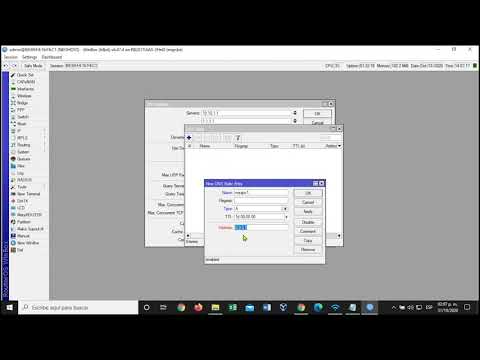
Oye, ¿te has puesto a pensar en lo importante que es el DNS en tu red? Es como el director de orquesta que se asegura de que todo suene bien. Pero a veces, tener un DNS dinámico puede ser un lío, ¿no? Cambia las cosas sin aviso y, la verdad, es un poco frustrante.
Imagínate esto: estás tratando de acceder a tu impresora o a tu servidor y de pronto… ¡sorpresa!, la dirección ha cambiado. Vaya faena. Por eso hoy quiero hablarte sobre cómo implementar un DNS estático en tu red.
Es más fácil de lo que parece. Te prometo que no necesitas ser un experto en tecnología ni nada por el estilo. Vamos a desglosarlo paso a paso para que puedas tener todo bajo control, y al final te sentirás como un verdadero pro del tema. Así que, vamos al lío, ¡y manos a la obra!
Cómo configurar DNS de Google IPv4 para solucionar problemas de conexión a Internet
Claro, aquí te va un texto que te puede ayudar con eso de configurar el DNS de Google IPv4. Espero que te resulte útil, así que, ¡vamos al grano!
Configurar el DNS de Google puede ser una solución sencilla para esos molestos problemas de conexión a Internet. A veces, tu proveedor no tiene los mejores servidores DNS, y es ahí cuando Google entra en juego con su dirección mágica: 8.8.8.8 y 8.8.4.4. ¿Listo? Aquí te explico cómo hacerlo en distintas plataformas.
1. Configurar DNS en Windows:
Primero, abre el panel de control y busca “Redes e Internet”. Luego, haz clic en “Centro de redes y recursos compartidos”. A la izquierda verás una opción que dice “Cambiar configuración del adaptador”.
– Aquí selecciona tu conexión (puede ser Wi-Fi o Ethernet).
– Haz clic derecho sobre ella y selecciona “Propiedades”.
– En la lista, busca “Protocolo de Internet versión 4 (TCP/IPv4)”, selecciónalo y da clic en “Propiedades”.
Ahora viene lo bueno:
– Marca la opción “Usar las siguientes direcciones de servidor DNS”.
– Escribe 8.8.8.8 en el primer cuadro y 8.8.4.4 en el segundo.
– Dale a «Aceptar» y reinicia tu conexión.
2. Configurar DNS en macOS:
Si eres más de Mac, tranquilo que es igual de fácil:
– Ve a «Preferencias del sistema» y selecciona «Red».
– Escoge tu conexión activa (Wi-Fi o Ethernet) y haz clic en «Avanzado».
– Dirígete a la pestaña «DNS».
Ahora agrega los servidores:
- Pulsa el botón «+» para añadir una nueva dirección.
- Añade 8.8.8.8, seguido de 8.8.4.4.
Termina dando clic en «Aceptar», luego «Aplicar».
3. Configuración para routers:
Esto puede variar dependiendo del modelo, pero generalmente es así:
– Abre un navegador e ingresa la dirección IP de tu router (normalmente es 192.168.1.1 o 192.168.0.1).
– Inicia sesión con tus credenciales (normalmente admin/admin o admin/password).
Busca algo como “Configuración WAN” o “Configuración básica”. Ahí podrás cambiar los servidores DNS:
- Pon 8.8.8.8 como DNS primario.
- Pon 8.8.4.4 como secundario.
Guarda los cambios y reinicia el router.
Ahora bien, recuerda que cada red es un mundo; si algo no funciona exactamente así… ¡no dudes en buscar información específica! Además, configurar esto no sustituye ayuda profesional si tienes problemas más graves con tu red.
Es posible que después de hacer esto notes una mejora rápida al navegar por la red o incluso al jugar online (adiós lag). Así que prueba estos pasos y cuéntame qué tal te va; seguro será un cambio positivo.
¿Te imaginas cuántos problemas sencillos podrías solucionar con solo cambiar unas pocas configuraciones? ¡Suerte!
Identificando la configuración de DNS en dispositivos Android
Claro, aquí tienes un texto sobre cómo identificar la configuración de DNS en dispositivos Android y cómo implementar DNS estático en tu red.
Oye, ¿alguna vez te has preguntado qué es eso del DNS? Es como la guía telefónica de Internet. Cuando escribes una dirección web, el DNS traduce eso a una dirección IP para que tu dispositivo pueda encontrar el sitio. Ahora, si tienes problemas de conexión o quieres mejorar tu navegación, cambiar a un DNS estático puede ser una buena opción.
Primero que nada, hay que asegurarse de saber dónde mirar. Para encontrar la configuración de DNS en tu dispositivo Android:
- Abre Ajustes. Suele estar representado por un ícono de engranaje.
- Toca en Conexiones o Redes e Internet, dependiendo del modelo.
- Selecciona Wi-Fi. Aquí verás las redes disponibles.
- Toca sobre la red a la que estás conectado. Esto abrirá información detallada de la red.
- Aquí buscarás algo como Ajustes avanzados. Puede estar oculto bajo un menú desplegable.
- Mira hacia abajo y encontrarás los detalles del DNS. Normalmente verás algo como “DNS 1” y “DNS 2”.
Total que puedes ver qué servidores estás usando actualmente. Si te interesa cambiar a otros, sigue leyendo.
Implementando un DNS estático
Cambiar a un DNS estático es bastante sencillo también:
- Sigue los mismos pasos anteriores hasta llegar al menú donde ves los ajustes avanzados.
- Bajo el apartado donde te dice «Configuración IP», cámbialo de «DHCP» a «Estático». Esto permitirá que tú pongas manualmente el DNS que quieres usar.
- Aquí podrás ingresar las direcciones de los servidores DNS. Un par de buenas opciones son:
- Google Public DNS: 8.8.8.8 y 8.8.4.4
- Cloudflare: 1.1.1.1 y 1.0.0.1
- No olvides tocar «Guardar» o «Aceptar» después de hacer los cambios.
Y ya está, ¡listo! Tu dispositivo ahora usará el nuevo servidor DNS cuando se conecte a esa red Wi-Fi específica.
Cuidado con lo siguiente:
- No todos los cambios garantizan una mejor velocidad o seguridad, depende mucho del proveedor del servicio y tu ubicación geográfica.
- Cambios incorrectos pueden afectar tu conexión; asegúrate siempre de tener los valores correctos antes de ajustar algo.
Pues nada, esto es todo sobre identificar y usar configuraciones de DNS en Android. Si tienes alguna complicación o sientes que las cosas no funcionan como deberían, siempre es bueno buscar ayuda profesional para ajustarlo sin problemas mayores.
Cómo identificar el nombre del host para utilizar el DNS privado de Google
Claro, aquí te dejo un texto detallado sobre cómo identificar el nombre del host para utilizar el DNS privado de Google. Recuerda que esto es solo informativo y, si tienes dudas, siempre es mejor pedir ayuda a un profesional.
Para comenzar, es bueno saber qué es un DNS, en este caso el DNS público de Google. Es un servicio que traduce nombres de dominio en direcciones IP. Al usarlo, puedes mejorar la velocidad y seguridad de tus conexiones a Internet. Ahora, para configurar un DNS estático en tu red necesitarás identificar el nombre del host.
¿Pero cómo se hace eso? Vamos paso a paso:
- Paso 1: Abre la línea de comandos.
- Paso 2: Escribe “
ipconfig /all” y presiona Enter. - Paso 3: Busca la sección llamada “Adaptador de Ethernet” o “Adaptador Wi-Fi”, dependiendo de tu conexión.
- Paso 4: Visualiza las líneas que dicen “Nombre del host” y “DNS”. Aquí encontrarás el nombre que necesitas.
Cuando hice esto por primera vez, no sabía qué buscar exactamente. Fue en una tarde complicada, con mucho trabajo pendiente y mi conexión haciendo tonterías. Al final, me di cuenta de que el nombre del host era más fácil de lo que pensaba.
A veces, también puedes usar herramientas gráficas si prefieres no lidiar con comandos. Por ejemplo, si estás en Windows:
- Paso 1: Haz clic derecho en «Este PC» o «Mi PC».
- Paso 2: Selecciona «Propiedades».
- Paso 3: Ahí verás la opción “Nombre del equipo”. Puede variar según tu versión de Windows.
No olvides anotar bien el nombre del host porque lo necesitarás más adelante al implementar tu DNS estático. Una vez tengas esa información, podrás configurar los servidores DNS de Google: usa las direcciones 8.8.8.8 y 8.8.4.4.
No te olvides: aunque esto puede solucionar muchos problemas de conexión e incluso velocidades lentas al navegar por web, si algo no funciona como debería y te sientes perdido… ¡busca ayuda profesional! A veces lo mejor es dejarlo en manos expertas.
Total que ahora ya sabes cómo identificar el nombre del host para usar ese fantástico DNS privado de Google. ¡Suerte con eso!
Implementar un DNS estático en tu red puede sonar como algo técnico y complicado, pero en realidad es una tarea que, si la afrontas con calma, puede traerte grandes beneficios. ¿Te acuerdas de esa vez que tu conexión a internet estaba más lenta que un caracol y no sabías por qué? A veces, el problema está en cómo se resuelven los nombres de dominio. Por eso es bueno tener una idea clara sobre cómo funcionan las cosas.
La cosa es que un DNS dinámico cambia cada vez que te conectas a la red, adaptándose a nuevas IPs sin que tú lo notes. Pero imagínate tener siempre la misma dirección para acceder a tus dispositivos o servicios. Eso es lo que hace el DNS estático: mantener un registro fijo. Así, cada vez que quieras acceder a tu computadora o servidor desde otra parte de la red, no tendrás que estar batallando con números cambiantes.
Mira, el proceso no es tan difícil como parece. Primero necesitas saber qué dispositivos quieres configurar. Luego, puedes entrar al panel de administración de tu router—sí, ese al que nunca le haces caso—y ahí encontrarás opciones para asignar direcciones IP fijas a tus equipos. Fíjate bien en esas configuraciones porque ahí es donde va el verdadero cambio.
Una de mis anécdotas favoritas fue cuando traté de conectar mi impresora por primera vez. Después de horas buscando soluciones online y peleando con esos números raros del IP, decidí optar por un DNS estático. Desde ese momento, todo fue mucho más fácil y no volví a perder tiempo intentando conectarme a ella.
Eso sí, trata de mantener una buena documentación sobre qué IPs has asignado para evitar conflictos en el futuro; ¡no querrás pelear con otro dispositivo por la misma dirección! Al final del día, implementar esto no solo mejora la estabilidad de tu red, sino que también te ahorra tiempo y frustración cuando necesitas acceder a tus cosas rápidamente.
Y aunque suene técnico yo creo que vale la pena hacer el esfuerzo. Total, al final todo se resume en hacer nuestra experiencia digital más sencilla y menos caótica ¿no crees?