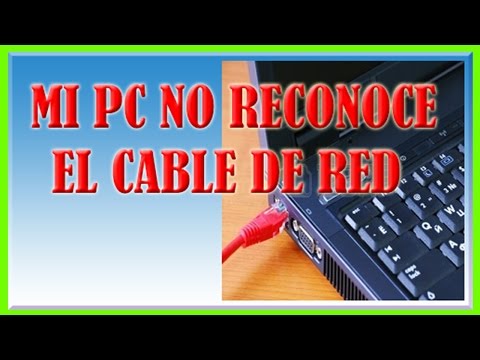
Oye, ¿te ha pasado que estás intentando conectarte a internet y la cosa no responde? Es un rollo, ¿verdad? La entrada Ethernet puede ser una salvación o un dolor de cabeza.
La verdad es que hay errores super comunes que todos cometemos, incluso los más «expertos». Así que no te preocupes, aquí estamos para desmenuzarlos.
Vamos a hablar de esos tropiezos que nos hacen tirar la toalla o pensar que nuestro router es el culpable de todos nuestros males. Y lo mejor es que te daré algunas soluciones sencillas para que vuelvas a estar online sin dramas.
Así que relájate y sigamos juntos por este viaje en busca de una conexión estable. ¡Va a estar divertido!
Soluciones para el problema de reconocimiento del cable Ethernet en Windows 10
Cuando te sientes frente a la computadora y no tienes conexión a Internet, lo primero que piensas es: “¿Qué pasa ahora?”. Si estás usando un cable Ethernet y Windows 10 no lo reconoce, ¡tranquilo! Hay varias cosas que puedes probar. Vamos a revisar algunas soluciones que podrían ayudarte.
Verifica las conexiones físicas
Lo primero es asegurarte de que el cable esté bien conectado. A veces, un simple empujón puede hacer la diferencia. Desenchufa el cable de ambos extremos (del router y de tu PC) y vuelve a enchufarlo con firmeza. También revisa si el puerto del Ethernet está limpio o si tiene algún daño visible.
Revisa la configuración del adaptador
A veces, el problema está en la configuración del adaptador de red. Para verificarlo:
- Haz clic derecho en el ícono de red en la barra de tareas.
- Selecciona «Abrir Configuración de Red e Internet».
- En «Estado», busca «Cambiar opciones del adaptador».
Aquí verás todos tus adaptadores. Asegúrate de que tu adaptador Ethernet esté habilitado. Si está deshabilitado, haz clic derecho sobre él y selecciona «Habilitar».
Actualizar los controladores del adaptador Ethernet
Los controladores son esenciales para que tu hardware funcione como debe. Intenta actualizar los controladores:
- Ve al «Administrador de dispositivos» (puedes buscarlo desde el menú inicio).
- Busca «Adaptadores de red» y expándelo.
- Clic derecho sobre tu adaptador Ethernet y selecciona «Actualizar controlador».
Elige buscar automáticamente actualizaciones.
Configurar manualmente la dirección IP
Si todo lo anterior falla, puede ser útil configurar manualmente una dirección IP:
- Abrir el «Panel de Control».
- Ir a “Red e Internet”, luego “Centro de redes y recursos compartidos”.
- Clic en “Cambiar configuración del adaptador”.
Aquí haz clic derecho en tu conexión Ethernet, selecciona «Propiedades», luego busca “Protocolo de Internet versión 4 (TCP/IPv4)”. Selecciona “Usar la siguiente dirección IP” e ingresa una dirección válida.
Desactivar IPv6 temporalmente
Algunas veces, deshabilitar IPv6 puede ser una solución rápida:
- Sigue los pasos anteriores para llegar a las propiedades del adaptador.
- Dentro de las propiedades, desmarca “Protocolo de Internet versión 6 (TCP/IPv6)”.
Esto no afecta mucho a la mayoría de las conexiones hoy en día.
Reiniciar el servicio DHCP Client
El DHCP Client se encarga asignar una dirección IP a tus dispositivos. Si hay un problema aquí:
- Pulsa Windows + R para abrir Ejecutar.
- Escribe “services.msc” y presiona Enter.
Busca «Cliente DHCP», haz clic derecho y selecciona reiniciar.
En mi experiencia, recuerdo una vez cuando un amigo casi rompe su computadora porque no podía conectar su laptop al WiFi ni por cable; era solo cuestión de un controlador desactualizado. Después de hacer todas estas comprobaciones se quedó trabajando feliz con su laptop conectado por fin.
Por último, recuerda que si nada funciona o si no te sientes cómodo haciendo estos cambios tú mismo, siempre puedes acudir a un profesional para obtener ayuda más específica. Mantén la calma y sigue intentando; al final lo lograrás.
Cómo establecer una conexión Ethernet de manera efectiva
Ahora, hablemos de cómo establecer una conexión Ethernet de manera efectiva. Todos hemos estado ahí, ¿verdad? Te sientas frente a la computadora y quieres una conexión a Internet establecida, pero algo no funciona. Vamos a desglosar este proceso y también algunos errores comunes que suelen ocurrir.
Primero que nada, tienes que tener claro qué es una conexión Ethernet. Es básicamente un cable que conecta tu computadora al router o al módem. Esto te proporciona una señal más estable en comparación con el Wi-Fi. Así que lo primero es asegurarte de tener un buen cable Ethernet que esté en buen estado.
Luego, hay cosas simples pero esenciales que puedes hacer:
- Conectar el cable: Asegúrate de conectar cada extremo bien tanto en la computadora como en el router.
- Verificar las luces: Revisa si las luces de conexión en el router están encendidas. ¿Están parpadeando? ¡Perfecto! Eso significa que está funcionando.
- Ajustes de red: En tu computadora, ve a «Configuración» y luego a «Red». Asegúrate de que la opción Ethernet esté habilitada.
- Comprobar la dirección IP: Abre el símbolo del sistema y escribe «ipconfig». Si ves una dirección IP válida, estás en buen camino.
Pero no todo es tan sencillo. A veces te enfrentas a problemas comunes cuando intentas establecer esa conexión:
- Cable dañado: Si el cable está roto o tiene los conectores dañados, ni siquiera te molestes. Consigue uno nuevo.
- Puertos defectuosos: Puede ser que los puertos donde conectas el cable estén fallando. Prueba con otro puerto o dispositivo para asegurarte.
- Controladores desactualizados: Si tus controladores de red no están actualizados, eso puede ser un gran problema. Ve al Administrador de dispositivos y actualízalos si es necesario.
- Ajustes incorrectos de configuración: Si has hecho algún cambio anterior en la configuración de tu red, asegúrate de revertirlo o restaurarlo a los valores predeterminados.
Ahora bien, si después de todo esto aún no lograste conectar tu Ethernet, puede haber más cosas detrás del problema. Desde ajustes más avanzados hasta problemas con tu proveedor de servicios.
Total que, aquí tenemos varios pasos y errores comunes al usar la entrada Ethernet; así puedes solucionar esos inconvenientes por ti mismo antes de llamar a un técnico (que puede ser costoso). Recuerda siempre desconectar todo antesde intentar cambiar cables o puertos para evitar cualquier accidente.
No olvides: esto no sustituye ayuda profesional si los problemas persisten. Siempre es mejor consultar con alguien especializado cuando sientes que ya no sabes qué hacer. ¡Ánimo!
Soluciones para el problema de conexión Ethernet con Megacable: Diagnóstico y pasos a seguir
Vale, hablemos de ese dolor de cabeza que es el problema de conexión Ethernet con Megacable. ¿Te ha pasado que estás jugando o viendo tu serie favorita y, de repente, la conexión se vuelve un caos? Vamos a hacer un diagnóstico y a ver qué pasos puedes seguir para solucionar el asunto.
Primero lo primero, verifique el cable Ethernet. Este es un paso esencial. A veces estamos tan metidos en la tecnología que olvidamos las cosas más simples. Si el cable está dañado, torcido o tiene conexiones flojas, ¡adiós conexión! Asegúrate de que esté bien conectado tanto en tu computadora como en el módem. Y si tienes otro cable a mano, pruébalo para ver si ahí está el problema.
Otro punto crucial es reiniciar los dispositivos. Puede sonar simple, pero lo creas o no, muchas veces eso soluciona los problemas más frustrantes. Apaga y enciende tu módem y tu computadora. Esto restablecerá las conexiones y podría arreglar cualquier fallo temporal.
- Comprueba la configuración del adaptador de red: ve a «Configuración» > «Red e Internet» > «Estado». Asegúrate de que tu adaptador Ethernet esté habilitado. Si aparece como deshabilitado, pues ya sabes lo que toca: ¡habilitarlo!
- Verifica las direcciones IP: Es posible que tengas un conflicto. Abre la línea de comandos (CMD) y escribe “ipconfig” para ver si todo está bien configurado. Busca una dirección IP válida; si ves “0.0.0.0,” aquí hay algo raro.
- Cambia la configuración DNS: Puedes probar usando servidores DNS públicos como los de Google (8.8.8.8). Simplemente ve a las propiedades del adaptador Ethernet y cámbialo allí.
A veces puede resultar útil actualizar tus controladores. Ve al Administrador de dispositivos y busca «Adaptadores de red». Haz clic derecho sobre tu adaptador Ethernet y selecciona “Actualizar controlador”. Puede sonar un poco técnico si no estás familiarizado, pero esta opción está ahí por una razón: ¡a veces necesitamos ponernos al día!
No olvides revisar tus configuraciones del módem. Si hiciste cambios recientemente o devolviste alguna configuración predeterminada, sería bueno entrar al panel de administración del módem (generalmente se hace escribiendo su dirección IP en un navegador). Verifica que todo esté funcionando correctamente allí.
Puedes también probar ajustar la velocidad y dúplex. Hazlo desde las propiedades del adaptador Ethernet: haz clic derecho sobre él > «Propiedades» > «Configuración». Ajusta la velocidad a “Auto-negociación” si no lo está ya; esto puede ayudar con conexiones intermitentes.
Si después de todo esto sigue sin funcionar… quizás sea hora de contactar a Megacable. Existen muchos factores externos como cortes en el servicio o problemas con su infraestructura, así que esta podría ser una opción necesaria para resolver tu situación definitivamente.
Asegúrate siempre de tener paciencia durante este proceso porque estos problemas pueden ser frustrantes y requieren algo de ensayo-error para dar con la solución perfecta.Visita su página oficial, donde también puedes encontrar información adicional sobre cómo sacar mejor provecho a su servicio.
Total que aquí tienes varios pasos prácticos para tratar esos problemas con tu conexión Ethernet en Megacable. Recuerda siempre proceder con cuidado—esto no sustituye ayuda profesional—pero espero haber aclarado algunas dudas comunes que puedas tener al respecto.
Oye, muchas veces tenemos problemas con la conexión a Internet y, ¿sabes qué?, a veces las soluciones son más simples de lo que pensamos. Hablemos un poco sobre los errores comunes al usar la entrada Ethernet y cómo resolverlos.
Primero que nada, imagínate esta situación: acabas de comprar un nuevo router. Estás emocionado, lo conectas todo y… ¡pum! No hay Internet. En ese momento, tu mente empieza a divagar, te preguntas si el dispositivo está fallado o si tu proveedor de servicio te ha dejado tirado. Pero, ¿y si te digo que muchas veces es solo cuestión de un cable mal conectado? Sí, así como lo oyes.
Uno de los errores más comunes es no conectar bien el cable Ethernet en el puerto. A veces nos damos prisa o simplemente olvidaos hacer clic en su lugar. Así que la próxima vez que veas esa luz parpadeante en tu router sin razón aparente, revisa primero esos cables. ¡Asegúrate de que estén bien enchufados!
Luego tenemos el tema de los cables en sí mismos. Un cable dañado o viejo puede ser la causa número uno del “input lag”. Sí, eso significa que la señal tarda en llegar a donde tiene que ir. Es como cuando estás hablando por teléfono y la voz se corta; frustrante total. Si ves chispas o cortes en el cable (o incluso si el gato se ha hecho amigo del mismo), cámbialo por uno nuevo.
Y no olvidemos las configuraciones del equipo; esto pasa mucho más frecuentemente de lo que imaginamos. A veces estamos tan acostumbrados a usar Wi-Fi que olvidamos habilitar la conexión Ethernet, ¿ves? Puede suceder incluso cuando ya has usado esa entrada mil veces antes.
Otro error común es ignorar las actualizaciones del sistema operativo o los drivers de tu tarjeta de red. Ignorarlas puede llevar a conflictos y problemas serios con tus conexiones. Mantener esas actualizaciones al día no es solo una tarea aburrida; es una forma genial de evitar dolores de cabeza.
En fin, todos cometemos errores; eso nos hace humanos. La clave está en identificar qué pudo haber salido mal y actuar rápido para solucionarlo. A veces son detalles pequeños pero cruciales—como asegurarse del estado del cable o confirmar configuraciones—que pueden hacer toda la diferencia entre estar conectado o no.
Así que ya sabes, si enfrentas problemas con tu conexión Ethernet, haz una revisión rápida antes de entrar en pánico… ¡Puede ser algo tan sencillo como apretar un clic aquí y allá!