¿Te has dado cuenta de lo poderosa que puede ser la configuración de DNS en tu red? Oye, si crees que sólo se trata de poner un nombre y ya está, piénsalo otra vez.
Vamos a hablar de la configuración avanzada de DNS Universal. Suena complicado, ¿verdad? Pero no te preocupes, lo haremos sencillo. La idea es que entiendas cómo sacar el máximo provecho a tu red.
Imagina que estás organizando una fiesta y necesitas que todo funcione a la perfección—los invitados, la música, ¡hasta la comida! Pues con DNS es algo similar. Una buena configuración puede hacer que todo fluya más rápido y sin problemas.
Así que prepárate, porque aquí te voy a contar cómo ajustar esos parámetros para darle un superpoder a tu conexión. ¡Vamos a ello!
Entendiendo el DNS 8.8.8.8 y 8.8.4.4: Soluciones a Problemas de Conectividad y Rendimiento en Internet
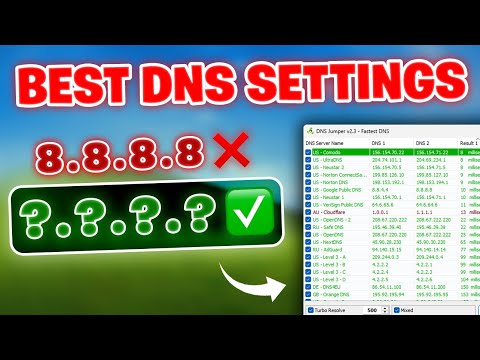
Oye, hablemos de DNS. ¿Sabías que es fundamental para navegar por la web? El DNS (Sistema de Nombres de Dominio) convierte esos nombres complicados que ves, como “www.google.com”, en direcciones IP que entiende tu computadora. Pero cuando se trata de DNS públicos, hay una pareja que siempre destaca: 8.8.8.8 y 8.8.4.4, ¡los de Google!
Mira, a veces tienes problemas con la conectividad o la velocidad de Internet y no sabes cómo resolverlo. Ahí es donde entran estos servidores DNS. Si cambias a ellos, podrías notar mejoras significativas en tu experiencia online. Total que aquí van algunos puntos clave sobre cómo funcionan y sus beneficios:
- Velocidad: Usar los DNS de Google puede hacer que la resolución de nombres sea más rápida. Esto significa menos tiempo esperando cuando escribes una dirección en tu navegador.
- Confiabilidad: Google generalmente ofrece un servicio más estable en comparación con algunos proveedores locales.
- Simplificación: No necesitas configuraciones complicadas; simplemente apuntas a estos dos números y listo.
- Error Handling: Si hay un problema con el DNS local, cambiar a 8.8.8.8 puede ponerte online nuevamente rápidamente.
A veces me acuerdo cuando intenté hacer un streaming y se me cortaba cada dos por tres. Me volví loco revisando mi conexión, pero resulta que solo tenía que cambiar el DNS a 8.8.8.8 y todo fluyó como mantequilla.
No obstante, no todo es perfecto; hay algunas cosas a considerar:
- Privacidad: Aunque son rápidos y confiables, Google recopila datos sobre las búsquedas realizadas a través de sus DNS.
- Censura Geográfica: Usar su servidor DNS no te dará acceso automáticamente a contenido restringido geográficamente.
Pues bueno, si decides probar estos DNS públicos para mejorar tu experiencia online, aquí te dejo cómo configurarlos en Windows:
- Abrir Configuración de Red desde el Panel de Control.
- Seleccionar ‘Propiedades’ del adaptador que estés utilizando (Wi-Fi o Ethernet).
- Bajar hasta ‘Protocolo de Internet versión 4 (TCP/IPv4)’ y hacer clic en ‘Propiedades’.
- Aquí seleccionas ‘Usar las siguientes direcciones de servidor DNS’ y pones 8.8.8.8 como servidor preferido y 8.8.4.4 como alternativo.
- Aceptar y salir, ¡y listo! A navegar suavemente como nunca antes!
Aún así, si sigues teniendo problemas después del cambio o si no te sientes seguro configurando esto solo, siempre es buena idea contactar a un profesional o al soporte técnico de tu ISP para obtener ayuda específica.
No olvides probarlo e incluso regresar aquí para contarme qué tal te fue con este cambio en tu configuración DNS; estoy seguro que otros amigos también querrán saberlo.
Resolviendo Errores Comunes con DNS de Cloudflare en Entornos Tecnológicos
Claro, vamos a meternos en el tema de los errores comunes con DNS de Cloudflare. Fíjate que esto se ha vuelto un tema bastante recurrente, especialmente si estás jugando con configuraciones avanzadas. Así que vamos a desmenuzarlo para que sea más fácil de entender.
Primero lo primero: DNS, o Sistema de Nombres de Dominio, es como la guía telefónica de Internet. Cuando pones una dirección web en tu navegador, el DNS traduce ese nombre a una dirección IP que las computadoras pueden entender. Si algo falla aquí, puedes tener problemas para acceder a tus sitios favoritos.
Ahora, Cloudflare se ha vuelto un gigante en este mundo por sus servicios de seguridad y DNS. Pero hay veces en las que las cosas no funcionan como deberían. Veamos algunos errores comunes y cómo resolverlos.
- No puedo acceder al sitio web: Este es uno de los errores más frecuentes. Puede ser debido a una configuración incorrecta del DNS o a problemas con la propagación del mismo. Espera unas horas y vuelve a intentarlo.
- Errores 404 o 503: A veces, verás estos mensajes cuando la configuración del proxy está activada pero el servidor está caído o mal configurado. Verifica tu servidor originario para asegurarte de que esté funcionando correctamente.
- Configuración del CNAME incorrecta: Si has añadido registros CNAME para redirigir subdominios y no funcionan, revisa nuevamente esos registros. Cualquier error ortográfico puede llevarte por un camino sin salida.
- Problemas con HTTPS: Cuando activas SSL en Cloudflare pero olvidas configurar correctamente tu servidor, puedes quedarse atascado con advertencias de seguridad. Asegúrate de tener un certificado SSL válido en tu servidor.
- Cache desactualizada: A veces creen que los cambios no se reflejan porque están viendo contenido almacenado en caché. Limpia la caché desde el panel de control de Cloudflare y prueba nuevamente.
- No puedo cambiar mis configuraciones: Si tienes problemas accediendo a la interfaz para hacer cambios, asegúrate de estar usando el correo electrónico correcto asociado con tu cuenta y que no haya restricciones aplicadas por algún administrador anterior.
- Retraso en la propagación: Los cambios en DNS pueden tardar desde unos minutos hasta 48 horas en propagarse completamente por Internet. Si acabas de hacer ajustes, dale tiempo antes de entrar en pánico.
- Error en la primera vez: Al cambiar servidores DNS desde tu proveedor actual hacia Cloudflare, asegúrate de seguir todos los pasos correctamente; cualquier olvido puede generar caos total.
Cuando hablo sobre estas cosas con amigos, siempre les recuerdo que la tecnología es muy sensible a cada pequeño detalle—una letra mal escrita puede causar grandes dolores de cabeza. Así como aquella vez que traté de configurar mi propio servidor y pasé semanas intentando entender por qué mi dominio apuntaba al lugar equivocado; total que resultó ser un espacio extra antes del «.com». ¡Una locura!
Así que ahí lo tienes: algunos errores comunes al usar DNS de Cloudflare y cómo solucionarlos rápidamente (más o menos). Recuerda que aunque estas soluciones suelen ayudar, si continúas teniendo problemas graves o complicados, lo mejor es buscar ayuda profesional ¿vale?
Configuración del Host de DNS Privado de Google: Soluciones y Errores Comunes
Claro, aquí tienes un texto sobre la configuración del Host de DNS Privado de Google y algunos errores comunes que puedes encontrar. ¡Vamos a ello!
La configuración del Host de DNS Privado de Google es una tarea bastante útil si quieres tener una navegación más rápida y privada. Los DNS (Domain Name System) convierten nombres web en direcciones IP, así que si cambias a un DNS más eficiente, puedes mejorar tu conexión a Internet. Uno de los más populares es el de Google: 8.8.8.8 y 8.8.4.4.
Para comenzar con la configuración, sigue estos pasos:
- Abrir la Configuración de red: En Windows, ve al Panel de Control y selecciona «Red e Internet». Si estás en Mac, dirígete a «Preferencias del Sistema» y luego «Red».
- Seleccionar tu conexión: Escoge tu red activa (Wi-Fi o Ethernet) y haz clic en «Propiedades» (o «Avanzado» en Mac).
- Configurar el DNS: En Windows, busca la opción para configurar el protocolo IP (IPv4). Marca “Usar las siguientes direcciones de servidor DNS” e introduce 8.8.8.8 y 8.8.4.4.
- Guardar cambios: Asegúrate de guardar los cambios antes de salir.
Pues nada, esto debería facilitarte la vida digitalmente hablando. Pero oye, no todo es perfecto; pueden surgir algunos errores comunes durante este proceso:
- No se puede conectar a Internet: A veces, cambiar el DNS puede hacer que pierdas temporalmente tu conexión a Internet. Esto suele ser porque hay algún dato mal ingresado o porque tu proveedor de servicios no acepta esos servidores.
- Error al resolver nombres: Si ves mensajes como “No se puede resolver el nombre”, eso significa que algo anda mal con tus entradas DNS o bien que te falta conexión.
- Caché desactualizada: A veces, después de cambiar los DNS, tu dispositivo aún utiliza datos antiguos guardados en su caché. Puedes limpiarla fácilmente abriendo el símbolo del sistema como administrador y escribiendo: “ipconfig /flushdns”.
A veces me pasa eso; recuerdo cuando intentaba cambiar mi configuración por primera vez y me quedé sin Internet durante un par de horas porque me equivoqué con un número… ¡vaya lío! Pero bueno, uno aprende.
Sigue estos pasos cuidadosamente y ten presente lo mencionado arriba sobre posibles errores comunes al configurar el host de DNS privado de Google.
Recuerda: si sientes que algo no va bien o estás perdido en este mundillo técnico, siempre es buena idea acoger ayuda profesional.
Total que espero haberte ayudado con esto… ¡y no dudes en preguntar si necesitas más información!
Oye, hablemos un poco de la configuración avanzada de DNS Universal. ¡Es un tema que puede parecer denso, pero en realidad tiene su encanto! Recuerdo una vez que estaba intentando configurar el DNS de mi red y pensé que todo sería pan comido. Pero, ¡vaya sorpresa! Me encontré con un montón de opciones. Total que, después de un rato dándole vueltas, descubrí que era como tocar una guitarra: necesitas entender cómo funcionan las notas para empezar a hacer música.
La cosa es que el DNS (Sistema de Nombres de Dominio) es fundamental para la navegación en Internet. Es lo que traduce esos nombres tan bonitos que escribimos en el navegador a direcciones IP. Y cuando hablamos de configuraciones avanzadas, estamos entrando en un terreno donde puedes gestionar no solo la velocidad, sino también la seguridad y eficiencia de tu red.
Por ejemplo, imagínate poder redirigir tráfico específico o implementar filtros para bloquear contenido no deseado. Eso sí es tener el control total sobre tu conexión. Es como ser el director orquestal de tu propia sinfonía digital. Pero claro, requiere paciencia y conocimiento.
Si estás ahí y quieres hacer esto con maña, necesitas meterte en conceptos como registros A, CNAME o incluso implementaciones más complejas como DNSSEC. Oye, no te asustes si parece complicado; es cuestión de ir paso a paso.
Al final del día, configurar DNS Universal a nivel avanzado no solo mejora tu experiencia online; también te da un sentido enorme de logro. Así que si tienes ganas y tiempo para experimentar con esto ya sabes: ¡adelante! Es como armar ese rompecabezas complicado; puede frustrar al principio, pero una vez terminado te sientes genial por haberlo logrado. ¿Y tú? ¿Te animas a darle una vuelta a esto?