Oye, ¿te ha pasado que intentas entrar a una web y, de repente, te aparece un error raro? Total que te quedas ahí como… “¿qué demonios pasó?” Bueno, eso puede deberse a algo tan simple como la configuración del DNS.
La cosa es que el DNS, que es como la guía telefónica de Internet, puede jugarte malas pasadas si no está bien configurado. Y créeme, hay errores comunes que todos cometemos sin darnos cuenta.
Así que aquí voy a hablarte de esos tropiezos típicos en la configuración del DNS. Vamos a desglosarlos para que no te quedes atascado la próxima vez que navegues por la red. ¡Vamos a ello!
Soluciones comunes para el error de solicitud DNS en servidores
Claro, hablemos del error de solicitud DNS, que es una molestia común cuando se trata de conectarse a internet. Alguna vez, yo mismo me quedé frustrado porque no podía acceder a mis sitios favoritos. Al final, tras buscar y hacer un par de pruebas, ¡pude resolverlo! Así que aquí va un resumen de soluciones comunes que podrías probar si te encuentras en esta situación.
Revisa tu conexión a internet: Antes de ponerte a cambiar configuraciones complejas, asegúrate de que tu conexión esté activa. A veces es tan simple como reiniciar el router o el módem. Prueba desconectarlo y volverlo a conectar después de un par de minutos.
Configura correctamente los servidores DNS: A veces, la configuración automática no funciona como debería. Puedes probar los siguientes servidores públicos:
- Google DNS: 8.8.8.8 y 8.8.4.4
- Cloudflare DNS: 1.1.1.1 y 1.0.0.1
Para cambiar esto en Windows, ve a:
– Panel de Control > Redes e Internet > Centro de redes y recursos compartidos > Cambiar configuración del adaptador.
– Haz clic derecho en tu conexión actual (Wi-Fi o Ethernet) y selecciona «Propiedades».
– Selecciona «Protocolo de Internet versión 4 (TCP/IPv4)» y haz clic en «Propiedades».
– Marca “Usar las siguientes direcciones de servidor DNS” e introduce los valores que mencioné antes.
Borra la caché del DNS: La caché acumulada puede causar conflictos con las solicitudes DNS, así que podrías intentar esto:
1. Abre la “Símbolo del sistema” como administrador.
2. Escribe el siguiente comando: ipconfig /flushdns
3. Presiona Enter.
Este truco puede limpiar cualquier error temporal que esté interfiriendo.
Desactiva IPv6: A veces, tener habilitado IPv6 puede resultar problemático con ciertas configuraciones y routers viejos:
– Ve nuevamente al Panel de Control.
– Busca «Conexiones de red», haz clic derecho sobre tu red actual y selecciona “Propiedades”.
– Desmarca “Protocolo de Internet versión 6 (TCP/IPv6)” y acepta los cambios.
Ajusta el firewall o antivirus: Algunos programas pueden bloquear las solicitudes DNS por error, así que asegúrate de que tu firewall o antivirus no esté impidiendo la conexión:
– Ve a la configuración del software e intenta desactivarlo temporalmente para ver si eso mejora la situación.
En caso positivo, revisa las configuraciones para permitir las conexiones necesarias.
Asegúrate del buen funcionamiento del servicio DNS: Si estás usando un servicio específico (como OpenDNS), verifica si hay problemas conocidos con ellos consultando su página web o soporte.
Si nada parece funcionar después de todas estas opciones, es posible que haya un problema más serio con tu proveedor de servicios o incluso una falla en el hardware; entonces podrías considerar contactarles para obtener asistencia profesional.
Al final del día, lidiar con errores técnicos puede ser frustrante pero muchas veces son situaciones comunes que tienen soluciones sencillas ¡No te desanimes!
Resolviendo problemas de conexión: servidor DNS no responde en Windows 10
Claro, aquí tienes un texto sobre el tema “”. Espero que te sirva.
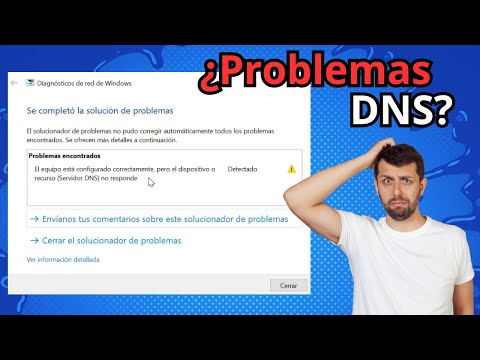
La conexión a Internet es como la vida: a veces fluye y otras veces se detiene. Uno de los errores más frustrantes que puedes encontrar en Windows 10 es el mensaje “servidor DNS no responde”. Es uno de esos problemas que pueden hacerte sentir un poco impotente, sobre todo si estás tratando de trabajar o ver tu serie favorita. Pero no te preocupes, ¡vamos a desglosarlo!
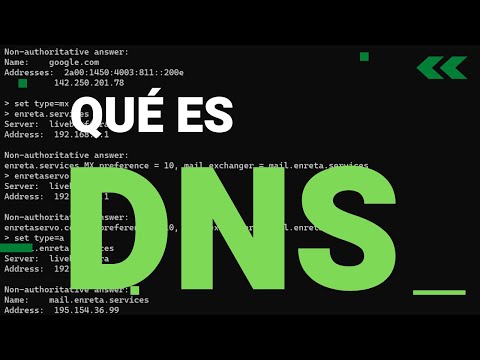
Primero, entendamos qué es el DNS. El Sistema de Nombres de Dominio (DNS) actúa como un directorio telefónico para Internet. Se encarga de traducir los nombres de dominio en direcciones IP que las computadoras pueden entender. Entonces, si el DNS no responde, pues tu computadora no puede encontrar lo que está buscando.
Aquí van algunos pasos para intentar solucionar este problema:
- Reinicia tu router o módem: A veces, los dispositivos necesitan un pequeño respiro. Desconéctalo durante unos minutos y vuelve a enchufarlo.
- Comprueba tus conexiones: Asegúrate de que todo esté correctamente conectado. Un cable flojo puede provocar estos errores inexplicables.
- Cambia tus servidores DNS: Intenta usar los servidores DNS públicos de Google (8.8.8.8 y 8.8.4.4). Para hacerlo:
- Pulsas Windows + R, escribes ncpa.cpl y le das a Enter.
- Haz clic derecho sobre tu conexión activa y selecciona Propiedades.
- Doble clic en Protocolo de Internet versión 4 (TCP/IPv4).
- Selecciona Usar las siguientes direcciones de servidor DNS. Pones las direcciones mencionadas.
- Acepta todo hasta salir.
- Limpia la caché DNS: A veces la caché puede estar corrupta o llena, así que vamos a limpiarla.
- Abrimos la línea de comandos como administrador (buscas “cmd” y haces clic derecho).
- Pones el comando: ipconfig /flushdns. Esto borrará cualquier entrada guardada y te dará una nueva oportunidad.
- Cambia el tipo de red a pública o privada : Dependiendo del tipo de red en la que estés conectado, esto puede afectar cómo se resuelven los nombres DNS. Cambiarlo puede ayudar a priorizar las configuraciones correctas.
A veces estos métodos simples funcionan como por arte de magia y logras conectar sin problema alguno. Sin embargo, si después de intentarlo sigues sin conectar, podría ser algo más serio relacionado con tu proveedor o un problema interno en tu equipo.
No dudes en buscar ayuda profesional si nada funciona porque hay ocasiones en que hay problemas más profundos con el hardware o configuraciones avanzadas del sistema operativo que requieren atención especializada. Recuerda siempre mantener una actitud tranquila ante estos tropiezos tecnológicos; ¡todos pasamos por esto!
Totalmente podemos enfrentarnos a retos técnicos cada día—la clave está en no dejarse abatir! Te deseo suerte resolviendo ese problema con tu servidor DNS y espero verte disfrutando nuevamente del Internet pronto.
Cómo solucionar los inconvenientes más comunes con Cloudflare en el día de hoy
Cuando hablamos de errores comunes con Cloudflare, es fácil sentirse un poco perdido, especialmente en lo que respecta a la configuración del DNS. Pero tranquilo, aquí estamos para aclarar algunas cosas y ayudarte con eso. Oye, todos hemos pasado por esos momentos en que algo no funciona y te preguntas ¿por qué?
Primero, empecemos con los problemas más frecuentes que podrías encontrar al usar Cloudflare y cómo solucionarlos. Te va a sorprender lo sencillo que puede ser arreglar algunas cosas.
- Error 1016: Origin DNS Error: Este error suele aparecer cuando Cloudflare no puede conectarse a tu servidor de origen. Verifica que tu DNS esté correctamente apuntando hacia la IP de tu servidor. A veces, una simple confusión en los registros A es suficiente para desatar el caos.
- Error 520: Web Server Returned an Unknown Error: Esto indica que el servidor de origen está respondiendo, pero no de forma adecuada. Puede ser un problema temporal. Intenta reiniciar tu servidor o habilitar el modo “desarrollo” en Cloudflare para ver si hay alguna mejora.
- Configuración incorrecta del CNAME: Si has configurado un registro CNAME mal o lo has dejado señalado a un dominio no válido, pues nada funcionará bien. Revisa la configuración y asegúrate de que esté apuntando correctamente.
- TTL demasiado bajo o alto: Configurar un TTL (Time to Live) inadecuado puede causar fallos en la propagación del DNS. Si está muy bajo, puedes encontrarte haciendo cambios constantes; si está muy alto, puedes tener respuestas antiguas durante mucho tiempo.
Fíjate que esto me recuerda una vez cuando estaba configurando mi sitio web personal. Tenía problemas con el TTL y pensé “bueno, ¿qué tan malo puede ser?” Al final, ¡todo seguía apuntando a una versión anterior de mi blog! Al principio fue frustrante hasta que lo resolví ajustando el TTL a algo más razonable.
Otra cosa importante es verificar las reglas del firewall de Cloudflare. A veces puede bloquear tráfico legítimo sin razón aparente. Así que asegúrate de revisar las reglas y hacer ajustes si es necesario.
Un punto común también son los problemas relacionados con SSL/TLS. Si ves errores relacionados con certificados SSL, verifica la configuración en Cloudflare y asegúrate de estar usando un modo «Flexible» o «Full», dependiendo de tu configuración actual.
Además, muchos se olvidan del caché local. Si realizaste algún cambio reciente y no lo ves reflejado en tu sitio web, intenta vaciar la caché desde el panel de control de Cloudflare para ver si eso hace alguna diferencia.
Recuerda siempre revisar tus registros DNS desde herramientas como “whatsmydns.net”. Esto te ayudará a verificar si los cambios se han propagado correctamente.
En resumen —aunque esto no sustituye conseguir ayuda profesional si todo falla— poder identificar estos errores comunes definitivamente te ahorrará tiempo y estrés innecesarios al usar Cloudflare. Así que ya sabes qué hacer la próxima vez que algún inconveniente te dé guerra por el camino. ¡Buena suerte!
Oye, ¿te has encontrado alguna vez con problemas de conexión que no te explicas? Bueno, esto me recuerda a una anécdota que viví hace tiempo. Un amigo me llamó porque su internet estaba más lento que un caracol y no podía jugar su videojuego favorito en línea. Después de revisar mil cosas, caímos en la cuenta de que el problema era la configuración del DNS. ¡Qué cosa!
Hablemos un poco sobre el tema. La configuración de DNS universal puede parecer un paseo por el parque, pero lo cierto es que hay algunas trampitas en el camino que pueden hacer que todo explote (metafóricamente hablando, claro). Uno de los errores más comunes es no cambiar los DNS por defecto que te da tu proveedor de internet. A veces esos servidores son tan lentos como una tortuga con jet lag. En lugar de eso, podrías estar usando servicios como Google DNS o Cloudflare, que son mucho más rápidos y confiables.
Otro error típico es no verificar si la dirección IP está bien escrita y si el orden en la lista es correcto. Imagínate intentando conectar algo y te das cuenta después de horas que escribiste “8.8.88” en vez de “8.8.8.8”. Suena tonto, pero créeme, pasa más a menudo de lo que crees.
Y ni hablar del famoso caché DNS, ¿sabes? A veces se queda estancado y tienes que refrescarlo para poder acceder a ciertos sitios web correctamente. Simplemente abrir una línea de comandos y usar “ipconfig /flushdns” puede ser la solución mágica para esos momentos frustrantes.
Por último, asegúrate también de entender cuál es tu red local y cómo interactúa con tus dispositivos conectados. Hay veces en las cuales múltiples dispositivos están intentando usar los mismos DNS a la vez y eso puede causar caos total.
Así que ya ves, aunque parece sencillo configurar el DNS universal, hay varios detalles sutiles que pueden llevarte por un camino complicado si no estás atento. Si alguna vez te encuentras con problemas similares, prueba revisando estas cosas antes de entrar en pánico total; puede ser mucho más fácil resolverlo de lo que piensas.