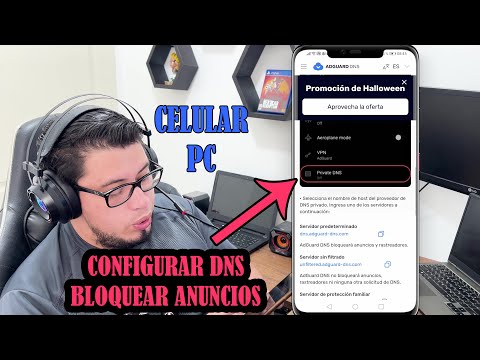
¿Sabes qué? En este mundo digital, la privacidad es casi como buscar una aguja en un pajar. Todos queremos navegar sin que nos espíen, ¿verdad?
Hoy te traigo un tema que puede sonar un poquito técnico, pero no te preocupes. Vamos a hablar sobre DNS privado, que es como un guardián para tus búsquedas en internet. Así, le pones un escudo a tus datos y navegas con más tranquilidad.
Si ya eres alguien que se mueve bien por el ámbito tecnológico o simplemente quieres llevar tu juego al siguiente nivel, esta configuración avanzada te va a interesar. Te prometo que no te voy a dejar colgado: vamos a desmenuzar los pasos y ver cómo puedes tener un control total sobre tu conexión.
Así que si estás listo para dejar huella en tu navegación y darle un toque pro a tu seguridad online, sigue leyendo. ¡Viene lo bueno!
Seleccionando el DNS privado más seguro para dispositivos Android
Cuando hablamos de DNS privado en dispositivos Android, nos estamos refiriendo a una manera de navegar por internet de forma más segura y privada. Pero, ojo, seleccionar el DNS correcto puede ser un poco confuso. Así que aquí te voy a contar cómo hacerlo. Vamos al grano.
Primero, ¿sabes qué es un DNS? Es el sistema que traduce las direcciones web que escribes (como www.ejemplo.com) a direcciones IP que entienden las computadoras. Usar un DNS privado te puede mejorar la seguridad y la velocidad de tu conexión.
Ahora bien, para configurar esto en tu Android, sigue estos pasos:
1. Ve a Ajustes en tu dispositivo.
2. Toca en Conexiones.
3. Luego selecciona Wi-Fi y mantén presionada la red a la que estás conectado.
4. Elige Ajustes avanzados.
5. Cambia el tipo de IP a Estática.
6. Verás varias opciones; ahí es donde ingresarás tu DNS.
Aquí viene lo importante: necesitas elegir un buen DNS privado. Algunos opciones seguras son:
- Cloudflare: 1.1.1.1 y 1.0.0.1: Muy rápido y enfocado en la privacidad.
- Google: 8.8.8.8 y 8.8.4.4: Conocido por su rapidez pero no tan enfocado en privacidad.
- OpenDNS: 208.67.222.222 y 208.67.220.220: Buena opción si quieres filtrar contenido.
La configuración varía según cada proveedor pero esos números son bastante estándar.
Un punto clave es que algunos usuarios reportan problemas con ciertos DNS públicos como Google; a veces no cargan ciertos sitios o tienen problemas de seguridad menores, así que asegúrate de evaluar cuál te va mejor.
Una vez configurado, vuelve a conectar tu red Wi-Fi para aplicar los cambios y verifica si todo funciona bien navegando por diversas páginas web.
Ten presente que cambiar el DNS no sustituye otras buenas prácticas de seguridad como usar una VPN o tener antivirus actualizado.
Ah, y si alguna vez tienes problemas con la conexión tras cambiar a un nuevo DNS, prueba revertirlo al original para ver si eso soluciona el asunto.
En fin, verifica siempre las opiniones sobre el servicio antes de hacer cambios drásticos; hay muchas personas compartiendo sus experiencias online ¡Te pueden ayudar mucho!
Así que ya sabes; selecciona tu DNS privado con cuidado y disfruta navegando más seguro en internet desde tu Android sin perderte nada importante del mundo digital.
Soluciones para Configurar el Nombre de Host en tu Proveedor de DNS Privado
Claro, vamos al lío. Si estás aquí para configurar el nombre de host en tu proveedor de DNS privado, estás a punto de entrar en un tema que puede sonar complicado, pero no te preocupes, te lo explico fácil.
Primero, ¿qué es un nombre de host? Pues es como la dirección de tu casa en Internet. Cuando alguien quiere llegar a ti (o a tu servidor), necesita esa dirección para saber dónde ir. En este caso, un DNS (Sistema de Nombres de Dominio) convierte nombres como «miweb.com» en direcciones IP que las computadoras pueden entender.
Ahora bien, si ya tienes claro lo que es el nombre de host, vamos a ver cómo configurarlo.
Paso 1: Accede al Panel de Control del DNS
Primero que nada, debes ingresar al panel de control del DNS privado que estés usando. Esto suele ser algo tipo «dns.provider.com» o similar. Necesitas tus credenciales para entrar.
Paso 2: Localiza la Sección de Configuración Avanzada
Una vez dentro, busca una opción que diga “Configuración Avanzada” o “Gestión de DNS”. Cada proveedor tiene su propio diseño, así que no te estreses si está un poco escondido.
Paso 3: Agrega o Edita el Nombre de Host
Aquí es donde la magia sucede. Si ya tienes nombres de host configurados y quieres editarlos, simplemente haz clic en ellos. Si necesitas agregar uno nuevo:
- Selecciona “Agregar Registro”. Esto puede variar según el proveedor.
- Introduce el Nombre del Host. Puede ser algo como «ejemplo» si quieres «ejemplo.dominio.com».
- Configura el Tipo de Registro. Generalmente necesitarás seleccionar A (dirección IPv4), AAAA (dirección IPv6) o CNAME (nombre canónico).
- Agrega la Dirección IP correspondiente. Esto es lo que apunta realmente al servidor.
- Guarda los cambios. No olvides guardar antes de salir.
Paso 4: Propagación del DNS
Después de hacer tus cambios, ten en cuenta que puede tardar un poco hasta que todo funcione correctamente por el proceso llamado **propagación**. Esto suele tardar desde unos minutos hasta 48 horas.
Una anécdota rápida aquí: una vez estaba ayudando a un amigo con su sitio web y creía que había hecho todo bien hasta que pasaron dos días sin cambios visibles ¡y era solo configuración! Así que ten paciencia.
Paso 5: Verifica tu Configuración
Finalmente, necesitas asegurarte que todo está funcionando correctamente. Puedes usar herramientas como **dig** o **nslookup** desde la terminal:
– Para verificarlo con dig: `dig ejemplo.dominio.com`
– Para nslookup: `nslookup ejemplo.dominio.com`
Y voilà! Si ves la IP correcta entonces lo has hecho bien.
Recuerda que si te atascas en algún paso o algo no funciona como debería, siempre puedes buscar ayuda profesional. La tecnología puede ser un dolor a veces y no pasa nada por pedir apoyo.
Totalmente claro ¿verdad? Con esto deberías estar listo para configurar tu nombre de host sin problemas. ¡Suerte!
Cómo configurar el host de DNS privado de Google para una navegación más segura
Claro, aquí va una guía sobre cómo configurar el host de DNS privado de Google para que puedas navegar más seguro. Vamos a hacerlo fácil y directo, ¿te parece?
Primero que nada, el DNS privado es como el directorio telefónico de Internet. Cuando escribes una dirección web, el DNS traduce eso a una dirección IP que las computadoras entienden. Usar un servidor DNS confiable puede mejorar tu privacidad y seguridad. Así que, ¡vamos al grano!
Para usar el DNS privado de Google, necesitas seguir unos pasos sencillos:
- Asegúrate de estar conectado a tu red Wi-Fi. Esto es clave porque los cambios se aplicarán a esa red.
- Accede a la configuración de tu red. Ve a “Configuración” en tu dispositivo y busca la sección de “Red e Internet” o «Conexiones» según tu sistema operativo.
- Cambia la configuración del DNS. Busca la opción que dice “Avanzado” o “Opciones avanzadas”. Aquí podrás ver los campos donde introducirás las direcciones.
- Introduce las direcciones de Google DNS. Específicamente, deberías usar 8.8.8.8 y 8.8.4.4.
- No olvides guardar los cambios. Es fundamental para asegurarte de que todo funcione correctamente.
Una vez hecho esto, deberías notar mejoras en la velocidad y seguridad al navegar por la web. Aunque no soy fanático del pánico, es importante mencionar que este cambio no elimina todos los riesgos en línea; solo mejora ciertos aspectos.
Tengo un amigo que solía tener problemas recurrentes con páginas lentas. Después de cambiar su DNS a Google, notó una diferencia notable en la velocidad y ya no se frustraba tanto esperando a que cargaran las páginas—¡totalmente comprensible! Pero repito, esto no sustituye un software antivirus o buenas prácticas de seguridad.
Puedes probar si todo está funcionando bien mediante herramientas como el comando `nslookup` en la terminal o simplemente visitando alguna página web para comprobar su rapidez.
Recuerda siempre hacer copias de seguridad antes de realizar cambios en la configuración del sistema; nunca está demás estar preparado por si algo sale mal. Si tienes dudas o te sientes perdido en algún paso, no dudes en buscar ayuda profesional—la tecnología puede ser complicada y está bien pedir apoyo si lo necesitas.
No hay receta mágica para estar completamente seguro en línea, pero cambiar a un buen servidor DNS es un excelente primer paso hacia una navegación más tranquila y segura. ¡Suerte! Oye tú, ¡no te olvides de disfrutar del viaje digital!
Oye, tú, hablemos un poco sobre DNS privado. Es uno de esos temas que puede sonar súper técnico o un poco aburrido, pero la verdad es que tiene su chiste. Recuerdo que cuando empecé a meterme en esto de la informática, me emocionaba aprender cómo cada pequeño ajuste podía hacer una diferencia en mi experiencia online. Era como descubrir un tesoro escondido: un par de configuraciones aquí y allá y ¡boom! Todo funcionaba más rápido y seguro.
El DNS (Sistema de Nombres de Dominio) es básicamente como la guía telefónica de internet. Cuando escribes una dirección web, el DNS traduce ese nombre bonito a una dirección IP más aburrida, que en realidad es la que los computadores entienden. Y claro, tener un DNS privado puede ser genial para mejorar tu privacidad y evitar que alguien esté chispeando qué sitios visitas.
Ahora bien, si te consideras un usuario avanzado, configurar esto no es solo cuestión de elegir “usar DNS personalizado” en las configuraciones de red y ya. Nooo, amigo mío: hay mucho más detrás. Por ejemplo, puedes optar por servicios como Cloudflare o Google DNS para mejorar tu velocidad y seguridad. Eso sí, cada uno tiene sus pros y contras.
Configurar un DNS privado también te permite manejar ciertas configuraciones avanzadas como la redirección condicional o el bloqueo de dominios maliciosos. O sea, imagina poder ganar control sobre lo que tus dispositivos pueden acceder: se siente como ser el capitán del barco en medio del océano digital.
Claro está que todo esto requiere entender cómo funciona realmente la red y los protocolos involucrados. ¿Sabes qué? La primera vez que intenté cambiar mi configuración DNS directamente desde el router me sentí todo un hacker (aunque probablemente solo pasé mucho tiempo buscando tutoriales). Pero eso es parte del juego: probar y aprender.
Al final del día, si decides lanzarte a configurar tu propio DNS privado, hazlo con cuidado. Asegúrate de tener backups y saber cómo revertir cambios si algo sale mal—nunca sabes cuándo te puede jugar una mala pasada esa configuración avanzada. Así que adelante: juega con eso; después de todo, ¡la informática también puede ser divertida!