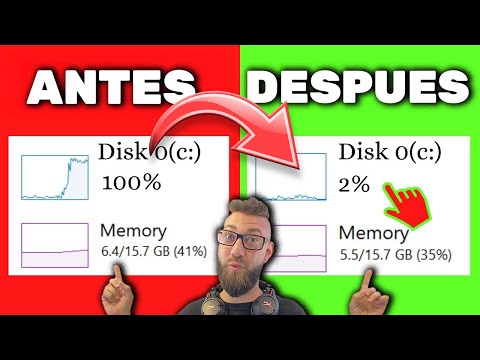
¿Te ha pasado que estás en medio de algo importante y de repente, zas, tu disco dice que está lleno? Es un momento de pánico, ¿verdad? Como si el universo te dijera: “Oye, ya basta con tus fotos de gatos”.
La cosa es que esto no tiene que suceder. Te voy a contar cómo puedes evitar que te quedes sin espacio en tu disco duro. Vamos a hablar de configuraciones, trucos y un par de consejos útiles para mantener todo en orden.
Así que si quieres seguir disfrutando de tus memes, juegos o esas series que tanto te gustan, quédate por aquí. Te prometo que al final tendrás tu computadora lista para lo que venga. ¡Vamos a ello!
Soluciones para el Problema del Disco Duro al 100% en Windows 10
Vamos a hablar de un problemón que a muchos nos ha pasado: ese **disco duro al 100% en Windows 10**. Es un dolor de cabeza, ¿no? La computadora va más lenta que un caracol en el desierto y, en serio, ¿quién quiere eso? A veces, puede ser un tema de configuración o simplemente cosas acumuladas que no vemos. Aquí te dejo algunas soluciones sencillas que podrías probar para hacerle frente a este problemita.
1. Chequea procesos en segundo plano
A veces, programas o servicios están haciendo fiaca y consumiendo recursos sin que te des cuenta. Para comprobar esto:
- Presiona Ctrl + Shift + Esc para abrir el Administrador de tareas.
- Mira la pestaña de Procesos y ordena por uso del disco.
- Si ves algo raro consumiendo mucho espacio, ¡investiga! Puede ser un virus o una actualización atascada.
2. Desactivar Superfetch
Este servicio puede causar problemas si no funciona bien. Desactivar Superfetch es bastante sencillo:
- Pulsa Windows + R, escribe «services.msc» y presiona Enter.
- Búscate la opción “SysMain” (o “Superfetch” en versiones anteriores). Haz clic derecho y selecciona “Detener”.
- No olvides cambiar el tipo de inicio a “Deshabilitado” para que no vuelva a arrancar solo.
3. Ajustes de configuración del antivirus
A veces el antivirus se pasa con los escaneos programados. Revisa la configuración para asegurarte de que no está escaneando todo el tiempo.
- Cambia la programación del escaneo diario a semanal si es posible.
- Asegúrate de agregar excepciones para archivos grandes que no son una amenaza.
4. Limpiar disco duro regularmente
Es conveniente mantener tu disco limpio; sino, se llena como mi mente cuando me pongo a estudiar matemáticas.
- Pulsa en “Cambiar la configuración de mensajes del sistema».
- Asegúrate de revisar qué archivos puedes eliminar con el «Liberador de espacio en disco». Este programa te permitirá deshacerte de archivos temporales, cachés y más.
5. Comprobar errores en el disco duro
Nunca está demás hacer un chequeo rápido del estado del disco duro.
- Puedes abrir la línea de comandos (cmd) como administrador y escribir «windows chkdsk /f /r C:» (sustituye C: por tu unidad).
- Eran tiempos cuando dejabas esto corriendo mientras ibas por una buena taza de café… Bueno, tal vez mejor bajes las expectativas sobre lo rápido que será.
Cuidado con el espacio disponible:
Mantener al menos un 15-20% del espacio libre es fundamental para que tu PC funcione bien. Si estás muy cerca del límite:
- Puedes mover archivos pesados como vídeos o fotos a un disco externo.
- No olvides revisar tu carpeta «Descargas» o programar una limpieza cada tanto.
Recuerda siempre hacer copias de seguridad antes de hacer cambios importantes y si sientes que todo esto es mucho trabajo ¡busca ayuda profesional! Esto solo son algunos tips para aliviar ese estrés digital, así que poco a poco verás mejoras en tu máquina.
Soluciones para el uso del disco al 100% en Windows 11: Diagnóstico y ajuste de rendimiento.
Claro, hablemos de ese molesto problema del **uso del disco al 100% en Windows 11**. A veces, puede ser un verdadero dolor de cabeza, sobre todo cuando estás en medio de algo importante. Así que vamos a ver cómo diagnosticar y ajustar el rendimiento para solucionar esto.
Primero que nada, asegúrate de **ver qué está ocupando el disco**. Para esto, abre el administrador de tareas (Ctrl + Shift + Esc) y ve a la pestaña “Rendimiento”. Allí puedes ver el uso del disco por aplicaciones. Si ves algo raro, ¡toma nota! Ahora, aquí van algunas soluciones:
- Desactivar Windows Search: A veces, este servicio puede estar generando un uso excesivo del disco. Para desactivarlo:
– Presiona Win + R.
– Escribe «services.msc» y busca «Windows Search».
– Haz clic derecho y selecciona «Detener». - Desactivar Superfetch: Este servicio mejora la velocidad, pero a menudo causa problemas con el uso del disco.
– De nuevo en “services.msc”, busca «SysMain» (antes conocido como Superfetch).
– Detén el servicio igual que con Windows Search. - Actualizar drivers: Un driver desactualizado puede causar conflictos. Comprueba siempre que los drivers de tu **disco duro** estén al día.
- Comprobar errores en el disco: Abre una consola (Win + R y escribe “cmd”).
– Luego usa «chkdsk /f» para buscar errores en tu disco duro y corregirlos. - Realizar un escaneo de malware: El malware también puede ser culpable del uso excesivo del disco.
– Ejecútalo manualmente o con un antivirus actualizado. - Desactivar programas al inicio: Algunos programas se inician automáticamente y pueden causar alto uso del disco.
– En el administrador de tareas, ve a la pestaña “Inicio” y desactiva las aplicaciones innecesarias. - Ajustar las opciones de energía: Configura tu plan energético para equilibrar rendimiento y consumo.
– Ve a Panel de control > Hardware y sonido > Opciones de energía. - Limpieza de discos: Utiliza la herramienta integrada: busca «Liberador de espacio en disco».
– Esto te ayudará a eliminar archivos temporales que no necesitas.
Como anécdota personal, una vez estaba lidiando con un PC que parecía tener vida propia; cada vez que intentaba jugar algo sencillo, se ponía loquísimo. Al final resultó ser una combinación de servicios activados junto con unos drivers viejos. Desde entonces aprendí lo vital que es mantener todo bajo control.
Recuerda: aunque estos consejos ayudan bastante para ajustar el rendimiento y evitar ese molesto uso del **disco al 100%**, si sigues teniendo problemas serios o te sientes inseguro haciendo estos ajustes por ti mismo, siempre es buena idea buscar ayuda profesional. ¡No pasa nada! Tener un poco más de soporte nunca viene mal.
Así que ya sabes, dale un vistazo a tu equipo siguiendo estas recomendaciones y cuéntame cómo te va. ¡Suerte!
Cómo liberar espacio en el disco C de Windows 10 para mejorar el rendimiento del sistema
Claro, aquí va un texto con toda la información que necesitas para liberar espacio en el disco C de Windows 10. Recuerda que esto puede ayudar a mejorar el rendimiento del sistema, pero si algo no te queda claro o si tienes un problema más serio, siempre es buena idea consultar con un profesional.
Primero que nada, liberar espacio en tu disco C no solo es cuestión de quitar archivos viejos. A veces, el sistema acumula cosas innecesarias que pueden afectar su rendimiento. ¿Te acuerdas de esa vez que dejaste de usar un juego y nunca lo desinstalaste? Oye, esas cosas cuentan.
Aquí van algunos pasos sencillos para hacer limpieza:
- Usa la herramienta de liberación de espacio: Windows 10 tiene una herramienta integrada para esto. Solo ve a Configuración > Sistema > Almacenamiento. Allí puedes activar «Liberar espacio ahora» y seleccionar lo que quieres borrar.
- Borra archivos temporales: En la misma herramienta, puedes seleccionar «Archivos temporales». Eso incluye todo tipo de cachés y archivos que ya no necesitas.
- Desinstala programas innecesarios: Ve a Panel de Control, luego a Programas y características. Aquí puedes deshacerte de esas aplicaciones que nunca usas. Es como limpiar el armario: cualquier cosa que no has usado en seis meses, ¡fuera!
- Mueve archivos a otro sitio: Si tienes documentos o fotos muy pesadas, considera moverlos a una unidad externa o a la nube. Así no ocuparán tanto espacio en tu disco C.
- Limpia tu carpeta de descargas: A veces se llena con archivos que ni recordamos haber guardado. Hazle una revisión rápida y borra lo innecesario.
- Cuidado con los puntos de restauración del sistema: Aunque son útiles para volver atrás si algo sale mal, pueden ocupar mucho espacio. Puedes ajustar la cantidad de espacio reservado para ellos desde la configuración del sistema.
- Mantén el escritorio despejado: Cada ícono es un archivo ahí parado esperando cargarlo cada vez que inicias tu PC. Intenta mantenerlo limpio y ordenado.
A veces hacemos limpieza sin quererlo cuando metemos más programas al sistema o cuando Windows tiene actualizaciones grandes, pero eso no es siempre suficiente. ¿Y te mencioné sobre los discos duros SSD? A menudo estos tienen menos capacidad; así que hay aún más motivos para estar atentos al almacenamiento.
No olvides hacer copias de seguridad antes de eliminar nada importante. Y si te da miedo tocar algo o ves indicios extraños en tu PC después del borrado (como lentitud extrema), pues bueno, quizás una llamada al soporte técnico sea la mejor opción.
Totalmente háganlo con calma y recuerda: un disco limpio es igual a un sistema feliz.
Tómate tu tiempo y mucha suerte con esto. Si surgen dudas sobre algún paso específico o necesitas más ayuda, aquí estoy para echarte una mano (aunque sea virtual).
Oye, ¿alguna vez te ha pasado que estás disfrutando de una película o jugando y, de repente, ¡bum!, aparece el famoso mensaje de “disco lleno”? Es un verdadero dolor de cabeza, ¿no? A mí me ha pasado, y no sabes lo frustrante que es tener que buscar archivos viejos para borrar cuando solo quieres relajarte.
La cosa es que muchos usuarios no se dan cuenta de lo fácil que es evitar ese problema con una buena configuración desde el principio. Te hago un poco de memoria: yo solía acumular un montón de cosas en mi computadora—fotos sin organizar, programas que ya no usaba… y al final, terminaba corriendo como loco borrando cosas. O sea, ¡qué caos!
Una forma sencilla de evitar esto es revisar qué archivos realmente necesitas y cuáles puedes deshacerte. Ahí entra el tema de la organización: tener carpetas bien etiquetadas ayuda a encontrar cosas rápido y saber qué puedes eliminar sin pensar demasiado. Además, hay programas que te pueden ayudar a limpiar tu disco duro automáticamente, así no tienes que estar en eso cada semana.
Y hablando de configuraciones adecuadas, también puedes considerar usar almacenamiento en la nube para tus documentos más pesados o imágenes. Yo empecé a subir mis fotos allí y me ayudó un montón a liberar espacio en mi disco local.
En fin, la clave está en tener hábitos saludables con tus archivos. Una buena limpieza cada cierto tiempo y saber cómo organizarte puede hacer toda la diferencia. Así evitas sorpresas desagradables y sigues disfrutando sin preocupaciones. ¿Te anotas?
