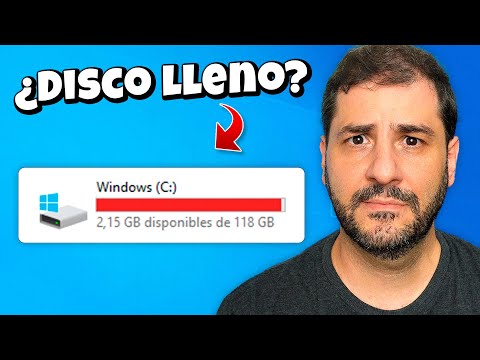
¿Te ha pasado que estás en medio de una tarea importante y, ¡boom!, tu ordenador grita “disco lleno”? Es como si te pusieran un alto en seco. O sea, ¡qué rabia!
La cosa es que a veces necesitamos un poco de ayuda con eso de gestionar el espacio en nuestro disco duro. Si no haces limpieza, se llena más rápido que el tazón de palomitas durante una maratón de series.
En este artículo, vamos a hablar de cómo puedes actualizar tu software para que haga todo el trabajo pesado por ti y libere ese espacio que tanto necesitas. Te prometo que no es tan complicado como suena, y al final del día, te sentirás como un genio tecnológico. Así que vamos al lío, ¿te parece?
Cómo liberar espacio en el disco C de Windows 10 para mejorar el rendimiento del sistema
Claro, aquí tienes un texto que aborda cómo liberar espacio en el disco C de Windows 10.
¿Tienes el disco C de tu ordenador a tope y te va más lento que un caracol en vacaciones? Liberar espacio es fundamental para mejorar el rendimiento del sistema. Aquí van algunas estrategias simples y eficaces que puedes probar.
1. Limpieza de disco
Windows tiene una herramienta llamada “Limpieza de disco” que es bastante útil. Solo tienes que buscar «Limpieza de disco» en el menú inicio, seleccionar la unidad C y dejar que analice lo innecesario. Te mostrará archivos temporales, archivos del sistema, vaciados de papelera, entre otros. Simplemente selecciona lo que quieras eliminar y ¡listo!
2. Desinstalar programas innecesarios
A veces instalamos programas para una tarea específica y luego se quedan ahí ocupando espacio sin uso. Ve a “Configuración” > “Aplicaciones” y revisa toda la lista. Puedes desinstalar lo que ya no necesites.
3. Archivos temporales y caché del navegador
- Los navegadores acumulan muchos datos temporales.
- Puedes limpiar estos archivos entrando en la configuración del navegador, generalmente hay una opción para borrar historial y datos.
4. Almacenamiento en la nube
Si tienes documentos pesados como fotos o vídeos, considera utilizar servicios como Google Drive o OneDrive para almacenar esos archivos en la nube y liberar espacio físico en tu disco.
5. Mover archivos a otra unidad o dispositivo externo
- Tienes un USB o un disco duro externo dando vueltas por casa? Mueve allí tus documentos grandes.
- Puedes crear una carpeta específica para todo lo que vayas a mover y así tenerlo organizado.
6. Actualización del software del sistema
Asegúrate de estar ejecutando las últimas actualizaciones de Windows 10 porque algunas mejoras pueden ayudar a administrar mejor el espacio disponible automáticamente.
7. Uso del almacenamiento sensato (Storage Sense)
Esa es una herramienta genial que elimina automáticamente archivos innecesarios si se configura correctamente:
- Ve a “Configuración” > “Sistema” > “Almacenamiento”.
- Ajusta las opciones según tus preferencias; puede limpiar archivos temporales cada vez que te falte espacio.
No olvides hacer copias de seguridad antes de eliminar nada importante, ¿vale? Y claro, si ves que todo esto te parece muy complicado o no te atreves a hacerlo solo, siempre está la opción de pedir ayuda profesional para asegurarte de no perder nada valioso por error.
Total que esas son algunas formas rápidas y efectivas de liberar espacio en el disco C de tu Windows 10. Con unas cuantas limpiezas regulares, tu PC debería sentir el cambio sin duda alguna!
Cómo liberar espacio en el disco C de Windows 11 para mejorar el rendimiento del sistema
¡Claro! Vamos a ello. Aquí tienes un texto sobre cómo liberar espacio en el disco C de Windows 11. Espero que te sirva.
Si tu disco C está más lleno que la caja de juguetes de un niño, es hora de poner manos a la obra y liberar espacio. Un disco lleno no solo se siente lento, sino que también puede causar problemas al arrancar programas o incluso el sistema operativo. Así que, ¿cómo lo hacemos? Vamos a ver.
1. Elimina archivos temporales: Estos archivos son como ese polvo que aparece en el rincón de tu habitación, se acumulan y no sirven para nada. Para eliminarlos:
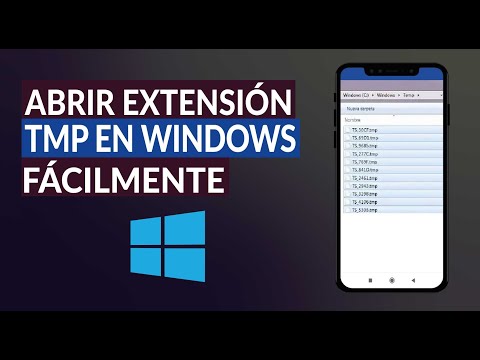
- Pulsa Windows + R, escribe “%temp%” y presiona Enter.
- Aparecerá una carpeta llena de archivos temporales; selecciona todo y bórralo.
2. Usa la herramienta de limpieza de disco: Esta herramienta es como un asistente del hogar para tu PC.
- Pulsa el botón de inicio, escribe “Limpieza de disco” y ejecuta la aplicación.
- Selecciona el disco C y empieza a limpiar los archivos del sistema, descargas y otros elementos innecesarios.
3. Desinstala programas no utilizados: Piensa en esos juegos o aplicaciones que instalaste una vez y nunca volviste a usar.
- Ve a “Configuración” > “Aplicaciones” > “Aplicaciones y características”.
- Búscalos, selecciona lo que ya no necesites y dale a desinstalar.
4. Mueve archivos grandes: A veces tenemos videos o fotos ocupando mucho espacio en nuestro disco C.
- Mueve estos archivos a otro disco duro o incluso a un servicio en la nube como Google Drive o OneDrive.
5. Configura almacenamiento bajo demanda: Windows 11 tiene esta función genial que solo descarga los archivos cuando los necesitas.
- Tienes que ir a “Configuración” > “Sistema” > “Almacenamiento” y activar la opción para liberar espacio automáticamente al eliminar contenido local innecesario o moverlo si no lo has usado en un tiempo determinado.
Tips adicionales:
- Asegúrate de vaciar la papelera de reciclaje después de borrar los archivos temporales o desinstalar programas; si no, es como tirar algo fuera pero dejarlo justo al lado esperando ser recogido.
- A veces es conveniente realizar una limpieza regular cada cierto tiempo; esto ayuda mucho con el rendimiento general del sistema, ¡como mantener tu cuarto ordenado!
No olvides hacer copias de seguridad antes de eliminar cosas importantes, porque siempre puede ocurrir algún accidente. Y si después de todo esto sientes que sigue lento, puede ser momento de contactar con alguien más experto por si necesita atención profesional. ¿Te ha servido esto? ¡Espero que sí!
¿Por qué mi disco C está lleno si solo tengo unos pocos programas? Soluciones y causas comunes
¿Por qué mi disco C está lleno si solo tengo unos pocos programas? Esta pregunta puede sonar familiar, y no te preocupes, no eres el único con este problema. La cosa es que, aunque tengas un par de programas instalados, hay muchas razones por las que tu disco C puede estar atascado de espacio. Vamos a repasarlas y a ver cómo puedes liberar algo de espacio.
Primero, fíjate en lo que ocupa espacio en tu disco C. A veces, los archivos temporales y la caché pueden ocupar más de lo que imaginas. Estos son como esos papeles que se acumulan en el escritorio: al principio parece poco, pero luego se convierte en un caos.
Causas comunes del problema:
- Archivos temporales: Son creados por el sistema operativo o los programas para funcionar mejor. Pero después de un tiempo, se quedan ahí ocupando espacio.
- Caché del navegador: Cada vez que navegas por internet, tu navegador guarda información para acceder más rápido a las páginas. Sin embargo, esta caché puede crecer mucho.
- Puntos de restauración del sistema: Windows crea puntos de restauración automáticamente para ayudarte a volver atrás si algo sale mal. Pero si no limpias estos puntos regularmente, pueden ocupar bastante espacio.
- Descargas olvidadas: A veces descargamos archivos y luego los olvidamos en la carpeta de Descargas. Abre esa carpeta y revisa qué puedes eliminar.
- Programas innecesarios: Puede que pienses que tienes solo unos pocos programas instalados, pero algunos pueden tener componentes adicionales o archivos ocultos que llenan más memoria de lo esperado.
- Actualizaciones automáticas: Algunos programas hacen actualizaciones sin pedirte permiso y esto puede sumar varios megas o incluso gigas sin que te des cuenta.
Ahora bien, veamos algunas soluciones para liberar espacio en tu disco:
- Limpieza del disco: Usa la herramienta «Liberar espacio» o «Limpieza de disco» en Windows. Esta herramienta te ayuda a borrar archivos temporales y otros elementos innecesarios.
- Borrar la caché del navegador: Aprende a limpiar la caché regularmente en tus navegadores favoritos; esto no solo ahorra espacio sino también mejora el rendimiento.
- Eliminar puntos de restauración antiguos: Puedes hacerlo accediendo a «Protección del sistema» desde «Panel de control» y eliminar puntos viejos. Solo asegúrate de dejar uno reciente por si acaso.
- Limpieza manual de descargas: Dedica un ratito a revisar tus descargas y elimina todo lo que ya no necesites. Ese archivo .exe descargado hace meses probablemente ya no te sirva para nada.
- Ajustar las configuraciones de actualización: Revisa qué actualizaciones se descargan automáticamente y considera desactivar algunas opcionales.
Por último, ten presente siempre hacer copias de seguridad antes de eliminar cualquier cosa importante. Puedes usar una nube o un disco duro externo.
Si después de hacer todo esto tu disco sigue lleno inexplicablemente, quizás sea hora de mirar más allá como problemas con malware u otros conflictos técnicos. Recuerda que siempre puedes buscar ayuda profesional si sientes que no puedes manejarlo tú mismo. ¡No dudes en hacerlo!
Oye, ¿te ha pasado alguna vez que estás a punto de hacer algo importante en tu ordenador y de repente te aparece el mensaje ese de “espacio en disco bajo”? Es un momento que puede ser, en serio, de toda angustia. La última vez que me pasó estaba intentando descargar un juego nuevo y, claro, fue como: “¡No! Justo ahora no”.
La cosa es que tener el disco lleno es un problemón. No solo afecta el rendimiento de tu máquina –ya sabes, a veces se pone más lento que una tortuga– sino que también puede hacer que programas se cierren inesperadamente o incluso perder archivos valiosos. Un verdadero desastre.
Entonces, ¿qué pasa con las actualizaciones de software? A menudo se olvidan y eso es un error. Con cada actualización, no solo obtienes nuevas funciones o mejoras de seguridad; también pueden optimizar la gestión del espacio en disco. Algunos programas se hacen más eficientes con el tiempo y pueden ayudarte a liberar espacio innecesario o gestionar mejor tus archivos.
Aunque claro, actualizar no siempre es tan sencillo. A veces da miedo pulsar ese botón porque piensas: “¿Y si algo sale mal? ¿Y si mi PC explota?”. Total que muchas personas prefieren quedarse con lo conocido y evitarse problemas. Pero la realidad es que los desarrolladores trabajan para solucionar fallos y mejorar la experiencia del usuario.
En fin, si tienes ese disco apretado y sigues procrastinando esas actualizaciones… tal vez sea hora de enfrentarte a ello. Hacer una copia de seguridad rápida antes no está demás –sabes cómo son estos aparatos; nunca sabes cuándo van a fallar– pero luego darle al botón puede ser el primer paso para respirar un poco más tranquilo. Al final del día, te sentirás como si le hubieras hecho un favor a tu ordenador… ¡y a ti mismo!