Oye, ¿te ha pasado que tu Motorola va un poco lento y no sabes por qué? A veces, la solución está más cerca de lo que piensas. Puede que solo necesites actualizar los drivers.
Los drivers son como los traductores entre tu hardware y el software. Si están desactualizados, tu teléfono puede andar como caracol en día lluvioso. Y claro, eso no es lo que queremos, ¿verdad?
En este artículo, te voy a contar cómo actualizar esos drivers de tu Motorola super fácil. Así podrás sacarle jugo a tu móvil y disfrutarlo al máximo. ¿Listo? ¡Vamos a ello!
Pasos para actualizar tu Motorola a Android 14 sin complicaciones
Claro, aquí te va un texto que responde a tu solicitud de forma clara y sencilla. Prepara tu Motorola porque vamos a ver cómo actualizarlo a Android 14.
Antes de comenzar, asegúrate de que tu dispositivo esté conectado a una red Wi-Fi estable y con buena señal. Ah, y no me olvides de cargar la batería al menos al 50%. Luego, si tienes datos importantes en tu teléfono, ¡haz una copia de seguridad! No querrás perder nada en el proceso, ¿verdad?
Pasos para actualizar tu Motorola a Android 14:
- Abre la aplicación Ajustes en tu teléfono.
- Baja hasta encontrar la opción Acerca del teléfono.
- Toca en Actualizaciones del sistema.
- El dispositivo buscará actualizaciones automáticamente. Si hay una nueva versión disponible, aparecerá aquí.
- Toca en Descargar e instalar. Es posible que tengas que aceptar algunos términos y condiciones.
- Una vez descargada, elige Reiniciar ahora. Tu Motorola se reiniciará para completar la actualización.
Es posible que durante el proceso veas una pantalla con un logo o un círculo girando. No te asustes; eso es normal. La primera vez que actualicé mi dispositivo, me sentí como un niño esperando abrir un regalo. ¡La emoción es real!
¿Y qué hay de los drivers?
Los drivers son esenciales para garantizar que todo funcione sin problemas después de una actualización. A veces se pasan por alto o no se actualizan y eso puede provocar fallos o lentitud.
Para asegurarte de tener los últimos drivers instalados:
- Visita el sitio web oficial de Motorola.
- Baja la herramienta llamada Motorola Device Manager.
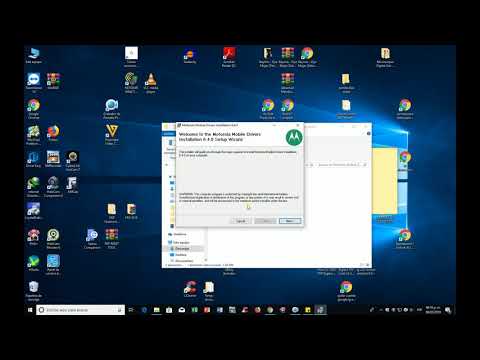
- Instala el programa en tu computadora y conecta el móvil mediante un cable USB.
- Sigue las instrucciones para buscar cualquier driver faltante o desactualizado.
Esto ayudará a mantener tu Motorola funcionando como nuevo después de haber actualizado a Android 14.
Ten presente que si durante cualquier paso te encuentras con problemas o no te atreves a hacer algo por ti mismo, lo mejor es consultar con un profesional. ¡No te arriesgues! La tecnología puede ser complicada a veces.
Recuerda: con paciencia y cuidado puedes disfrutar de todas las nuevas características que trae Android 14 sin complicaciones innecesarias. ¡Manos a la obra!
Pasos para actualizar tu Motorola a Android 15 sin complicaciones
Claro, aquí tienes un texto sobre cómo actualizar tu Motorola a Android 15. Espero que te sirva:
Actualizar tu Motorola a Android 15 puede parecer una tarea complicada, pero si sigues estos pasos, lo harás sin problemas. Vamos con calma y asegúrate de tener todo listo antes de empezar.
1. Asegúrate de que tu dispositivo sea compatible.
No todos los modelos de Motorola recibirán la actualización a Android 15. Así que primero verifica si tu teléfono está en la lista de dispositivos compatibles. Puedes hacer esto en el sitio oficial de Motorola o en foros especializados.
2. Haz una copia de seguridad.
No quieres perder tus fotos o contactos, ¿verdad? Antes de actualizar, respalda tus archivos importantes en Google Drive o en tu computadora. Es un paso sencillo pero muy importante.
3. Conéctate a Wi-Fi y carga el móvil.
Asegúrate de que estás conectado a una red Wi-Fi estable. Además, es aconsejable que la batería esté al menos al 50%. Si no, enchúfalo y espera un rato.
4. Verifica si hay actualizaciones disponibles.
- Ve a Ajustes.
- Toca en Acerca del teléfono.
- Selecciona Actualizaciones del sistema.
- Toca en Búsqueda manual.
Puedes ver si hay alguna actualización disponible para descargar e instalar Android 15 desde aquí.
5. Descarga e instala la actualización.
Si encuentras la actualización, toca “Descargar”. Una vez completada la descarga, verás un botón que dice “Instalar”. Acepta los términos y deja que tu dispositivo haga el resto. Esto puede tomar unos minutos, así que ten paciencia.
6. Configura tu dispositivo después de la actualización.
Casi listo! Cuando se reinicie el teléfono tras la instalación, sigue las instrucciones para configurar Android 15 según tus preferencias: idioma, cuenta de Google y demás detalles personalizados.
Anécdota:Usero una vez actualicé mi Motorola y tuve un pequeño susto porque algo no funcionaba bien al comienzo. Pero con un par de reinicios y ajustes menores logré corregirlo todo; así que no te preocupes si algo sale raro al principio—¡todo tiene solución!
Cuidado con los drivers!
- Asegúrate también de tener los drivers actualizados si vas a conectar el móvil a tu computadora para gestionar archivos tras la actualización; esto asegura un rendimiento óptimo y evita errores inesperados durante la transferencia.
Mantenerte al día con las actualizaciones es clave para disfrutar del mejor rendimiento posible en tu Motorola, así que ¡no lo dudes! Al final del día, este proceso no debe reemplazar ayuda profesional si encuentras problemas demasiado complicados; siempre se puede acudir al soporte técnico oficial en esos casos raros pero molestos donde nada parece funcionar bien.
Cómo solucionar problemas comunes tras la actualización de Android 16 en dispositivos Motorola
A veces, después de actualizar tu dispositivo Android, puede parecer que todo se vuelve un caos, ¿verdad? Especialmente con cosas como los Motorola. Aquí te dejo algunas cosillas que pueden ayudarte a solucionar problemas comunes tras esa actualización a Android 16.
Problemas de conexión y red
Uno de los problemas más frecuentes es la pérdida de conexión Wi-Fi o datos móviles. Esto puede ser frustrante porque, ya sabes, necesitas estar conectado. Aquí algunos pasos para solucionarlo:
- Reinicia el dispositivo: Muchas veces, un simple reinicio puede resolver problemas temporales.
- Olvida y vuelve a conectar: Ve a ajustes > Wi-Fi, selecciona la red y elige «Olvidar». Luego vuelve a ingresar la contraseña.
- Restablecer configuración de red: Esto eliminará todas las redes guardadas y configuraciones. En ajustes, busca «Restablecer» y selecciona «Restablecer configuración de red».
Problemas de rendimiento
Después de una actualización, tu Motorola podría ir un poco lento. Hay varias razones para esto, pero aquí van algunas soluciones:
- Borrar caché: A veces se acumulan restos en el almacenamiento. Ve a ajustes > Almacenamiento > Datos almacenados en caché y borra eso.
- Desactivar animaciones: Esto hará que tu dispositivo parezca más rápido. Ve a las opciones del desarrollador (si no lo has activado aún, toca varias veces el número de compilación en «Acerca del teléfono») y reduce o desactiva las escalas de ventana.
- Desinstalar aplicaciones innecesarias: Si tienes apps que no usas o que consumen muchos recursos, quítalas. Menos es más.
Drenaje excesivo de batería
¿Te has dado cuenta que la batería se agota más rápido luego de actualizar? Sí, eso pasa a menudo. Para solucionar este problema:
- Ajusta el brillo automático o desactívalo por completo si no lo necesitas tanto.
- Cierra aplicaciones en segundo plano: Asegúrate que solo las apps necesarias estén funcionando.
- Mira las aplicaciones que más batería consumen en ajustes > Batería y revisa si hay alguna que puedas desinstalar o limitar su uso.
Problemas con notificaciones
Las notificaciones son fundamentales para mantenerte al tanto. Si estas no llegan como deberían:
- Ve a ajustes > Aplicaciones y busca la app con problemas; asegúrate de que las notificaciones están habilitadas.
- Asegúrate también de tener buena señal móvil; si estás en una zona con mala cobertura puede afectar tus notificaciones.
Actualización de drivers para rendimiento óptimo
No olvides que tener los drivers actualizados es clave para mejorar el rendimiento tras cualquier actualización. Puedes hacerlo así:
- Conecta tu Motorola al ordenador mediante cable USB.
- Pide al sistema operativo instalar automáticamente los drivers necesarios o visita el sitio web oficial para buscar actualizaciones manualmente.
Al final del día, cada dispositivo tiene su propia gama de problemas tras una actualización importante como Android 16. Es normal sentirse abrumado cuando algo no funciona bien después del cambio. Pero con un poco paciencia y estos consejos puedes volver todo a su cauce.
Recuerda siempre hacer copias de seguridad antes de realizar cualquier cambio mayor ¡y si nada funciona! Lo mejor es consultar con un profesional.
Oye, ¿te ha pasado que tu teléfono Motorola parece ir a su propio ritmo, como si estuviera en un maratón de lentitud? A mí me ocurrió una vez, y fue un verdadero dolor de cabeza. Tenía la sensación de que cada vez que quería abrir una app, me estaba tomando un café contigo mientras la esperaba. Fue entonces cuando un amigo me dijo: “Quizá deberías mirar si tus drivers están actualizados”. Y yo, con cara de sorpresa, le pregunté: “¿Y eso qué tiene que ver?”
Resulta que los drivers son como el intermediario entre tu hardware y el software. Así que mantenerlos al día puede hacer maravillas para el rendimiento de tu dispositivo. Pero a veces puede parecer un rollo. ¿Te imaginas estar buscando actualizaciones por todas partes? Pero no te preocupes, te lo voy a contar fácil.
Primero, puedes ir directo a la página oficial de Motorola. Ahí hay herramientas que te facilitan la vida y aseguran que instales lo correcto. Recuerda que actualizar los drivers no es como cambiarte de zapatos; no siempre es obvio cuándo debes hacerlo.
A veces las actualizaciones vienen con mejoras en la cámara o arreglan bugs molestos. Así que cuando ves ese aviso de actualizar, piénsalo como una buena oportunidad para darle un empujón a tu teléfono; ¡un tratamiento rejuvenecedor virtual!
En fin, al final del día, es todo cuestión de mantener tu Motorola navegando suavecito por el océano digital. Con unos pocos clics puedes mejorar su rendimiento y olvidarte de esas frustraciones. ¡Eso sí es ganar! Entonces, ya sabes: revisa tus drivers y dale un nuevo aire a tu smartphone. ¿Lo has probado? Si no lo haces pronto, ese maratón va a seguir siendo eterno…