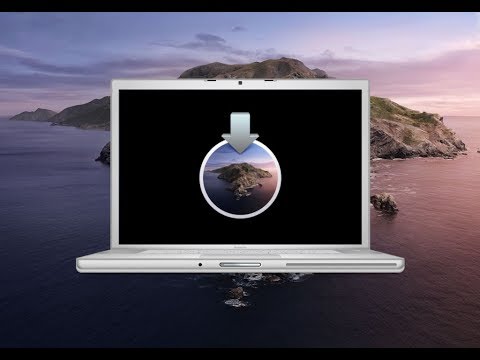
Oye, ¿has oído hablar de DosDude1? Si eres fan de Mac, seguro que ya sabes que a veces tenemos ganas de revivir esos buenos tiempos con macOS Catalina en una máquina más viejita. Bueno, ¡estás en el lugar correcto!
Hoy vamos a platicar sobre cómo configurar DosDude1 Catalina para que tu Mac funcione como un cohete. No quiero ser exagerado ni nada, pero la verdad es que puedes darle nueva vida a tu ordenador sin necesidad de comprar uno nuevo.
Te voy a contar un par de trucos y consejos para optimizar ese rendimiento y sacar lo mejor de tu viejo amigo. Así que prepárate; vamos a hacer magia con software y unas cuantas configuraciones. ¡Va a ser divertido!
Resolviendo Problemas Comunes de Catalina Patcher en Sistemas Operativos
Claro, vamos a hablar sobre cómo resolver problemas comunes con Catalina Patcher en sistemas operativos. Sabes, muchas veces, cuando intentamos instalar un sistema operativo que no está diseñado para nuestro hardware, nos encontramos con trabas. Pero hey, no te preocupes; aquí te dejo algunas cosillas que pueden ayudarte a sacarle el jugo a DosDude1 Catalina.
1. Verifica la compatibilidad del hardware: Antes de lanzarte a la instalación, asegúrate de que tu Mac sea compatible con Catalina. No todos los modelos más antiguos soportan este sistema. Si tienes dudas sobre tu modelo, puedes buscar en la página de DosDude1.
2. Actualiza los paquetes necesarios: Muchas veces olvidamos actualizar el software antes de hacer cambios grandes. Asegúrate de tener la última versión de Catalina Patcher y cualquier otro programa relacionado.
- Asegúrate de que macOS esté actualizado en tu hardware actual.
- Descarga los parches más recientes desde el sitio web oficial.
3. Problemas con la instalación: Si te aparece un error durante la instalación, prueba a reiniciar desde el USB o disco duro externo donde tienes el instalador. Eso suele arreglarlo.
4. Drivers y controladores: Una vez instalado, es común tener problemas con algunos drivers (como ethernet o gráfico). Utiliza «Kext Utility» o «Kext Wizard» para gestionar los controladores necesarios.
5. Rendimiento lento después de la instalación: Si sientes que tu Mac va como una tortuga después de haber instalado Catalina, prueba lo siguiente:
- Cierra aplicaciones que no estés usando.
- Limpia archivos temporales y cachés.
- Aumenta la RAM si es posible; eso puede ayudar mucho.
Recuerdo cuando estaba ayudando a un amigo a instalar Catalina en su MacBook Pro del 2012 y pasamos horas intentando solucionar problemas con los drivers gráficos. Después de probar varias alternativas y reiniciar mil veces, nos dimos cuenta de que necesitábamos actualizar unos parches específicos y todo empezó a funcionar bien al final.
6. Problemas con Wi-Fi: Si te encuentras sin conexión después de instalar Catalina, revisa tus configuraciones de red:
- Borra tus preferencias actuales en «Red» en las configuraciones.
- Olvida la red Wi-Fi y vuelve a conectarte introduciendo la contraseña nuevamente.
Finalmente, ten en cuenta que estos son solo consejos prácticos; si encuentras un problema muy complicado o algo que no logras solucionar por ti mismo, lo mejor es acudir a asistencia profesional para evitar dañar más tu equipo.
Espero haberte dado un par de ideas útiles para lidiar con esos problemitas comunes al usar Catalina Patcher. ¡Suerte!
Resolución de Problemas Comunes con Catalina Patcher ISO para Mac
Claro, aquí va un texto sobre la resolución de problemas comunes con Catalina Patcher ISO para Mac y cómo configurar DosDude1 Catalina para un rendimiento óptimo.
Resolver problemas con Catalina Patcher ISO puede ser un poco complicado, pero no te preocupes, aquí estoy para ayudarte. A veces, al intentar instalar o usar Catalina en Macs más antiguos, pueden surgir ciertos inconvenientes. Te explico los más comunes y cómo solucionarlos.
1. Problemas de compatibilidad: Si tu Mac no cumple con los requisitos mínimos para instalar macOS Catalina, puedes enfrentarte a errores durante la instalación. Asegúrate de que tu modelo sea compatible con DosDude1. Revisa su lista de compatibilidad antes de comenzar.
- Si ves que la instalación se detiene o no responde, podría ser por falta de soporte en tu hardware.
- Recuerda que algunas funciones específicas de Catalina pueden no funcionar en Macs más antiguos.
2. Errores durante la instalación: Es común toparnos con errores inesperados al instalar el sistema operativo. Un error típico podría ser el famoso “Installer is damaged”. Para solucionarlo:
- Asegúrate de descargar la ISO desde una fuente confiable.
- Revisa las configuraciones en el BIOS/EFI si es necesario y asegúrate de que estás utilizando la versión correcta del Patcher.
3. Lentitud o cuelgues después de la instalación: Una vez instalado, quizás notes que tu Mac va un poco lento. Esto puede deberse a varios factores:
- Asegúrate de tener suficiente espacio en disco; al menos 15 GB libres pueden hacer una gran diferencia.
- Cierra aplicaciones innecesarias mientras trabajas para liberar memoria.
- Deshabilita efectos visuales innecesarios desde preferencias del sistema para optimizar el rendimiento.
4. Conexiones Wi-Fi inestables: Algunos usuarios han mencionado problemas con las conexiones inalámbricas tras instalar Catalina Patcher. Intenta lo siguiente:
- Asegúrate de que tus controladores estén actualizados.
- Prueba reiniciar el router o cambiar a una banda diferente (2.4 GHz frente a 5 GHz).
5. Actualizaciones del sistema: Al actualizar macOS tras usar DosDude1, puede haber incompatibilidades que causen fallos en el arranque o funcionamiento del sistema. Para minimizar esto:
- No actualices directamente a versiones beta u otros sistemas sin verificar primero su compatibilidad.
- Mantente informado en foros y comunidades sobre actualizaciones estables recomendadas por otros usuarios.
Mantenimiento post-instalación: Luego de poner todo en marcha, considera realizar mantenimientos regulares:
- Limpia cachés y archivos temporales usando herramientas como Onyx o CleanMyMac (aunque este último es más conocido).
- Haz copias de seguridad frecuentes con Time Machine para evitar pérdida de datos si algo sale mal.
Total que, si bien hay algunos retos al usar Catalina Patcher ISO, muchos han logrado tener un buen desempeño con sus Macs antiguas siguiendo estos pasos y trucos sencillos.
Si sientes que alguna situaciones se te escapa o no logras resolverlo tú solo(a), siempre es buena idea buscar ayuda profesional—nunca está demás tener un plan B!
“Cómo usar Catalina Patcher en Windows para solucionar problemas de instalación”
Bueno, ¡vamos al grano! Hoy queremos hablar de cómo puedes usar **Catalina Patcher** en Windows para solucionar problemas de instalación. Esto es super útil si tienes un Mac antiguo y quieres darle nueva vida con macOS Catalina. Aquí te dejo una guía detallada para que no te quede ninguna duda, ¿vale?
¿Qué es Catalina Patcher?
Catalina Patcher es una herramienta creada por el usuario DosDude1 que te permite instalar macOS Catalina en MacBooks y iMacs que normalmente no son compatibles. Es una forma genial de disfrutar de las nuevas funciones sin tener que gastar un dineral en hardware nuevo.
Pasos para usar Catalina Patcher en Windows:
Primero, necesitas preparar todo antes de comenzar. Aquí te dejo los pasos:
- Descarga Catalina Patcher: Ve a la página oficial del proyecto y descarga la última versión del programa.
- Crea un USB booteable: Necesitarás un USB de al menos 16GB. Usa herramientas como Rufus o Etcher en Windows para formatearlo y hacerlo booteable.
- Obtén el instalador macOS Catalina: Necesitas tener el archivo .dmg del instalador. Asegúrate de que sea la versión adecuada, si no puedes tener problemas durante la instalación.
- Sigue las instrucciones del Patcher: Abre Catalina Patcher y carga el archivo .dmg. El programa debería guiarte a través de los pasos para crear un nuevo instalador.
- Copia el instalador a tu USB: Asegúrate de seguir todos los pasos, ya que esto es clave para una instalación exitosa.
Solucionando problemas comunes:
Durante este proceso, pueden surgir algunos errores típicos. Aquí hay algunos problemas comunes y cómo solucionarlos:
- Error al crear el instalador: Asegúrate de que tu USB esté formateado correctamente como FAT32 y prueba con otro puerto USB.
- No arranca desde el USB: Revisa la secuencia de arranque en BIOS/UEFI. Debes asegurarte de que está configurado para arrancar desde dispositivo externo primero.
- Pantalla negra durante la instalación: A veces sucede porque algún driver no es compatible. Revisa las opciones avanzadas durante la instalación y ajusta según lo necesites.
Recuerda, usar Catalina Patcher puede ser complicado si nunca has hecho algo parecido antes, así que paciencia.
Puntos finales a considerar:
Aunque utilizar Catalina Patcher es emocionante, no olvides que esto puede llevar riesgos asociados:
- No todas las funciones funcionarán perfectamente debido a incompatibilidades con hardware antiguo.
- Asegúrate siempre de hacer copias de seguridad antes de comenzar cualquier proceso así.
En fin, ¿me sigues? Si sigues estos pasos deberías poder sortear varios problemas comunes durante el proceso. Si algo sale mal o necesitas ayuda extra, siempre está bien buscar apoyo profesional o foros específicos donde puedes encontrar personas con más experiencia.
Ahora sí, ¡manos a la obra!
Oye, ¿te acuerdas de aquella vez que trataste de hacer funcionar un juego en tu viejo ordenador y te diste cuenta de que casi no podías jugar? Fue un momento frustrante, ¿no? A veces, cuando intentamos usar sistemas operativos diferentes o emuladores, nos encontramos con problemas que hacen que todo sea muy lento. Hoy quiero charlar sobre cómo configurar DosDude1 Catalina para que te rinda a tope, y no pase lo mismo: ¡que se sienta genial!
Primero, es clave asegurarte de que tu hardware sea compatible. Si tienes una máquina más viejita, como esas que parecen sacadas de una película retro, no te preocupes; simplemente revisa los requisitos mínimos. Esas piezas pueden tener un gran corazón si les das el cariño justo. Así que verifica la tarjeta gráfica y la RAM; son cruciales para un buen rendimiento.
Luego viene la parte de los drivers. Fíjate en actualizar todos los controladores posibles. A veces pensamos que al instalar el sistema ya está todo hecho, pero nada más lejos de la realidad. Tener drivers actualizados puede marcar la diferencia entre una experiencia regular y algo realmente agradable.
No olvides ajustar las configuraciones dentro del sistema también. Hay opciones en DosDude1 para optimizar el uso del CPU y la GPU. Por ejemplo, puedes desactivar algunas funciones gráficas innecesarias o ajustar la resolución a algo más suave para tu equipo. Al principio puede dar miedo meterse en estas cosas (yo recuerdo ser reacio), pero explorar estas configuraciones puede resultar en sorpresas agradables.
Algo interesante es gestionar el almacenamiento. Mantener tu disco duro limpio hace maravillas en el rendimiento. Elimina archivos innecesarios y organiza tus aplicaciones; te prometo que eso mejora cómo responde tu sistema al instante.
Y aunque suene un poco técnico, vale la pena mencionar el uso del Terminal para hacer ciertos ajustes finos. Pero tranquilo/a; solo son comandos básicos, nada del otro mundo—como cuando le dices a una app qué hacer porque sabe menos que tú.
Finalmente—y esto es crucial—asegúrate de tener instalada todas las actualizaciones disponibles para DosDude1 Catalina. No hay nada peor que pasar por alto algo importante porque piensas “nahh, eso no será necesario”. Las actualizaciones pueden traer mejoras importantes y solventar problemas antiguos.
Así que ya sabes: si configuras bien DosDude1 Catalina siguiendo estos pasos sencillos pero efectivos, verás cómo tu experiencia mejora notablemente. Recuerda mantener la calma si algo no sale como esperabas; cada intento es una lección más cerca del triunfo tecnológico. ¡Vamos a darle caña!