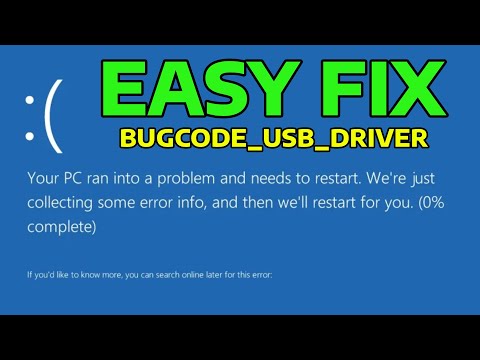
¿Alguna vez has conectado un USB y, de repente, tu PC se pone rebelde? Oye, ese famoso error “Bugcode USB” puede dejarte más frustrado que averiguar por qué tu café se ha enfriado mientras te distraías. Lo sé, es un fastidio.
Pero no te preocupes, que aquí vamos a desmenuzar todo lo que necesitas saber para evitar ese problemón. La cosa es que hay truquillos y consejos para que esos puertos funcionen como reloj suizo.
A lo largo de este artículo, vamos a ver cómo mejorar el rendimiento de tus USB y decirle adiós a los errores molestos. Así que relájate y acompáñame en este viaje tecnológico, porque vamos a hacer que tu experiencia con los USB sea de lujo. ¡Vamos al lío!
Soluciones para el error Driver dispositivo USB desconocido: solicitud de descriptor de dispositivo
Oye, seguro que alguna vez te has topado con el famoso error “Driver dispositivo USB desconocido: solicitud de descriptor de dispositivo”. Es uno de esos problemas que aparecen justo cuando menos lo necesitas, ¿verdad? Pero no te preocupes, aquí vamos a desmenuzar cómo puedes resolverlo. Así que si tienes una memoria USB o algún otro dispositivo que no se está reconociendo bien, ¡sigue leyendo!
Primero lo primero: este error suele aparecer por diversos motivos. A veces es un problema de drivers, otras veces puede estar relacionado con configuraciones del sistema o incluso fallos físicos en el propio hardware. Entonces, vamos a ver algunas posibles soluciones:
- Reiniciar el equipo: Esto puede parecer una tontería, pero muchas veces un simple reinicio soluciona problemas temporales. Así que prueba esto antes de entrar en cosas más complicadas.
- Actualizar drivers: Ve al Administrador de dispositivos, busca tu dispositivo USB y haz clic derecho para actualizarlos. Asegúrate también de visitar el sitio web del fabricante para obtener los drivers más recientes.
- Desinstalar y volver a instalar el driver: En el mismo Administrador de dispositivos, puedes hacer clic derecho sobre el dispositivo problemático y elegir “Desinstalar”. Luego reinicia tu equipo y debería reinstalarse automáticamente.
- Cambiar puertos USB: Prueba conectar tu dispositivo en diferentes puertos USB. A veces, un puerto puede estar dañado o no funcionar correctamente.
- Verificar la configuración del BIOS/UEFI: En ocasiones, es necesario asegurarse de que la función de USB esté habilitada en tu BIOS/UEFI. Solo ten cuidado aquí; si no te sientes seguro navegando en estas configuraciones, mejor busca alguien que sepa.
- Cable o hardware defectuoso: Si estás usando un cable para conectar tu dispositivo (como un disco duro externo), prueba con otro cable. También asegúrate de que el dispositivo esté funcionando correctamente conectándolo a otro ordenador.
- Comprobar conflictos con otros dispositivos USB: Si tienes muchos dispositivos conectados, a veces pueden causar conflictos. Desconecta todos los demás dispositivos y deja solo el problemático conectado.
- Ejecutar la herramienta de resolución de problemas de Windows: Puedes buscar “Solucionar problemas” en Windows y seguir las instrucciones; esto puede ayudarte a identificar algún problema específico que pueda estar causando este error.
Aquí va una anécdota: recuerdo una vez cuando mi amigo intentó cargar sus fotos desde su cámara y nada funcionaba. Después de varias pruebas infructuosas y un par de maldiciones al cielo (literalmente), resulta que simplemente había puesto su cámara en modo «solo carga». La moraleja es: aunque algunas fallas parecen ser técnicas, a veces la solución está justo frente a nosotros.
Aunque aquí te dejo unas cuantas ideas sobre cómo abordar este error común relacionado con los drivers y los dispositivos USB, nunca está demás recordar que si después de todo esto sigues sin poder solucionarlo, tal vez sea momento de consultar con un técnico especializado. No siempre podemos arreglar todo desde casa, ¿me sigues?
Please ten cuidado al hacer cambios en tu sistema; siempre es bueno tener una copia de respaldo antes por si acaso algo sale mal. ¡Buena suerte!
Resolviendo el error de Windows: Detención del dispositivo por problemas (código 43)
La detención del dispositivo por problemas, con ese famoso código 43, es un error que le puede pasar a cualquiera que use Windows. ¿Te ha pasado? A mí me ocurrió una vez cuando estaba en plena partida y de repente, mi mouse dejó de funcionar. Vaya decepción, ¿verdad? Vamos a desglosar cómo solucionar este problemilla, sobre todo si estás utilizando dispositivos USB. ¡Vamos al grano!
¿Qué significa el código 43?
Es un mensaje que te avisa de que algo no va bien con el hardware o los drivers del dispositivo. En pocas palabras, Windows no puede comunicarte con tu USB por algún motivo. Normalmente, esto sucede porque:
- Problemas de hardware: El cable o el dispositivo pueden estar dañados.
- Controladores corruptos: Los drivers podrían estar desactualizados o mal instalados.
- Conflictos de software: A veces otros programas interfieren y generan conflictos.
- Puertos USB defectuosos: Puede ser que el puerto donde estás conectando tu dispositivo esté fallando.
Paso a paso para solucionar el problema:
1. **Reinicia tu PC:** A veces es tan simple como eso. Un reinicio puede refrescar todos los sistemas y arreglar conflictos temporales.
2. **Revisa conexiones físicas:** Desconecta y vuelve a conectar tu dispositivo USB. Asegúrate de que esté bien conectado y prueba diferentes puertos USB si tienes varios disponibles.
3. **Actualiza los controladores:** Ve al “Administrador de dispositivos”. Haz clic derecho sobre tu dispositivo problematico y selecciona «Actualizar controlador». A veces, solo necesitas una actualización.
4. **Desinstala el dispositivo:** En el mismo “Administrador de dispositivos”, haz clic derecho en tu USB y selecciona «Desinstalar dispositivo». Después, desconecta el USB y vuelve a conectar para reinstalar automáticamente los controladores.
5. **Modo seguro:** Si nada funciona, reinicia en Modo Seguro (presiona F8 mientras se inicia) para ver si allí funciona sin problemas. Si lo hace, podría ser cuestión de un software conflictivo.
6. **Prueba en otro PC:** Si tienes otra computadora a mano, conecta tu USB allí. Esto te ayudará a verificar si el problema está en el dispositivo o en tu PC.
7. **Chequeo del hardware:** Si sigues sin poder resolverlo, podría ser hora de observar si hay daños físicos evidentes en el cable o la conexión del propio USB.
Recuerda siempre respaldar tus datos importantes antes de hacer cambios profundos en tu sistema operativo o hardware, así evitarás perder algo valioso.
Al final del día, este tipo de errores son molestos pero solucionables con un poco de paciencia y unos pasos sencillos. Y aunque todos tenemos días difíciles con la tecnología (yo he terminado envuelto en cables más veces de las que quiero admitir), siempre hay una forma de salir adelante sin desesperarse demasiado.
Si después de todo esto sigues teniendo problemas, no dudes en buscar ayuda profesional porque algunos errores pueden requerir atención más especializada—¡pero estoy seguro que tú puedes manejarlo!
Cómo solucionar el error de ‘Dispositivo USB desconocido’ por restablecimiento de puerto
Claro, aquí te va un texto sobre cómo solucionar el error de ‘Dispositivo USB desconocido’ por restablecimiento de puerto. Espero que te sirva.
Si alguna vez has conectado un dispositivo USB y te aparece el mensaje ‘Dispositivo USB desconocido’, ¡no estás solo! Es uno de esos errores que nos hacen rascar la cabeza. Esto puede ocurrir por varios motivos, y uno de los más comunes es el problema del puerto. Bueno, vamos al grano y veamos qué se puede hacer.
Primero, ¿qué significa exactamente ese mensaje? La computadora no puede reconocer el dispositivo porque hay algo mal en la conexión o en el propio puerto USB. Puede ser una cuestión de hardware o software; así que aquí tienes algunos pasos que puedes seguir para tratar de solucionarlo.
- Revisar la conexión: A veces, las conexiones son tan simples como eso. Revisa si el cable está bien conectado tanto al dispositivo como a la computadora.
- Cambiar de puerto: Si es posible, prueba con otro puerto USB. A veces un puerto específico puede estar fallando y lo único que necesitas es cambiarlo.
- Reiniciar la computadora: Parece un cliché, pero reiniciar puede solucionar problemas temporales del sistema. O sea, apágala y vuelve a encenderla.
- Pérdida del controlador: Asegúrate de que los controladores estén actualizados. Ve al administrador de dispositivos y busca el dispositivo problemático para actualizar o reinstalar los controladores.
- Error físico: Si después de todo esto sigue sin funcionar, podría haber un problema físico en el puerto o dispositivo. Aquí realmente sería mejor contactar con un profesional para una revisión más a fondo.
A veces estos problemas pueden surgir tras problemas con Windows o incluso con cambios en las configuraciones del sistema operativo. Así que asegúrate también de tener tus actualizaciones al día; esto ayuda mucho a evitar esos mensajes molestos.
Aquí va una anécdota rápida: un amigo mío estaba desesperado porque no podía usar su disco duro externo, pensaba que estaba dañado. Resulta que tras probar todo lo mencionado aquí solo era un simple problema de puerto; cambió a otro y ¡voilà! Todo funcionó perfecto otra vez.
No olvides crear copias de seguridad regularmente para evitar perder información importante en caso de fallos más graves en tus dispositivos. Total, mantener tus archivos seguros siempre es una buena práctica.
En resumen, esos errores pueden ser frustrantes pero son bastante comunes y generalmente tienen solución; sigue estos pasos y seguro tendrás tu USB funcionando pronto. Y recuerda, si las cosas se complican demasiado, buscar ayuda profesional siempre es una buena opción.
Oye, tú, ¿alguna vez te ha pasado que conectas tu USB y, en lugar de abrirse como esperabas, recibes un error que te deja más confundido que un pez fuera del agua? Total que un día estaba intentando transferir unas fotos de vacaciones a mi computadora. Todo bien hasta que de repente, ¡pum! El famoso «Bugcode USB» apareció de la nada. A ver, ¿quién quiere lidiar con eso justo cuando estás reviviendo esos momentos tan buenos?
Pero, para no entrar en pánico (que es lo más fácil), resulta que hay formas de evitar esta pesadilla y mejorar el rendimiento de tu USB. Primero, asegúrate de usar puertos USB que estén en buen estado. A veces esos puertos pueden estar sucios o incluso dañados. Por eso es buena idea darles una revisada antes de conectar cualquier cosa.
Además, ten cuidado con el tipo de formato del USB. Si lo formateas en FAT32 o NTFS dependiendo del sistema operativo que uses, puedes evitar muchos problemas. No todo el mundo sabe qué significa esto exactamente—es como elegir la ropa adecuada para la ocasión: no vas a llevar un traje a la playa, ¿no? Entonces asegúrate de que tu USB esté optimizado.
Hay otro detallito: si estás conectando varios dispositivos a la vez y notas lentitud al transferir archivos o errores extraños—es mejor desconectar los demás y dejar solo el USB problemático conectado para ver si así se comporta mejor.
Digo esto porque yo solía ser bastante impaciente. Me frustraba mucho cuando algo no funcionaba bien y ni siquiera pensaba en buscar soluciones simples. Pero con el tiempo aprendí que mantener las cosas sencillas muchas veces da resultados increíbles.
Así que ya sabes: cuida tus puertos USB, formatea correctamente tus dispositivos y evita sobrecargar tus conexiones. Con un poco de atención puedes disfrutar sin interrupciones esos recuerdos guardados en tu memoria externa sin asustarte por los errores estúpidos. ¡Suerte!