¡Hey! ¿Sabes qué es lo peor de tener problemas con tu PC? Esa sensación de que todo se va al traste, y tú no tienes ni idea de por dónde empezar. Lo que pasa es que muchas veces la culpa la tiene el driver VGA.
Es como si tu tarjeta gráfica estuviera en una carrera, pero no tiene el combustible adecuado para ir rápido. Sin los drivers actualizados, a veces se te queda atascada y eso no es nada divertido.
Entonces, hoy vamos a hablar de cómo actualizar ese driver VGA para que tu computadora vuelva a funcionar como un campeón. Te voy a contar algunos pasos sencillos y un par de recomendaciones que puedes seguir sin ser un experto en tecnología. ¿Preparado? ¡Vamos a ello!
Cómo solucionar problemas comunes al actualizar controladores en Windows 10
Actualizaste tus controladores en Windows 10 y ahora, en lugar de mejorar tu experiencia, parece que la cosa se ha puesto complicada. O sea, es un drama total. Pero no te preocupes, aquí vamos a ver cómo solucionar algunos problemas comunes al actualizar el driver VGA, que es esencial para que tu tarjeta gráfica funcione como debería.
1. Comprobar la compatibilidad
Primero que nada, asegúrate de que el controlador que descargaste es compatible con tu sistema y modelo de tarjeta gráfica. A veces, por querer ser más rápidos, bajamos la primera versión que encontramos y eso puede meternos en líos. Siempre revisa la página del fabricante o utiliza herramientas de detección automática.
2. Desinstalar el controlador anterior
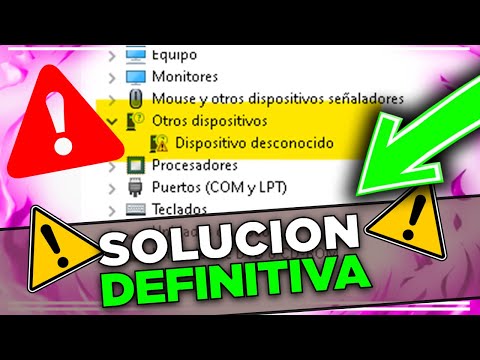
Si estás teniendo problemas después de una actualización, lo mejor puede ser desinstalar el driver problemático antes de instalar uno nuevo. Ve a Administrador de dispositivos, busca tu tarjeta gráfica y haz clic derecho sobre ella para seleccionar Desinstalar dispositivo. Cuando lo hagas, asegúrate de marcar la casilla que dice borrar software del controlador del dispositivo.
3. Modo seguro para una instalación limpia
A veces es útil arrancar en Modo Seguro. Así evitas interferencias de otros programas. Para entrar al Modo Seguro:
- Pulsa Shift + F8 mientras inicias o reinicias tu PC.
- Sigue las instrucciones para seleccionar el modo seguro.
- Aquí puedes intentar instalar el nuevo driver sin problemas.
4. Actualizaciones automáticas desactivadas
No olvides que Windows 10 suele actualizar automáticamente algunos controladores y podría estar revirtiendo tus cambios. Si esto te está causando problemas, puedes desactivar estas actualizaciones automáticas temporalmente:
- Abrir Configuración.
- Clic en Actualización y seguridad.
- Ajustar las opciones bajo Windows Update.
5. Herramienta de resolución de problemas
Aprovecha las herramientas integradas en Windows 10 para solucionar problemas específicos con hardware y dispositivos:
- Iré a Configuración > Actualización y seguridad > Solucionar problemas > Herramientas adicionales.
- Sigue los pasos indicados para detectar fallos relacionados con gráficos.
6. Revertir a un controlador anterior
No todo está perdido si te das cuenta demasiado tarde de que el nuevo controlador no va bien contigo. Puedes volver al anterior haciendo clic derecho sobre tu tarjeta gráfica en el Administrador de dispositivos, seleccionando propiedades, luego vas a la pestaña “Controlador” y ahí eliges Revertir controlador…. Es como un viaje al pasado pero sin máquina del tiempo.
Toda esta info te ayudará a manejar esos dolores de cabeza con los drivers VGA en Windows 10, pero recuerda siempre considerar pedir ayuda profesional si ves que las cosas se complican más allá del tema técnico o si no tienes claro qué hacer después.
Al final del día, lo importante es tener tu PC funcionando bien ¡y disfrutarla! ¿Te ha pasado algo similar? Cuéntame cuál fue tu mayor lío con los controladores.
Cómo obtener y actualizar drivers sin costos adicionales para evitar errores en tu sistema
Cuando se trata de mantener tu PC en buen estado, el tema de los drivers es crucial. ¿Sabías que muchos problemas de rendimiento pueden deberse a drivers desactualizados? ¡Sí, así es! Así que hablemos sobre cómo obtener y actualizar esos drivers sin que te cuesten un centavo. Vamos al grano.
Primero, ¿qué son los drivers? En palabras sencillas, son programas que permiten a tu sistema operativo comunicarse con el hardware de tu computadora. Por ejemplo, el driver VGA (de la tarjeta gráfica) se encarga de que puedas ver imágenes y vídeos correctamente. Si quieres evitar errores o fallos gráficos en tu sistema, mantener este driver actualizado es esencial.
Aquí van algunas recomendaciones para actualizar tus drivers:
- Visitar el sitio web del fabricante: Esta es la forma más segura y confiable para encontrar los drivers que necesitas. Busca la sección “Soporte” o “Descargas” en la página oficial del fabricante de tu hardware.
- Utilizar herramientas de detección automática: Muchos fabricantes ofrecen software que detecta automáticamente el hardware y sugiere actualizaciones. Por ejemplo, NVIDIA o AMD tienen sus propias aplicaciones para sus tarjetas gráficas.
- Windows Update: Aunque no siempre tiene las versiones más recientes, Windows Update puede ofrecerte actualizaciones importantes para tus drivers. Así que no olvides chequearlo regularmente.
- Comprobar foros y comunidades online: A veces otros usuarios comparten enlaces directos a drivers específicos. Sitios como Reddit pueden ser buenos recursos si tienes problemas.
- Mantenimiento regular: Es buena idea hacer chequeos cada cierto tiempo para asegurarte de que todo va bien con tus drivers. Puedes anotar una fecha cada tres meses para revisarlo.
Ahora bien, hablemos un poco sobre cómo se hace realmente la actualización del driver VGA:
- Bajar el driver correspondiente: Una vez estés en el sitio web del fabricante, busca tu modelo específico y descárgalo.
- Desinstalar el driver antiguo: Antes de instalar el nuevo, ve al «Administrador de dispositivos», haz clic derecho sobre tu dispositivo gráfico y selecciona «Desinstalar». Esto asegura una instalación limpia.
- Instalación del nuevo driver: Haz doble clic en el archivo descargado y sigue las instrucciones del instalador. Es bastante simple; solo hay que seguir pasos como cuando instalas un juego nuevo.
- Reinicia tu PC: Luego de instalarlo, reinicia tu computadora para aplicar los cambios correctamente. Muchas veces esto ayuda a evitar problemas posteriores.
No olvides comprobar si después de actualizar tienes algún problema nuevo o si todo funciona correctamente. A veces puede haber conflictos entre versiones nuevas y otras aplicaciones ya instaladas, por eso es importante estar alerta a cualquier cambio inusual después de la actualización.
También ten presente que existen herramientas externas para gestionar e instalar drivers automatizadamente (como Driver Booster), pero no siempre son recomendables debido a posibles riesgos con malware o software no deseado. Así que ten cuidado con lo que decides usar.
Cerrar límites en cuanto a costear todos estos servicios técnicos suele resultar en frustración innecesaria cuando simplemente puedes hacer estas cosas tú mismo(a). Pero si surge algo más complicado o delicado, recuerda buscar ayuda profesional si te encuentras atascado(a).
Totalmente claro hasta aquí, ¿verdad? Actualizar tus drivers es más fácil de lo que parece y puede ahorrarte muchos dolores de cabeza (y eso lo sabemos todos!).
Cómo solucionar problemas de rendimiento al actualizar los controladores de tu tarjeta gráfica
Claro, aquí tienes un texto que responde directamente a la temática que me pides:
Actualizar los controladores de tu tarjeta gráfica a veces puede ser un dolor de cabeza. ¿Te ha pasado que después de hacer una actualización, tu PC va más lento que una tortuga? Pues no te preocupes, aquí te cuento cómo solucionar esos problemas de rendimiento.
Primero, asegúrate de tener el controlador correcto. A veces descargamos la última versión, pensando que es la mejor, y resulta ser incompatible con nuestro sistema. Verifica el modelo exacto de tu tarjeta gráfica y dirígete al sitio web del fabricante para conseguir el controlador específico. Eso puede hacer toda la diferencia.
Revisa la configuración del software. Después de actualizar el driver, es posible que la configuración se haya restablecido. Aquí van algunas cosas en las que fijarte:
- Asegúrate de que la resolución y tasa de refresco están configuradas correctamente.
- Desactiva características como “V-Sync” o “Anti-aliasing” si notas un rendimiento muy bajo en juegos.
- Comprueba los ajustes dentro del panel de control del driver; a veces hay opciones específicas para mejorar el rendimiento.
Desinstala versiones anteriores. Esto puede sonar raro, pero a veces queda algo “atrapado” en el sistema. Ve al Panel de control y desinstala cualquier versión anterior del controlador. Luego reinicia el equipo antes de instalar la nueva versión. Así se eliminan posibles conflictos entre drivers viejos y nuevos.
No olvides verificar los componentes físicos. Un rendimiento pobre no siempre se debe al software. Revisa si tu tarjeta gráfica está bien conectada y si tiene suficiente refrigeración. Por cierto, ¿alguna vez te ha pasado ver tu CPU sudando como loco? ¡Eso sí que no es normal!
Si nada parece funcionar… prueba con una restauración del sistema. A veces es más fácil volver atrás a un estado anterior donde todo funcionaba bien. Recuerda realizar copias de seguridad antes por si acaso.
No dudes en acudir a foros especializados o grupos en redes sociales donde otros usuarios puedan haber tenido problemas similares después de actualizar sus drivers; allí puedes encontrar mucha ayuda valiosa.
No dudes tampoco en buscar ayuda profesional si sientes que las cosas se complican demasiado o si no tienes tiempo para perderte en detalles técnicos. En fin, lo importante es encontrar ese equilibrio para disfrutar nuevamente como antes sin quebraderos de cabeza.
Oye, te cuento que actualizar el driver VGA es una de esas cosas que suenan más complicadas de lo que realmente son. Recuerdo la primera vez que me enfrenté a esto. Tenía mi viejo ordenador que amaba, y un día noté que los juegos se veían raros, como si estuvieran en una película vieja, ¿sabes? Entonces, me di cuenta de que podía ser el driver de la tarjeta gráfica.
Primero, es clave saber qué es un driver VGA. Imagínate que es como el traductor entre tu sistema operativo y tu tarjeta gráfica. Si no está actualizado, puede ocasionar problemas de rendimiento o hasta errores gráficos. Así que sí, hay que prestarle atención.
Ahora bien, ¿cómo se hace eso? La forma más sencilla es ir al sitio web del fabricante de tu tarjeta gráfica. Ahí encontrarás la sección de soporte donde puedes buscar los últimos drivers disponibles. Pero ojo, no te vayas a descargar cualquier cosa; asegúrate de elegir el correcto para tu modelo y sistema operativo.
Una vez descargado, ¡es hora de instalarlo! Asegúrate de seguir las instrucciones cuidadosamente. Algunas veces te pedirá reiniciar el ordenador al final del proceso; así que no te preocupes si ves pantallas negras o cosas raras por un momento; eso suele pasar.
Otra recomendación importante: antes de hacer cambios grandes en tu PC (como actualizar drivers), haz siempre una copia de seguridad. No sabes cuando algo podría salir mal y perder información valiosa sería fatal.
Y por último, después de instalarlo, dale una revisada a cómo se comporta todo: haz pruebas con tus juegos o programas favoritos para asegurarte de que todo funcione como debe. Si ves mejoras en el rendimiento o la calidad gráfica, ¡felicidades! Has logrado mantener tu viejo amigo en buena forma.
Así que bueno, ya sabes lo básico: actualiza tus drivers VGA regularmente para disfrutar al máximo tu experiencia visual sin dolor de cabeza. No olvides esos pequeños detalles como las copias de seguridad y verificar qué estás instalando. Al final del día, cuidar nuestro equipo significa disfrutarlo mucho más. ¿Te parece?