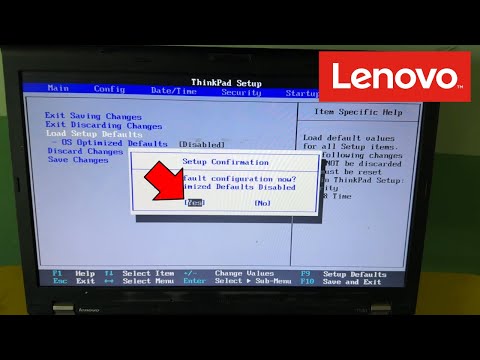
Oye, ¿alguna vez te has puesto a pensar en cuánta información llevas en tu computadora? Es un montón, ¿verdad? Y si tienes una Lenovo, pues esas cosas pueden ser aún más valiosas. Así que hoy vamos a hablar sobre la seguridad en el arranque de estas máquinas.
Mira, la cosa es que el arranque es como la puerta de entrada a tu computadora. Si alguien consigue entrar ahí sin permiso, puede hacer un desastre. Por eso es super importante proteger esa parte.
En este artículo, te voy a contar cómo asegurar tu Lenovo desde el momento en que le das al botón de encendido. Veremos opciones como contraseñas de BIOS y otros trucos que mantendrán alejados a los intrusos.
Si alguna vez te ha preocupado que alguien se cuele en tus datos o si simplemente quieres asegurarte de que todo esté bajo control, este es tu lugar. Así que ponte cómodo y vamos a sumergirnos en esto juntos. ¡Empecemos!
Cómo iniciar tu Lenovo en modo seguro con Windows 10 para solucionar problemas
Claro, vamos a ello. Aquí tienes un texto detallado sobre cómo iniciar tu Lenovo en modo seguro con Windows 10 para solucionar problemas. Espero que te resulte útil y claro.
Si tienes un Lenovo y has notado comportamientos extraños en tu computadora, como bloqueos o lentitud, arrancarla en modo seguro puede ser la solución ideal. Este modo inicia solo lo esencial, lo que facilita identificar fallos o conflictos de software. Aquí te explico cómo hacerlo paso a paso.
Paso 1: Acceder a la pantalla de inicio
Lo primero que necesitas hacer es acceder a la pantalla de inicio de Windows. Si tu computadora ya está encendida pero no arranca correctamente, puedes reiniciarla varias veces mientras intentas iniciar Windows. Tras varios intentos fallidos, debería aparecer la pantalla de recuperación.
Paso 2: Ir a Opciones avanzadas
Una vez estés en la pantalla de recuperación:
- Selecciona «Solucionar problemas».
- A continuación, elige «Opciones avanzadas».
- Luego selecciona «Configuración de inicio».
- Pulsa en “Reiniciar”.
Paso 3: Elegir el modo seguro
Después de reiniciar, verás una lista de opciones. Aquí es donde puedes elegir el tipo de modo seguro que deseas:
- Pulsa F4 para iniciar en Modo Seguro.
- Pulsa F5 para Modo Seguro con funciones de red (esto es útil si necesitas acceso a internet para descargar controladores o actualizaciones).
Paso 4: Diagnosticar problemas
Tus siguientes pasos dependen del problema que estés enfrentando. Una vez estés en modo seguro, puedes hacer algunas cosas:
- Ejecutar un análisis antivirus.
- Desinstalar programas recientes que podrían estar causando conflictos.
- Actualizar drivers obsoletos.
Paso 5: Salir del modo seguro
Cando termines tus tareas y quieras volver al funcionamiento normal:
- Sólo reinicia tu computadora normalmente sin presionar ninguna tecla ni seleccionar opciones.
A veces nos encontramos con sistemas que no quieren cooperar y eso puede ser frustrante. Recuerdo una vez que un amigo tenía su Lenovo completamente colapsado por unos virus tontos; cuando logramos arrancarlo en modo seguro fue como abrir una ventana después de haber estado atrapados en un sótano oscuro por horas… liberador total.
No olvides que este proceso puede variar ligeramente dependiendo del modelo específico de tu Lenovo o las configuraciones previas, así que si algo no funciona como se describe aquí, siempre es buena idea consultar el manual específico del fabricante o buscar ayuda profesional si esto se torna complicado.
Toma nota: Iniciar tu equipo en modo seguro no garantiza una solución mágica a todos los problemas; sin embargo, es una excelente forma inicial para diagnosticar qué podría estar fallando sin complicaciones adicionales.
Espero que esta guía te ayude a resolver esos pequeños inconvenientes con tu Lenovo y puedas volver rápidamente al juego o al trabajo sin dolores de cabeza. ¡Ánimo!
Iniciar el Modo Seguro en Lenovo con Windows 11: Pasos y Soluciones para Problemas Comunes
¿Tienes un Lenovo y necesitas iniciar en el **Modo Seguro** con Windows 11? Pues, déjame contarte que es una buena idea si estás lidiando con problemas de arranque, errores o incluso algún virus. O sea, es como cuando te sientes un poco mal y decides descansar para recuperarte. El Modo Seguro permite solo cargar lo esencial para que puedas solucionar esos problemillas.
Así que aquí van los pasos sencillos para arrancar tu Lenovo en Modo Seguro:
1. Usando la Configuración de Windows:
– Ve a **Inicio** y selecciona **Configuración** (o presiona **Windows + I**).
– Haz clic en **Sistema** y luego en **Recuperación**.
– En la sección de «Inicio avanzado», haz clic en **Reiniciar ahora**. Esto te llevará a un menú especial después de reiniciar.
2. Seleccionando el Modo Seguro:
Una vez que se reinicie tu computadora, verás varias opciones:
– Elige **Solucionar problemas**, luego selecciona **Opciones avanzadas**, después ve a **Configuración de inicio** y finalmente haz clic en **Reiniciar**.
Cuando tu máquina vuelva a reiniciarse, verás una lista de opciones. Presiona la tecla correspondiente para el Modo Seguro (normalmente es 4 o F4) o el Modo Seguro con Networking (F5).
3. Acceso Directo al Modo Seguro:
Si tienes problemas que no te dejan acceder al sistema correctamente, puedes forzar el arranque en Modo Seguro:
– Enciende tu computadora y cuando veas el logo de Lenovo, apágala inmediatamente manteniendo presionado el botón de encendido hasta que se apague. Repítelo dos veces; la tercera vez debería mostrarte las opciones de recuperación.
Ahora bien, si mientras intentas iniciar en este modo encuentras algunos problemas comunes, aquí van unas posibles soluciones:
- No arranca en modo seguro: Asegúrate de estar siguiendo los pasos al pie de la letra y prueba distintas teclas durante el inicio.
- Pantalla negra o error al intentar iniciar: Revisa las conexiones del hardware; a veces puede ser un cable suelto.
- Dificultad para salir del modo seguro: Simplemente reinicia tu computadora sin presionar ninguna tecla para volver al inicio normal.
Ah, y también quiero recordarte una cosa: si te sientes perdido o no sabes bien cómo proceder después de arrancar en este modo, lo mejor es buscar ayuda profesional. No pasa nada por pedir ayuda; todos hemos estado ahí alguna vez.
En fin, siguiendo estos pasos deberías poder entrar al Modo Seguro sin problemas. Si hay algo más que necesites saber sobre esto o cualquier otro tema técnico, ¡dímelo! Estoy aquí para ayudarte.
Cómo solucionar problemas de arranque seguro en dispositivos Lenovo
Claro, hablemos de cómo solucionar esos problemas de arranque seguro en dispositivos Lenovo. Te cuento que a veces, estos temas pueden ser un dolor de cabeza, especialmente si lo que quieres es empezar tu computadora y ya estás en el lío. Te voy explicando paso a paso.
Primero, ¿qué es el arranque seguro? Básicamente, es una función que ayuda a proteger tu computadora durante su inicio. Permite solo cargar software que sea seguro y confiable. Esto implica que si hay un programa malicioso o algún error en el sistema, puede impedir que tu dispositivo arranque correctamente.
Ahora bien, si tu dispositivo Lenovo no arranca debido a problemas con esta función, aquí hay algunas cositas que puedes intentar:
- Acceder al BIOS: Reinicia tu equipo y presiona la tecla F1, F2, o Delete (depende del modelo) durante el arranque para entrar al BIOS.
- Desactivar el Arranque Seguro: En la sección de seguridad del menú BIOS, busca la opción «Secure Boot» o «Arranque Seguro» y cámbiala a Disabled. Esto debería permitirte arrancar sin esos problemas.
- Cambiar el Modo de Arranque: A veces, cambiar entre UEFI y Legacy puede ayudar. Busca la opción correspondiente en el menú y prueba alternar entre ellos.
- Ajustes Avanzados: Si has hecho cambios recientes en hardware o has instalado nuevos sistemas operativos, revisa si necesitas restablecer algunos ajustes dentro del BIOS para admitirlos correctamente.
- Actualizar el BIOS: Si tienes acceso a Internet desde otro dispositivo, asegúrate de que tu BIOS esté actualizado con la última versión desde la página oficial de Lenovo.
A veces me acuerdo cuando uno de mis amigos tuvo un problema similar. Estaba intentando instalar un nuevo sistema operativo y se quedó atascado con un mensaje extraño sobre “arranque seguro”. Después de hacer todo esto logró arrancar sin problemas.
Es importante mencionar que modificar configuraciones en el BIOS puede ser delicado. Si no estás seguro de lo que haces o no te sientes cómodo haciéndolo tú mismo, es mejor consultar a alguien más experimentado o buscar ayuda profesional.
Finalmente, recuerda siempre hacer una copia de seguridad antes de intentar cualquier cambio importante en tu sistema. Nunca sabes cuándo podrías necesitar restaurar tus datos.
Espero haberte ayudado clarificando cómo lidiar con esos problemas de arranque seguro en dispositivos Lenovo. ¡Suerte!
Oye, tú, alguna vez te ha pasado que prendes la compu y sientes esa mezcla de emoción y un poquito de miedo por lo que pueda pasar. A mí me suele pasar, sobre todo porque tengo un amigo que perdió toda su información porque, bueno, no puso atención a la seguridad en el arranque. En serio, fue un drama.
La seguridad en el arranque es como el portero de tu casa. O sea, si no pones atención a quién dejas pasar, cualquier cosa puede suceder: desde perder datos hasta tener que lidiar con virus bien molestos. En las computadoras Lenovo esto es bien importante. Muchas vienen con opciones como BIOS y UEFI que te permiten configurar cómo se inicia tu máquina y qué dispositivos pueden ser utilizados al arrancar.
¿Sabes qué? Es fundamental activar las contraseñas de administrador para evitar que cualquiera entre sin permiso. Me acuerdo de una vez que ayudé a mi primo con su laptop Lenovo; le recomendé ponerle una contraseña en el BIOS para proteger sus archivos importantes. Y vaya si se lo agradeció cuando empezó a notar que su vecino andaba curioseando.
Ahora, también hay algo llamado “Secure Boot”, que es una función bastante útil. Esto ayuda a asegurarse de que solo se carguen sistemas operativos y controladores oficiales durante el arranque. Imagínate si alguien intenta colar un programa malicioso al inicio… ¡Menuda pesadilla!
Por eso, siempre es bueno revisar estas configuraciones de seguridad cada tanto. No hace falta ser un genio en informática; simplemente una revisadita aquí y allá puede hacer la diferencia entre tener tu información segura o perderla por descuido.
En fin, no está demás tomar unos minutos para cuidar tu compu en cada inicio. Después de todo, nuestra información vale oro hoy en día; y aunque algunos digan “ah, son solo archivos”, hay recuerdos irremplazables entre ellos. Así que ya sabes: seguridad primero!