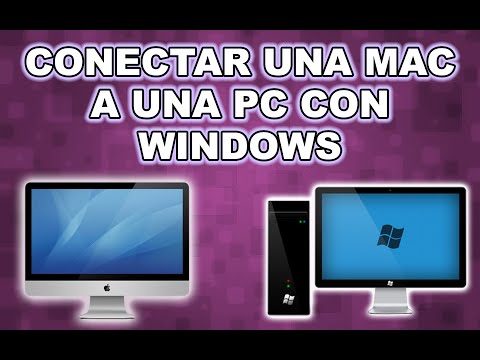
Oye, ¿qué tal? Hoy vamos a hablar de algo que puede hacer tu vida un poco más fácil: la configuración avanzada del escritorio remoto para empresas. Sí, ya sé que suena un poco técnico, pero no te preocupes, aquí vamos a desmenuzarlo todo de manera sencilla.
Imagina poder acceder a tu pc de la oficina desde casa o cualquier lugar. Suena genial, ¿no? Pero hay ciertos trucos y configuraciones que hacen toda la diferencia. Total que si quieres aprovechar al máximo esta herramienta, quédate conmigo.
Vamos a ver cómo optimizar esa conexión, ajustar la seguridad y asegurarte de que todo funcione como un reloj suizo. Al final del día, se trata de trabajar mejor y más cómodo. ¡Vamos allá!
Resolviendo problemas comunes al configurar el Escritorio Remoto en Windows 11
¿Te has encontrado con problemas al configurar el Escritorio Remoto en Windows 11? No te preocupes, a muchos nos ha pasado. En esta guía, vamos a repasar algunos de los problemas más comunes y cómo resolverlos. Así que, ponte cómodo y vamos al grano.
Primero que nada, asegúrate de que tienes la versión adecuada de Windows. Para usar el Escritorio Remoto, necesitas Windows 11 Pro o Enterprise. Si estás usando la versión Home, no vas a poder actuar como un servidor remoto. ¿Ves? Eso puede ser un verdadero dolor.
Aquí hay algunos pasos comunes para solucionar problemas:
- Activar el Escritorio Remoto: Ve a Configuración > Sistema > Escritorio remoto. Asegúrate de que la opción esté activada y revisa las configuraciones avanzadas.
- Verificar las credenciales: Usar las credenciales correctas es crucial. Si no estás seguro de tu usuario o contraseña, es hora de comprobarlo otra vez.
- Ajustes del firewall: A veces, el firewall puede estar bloqueando tu conexión. Ve a la configuración del firewall y asegúrate de que Remote Desktop esté permitido.
- Comprobar la red: Si estás intentando conectarte desde otro lugar, verifica que tu red esté funcionando correctamente. Puede parecer obvio, pero algunas veces perdemos esa conexión sin darnos cuenta.
- Dni del PC remoto: Asegúrate de estar ingresando el nombre correcto del PC al que intentas acceder. Usa «‘ip address’» si no estás seguro del nombre.
- Puertos abiertos: El Escritorio Remoto usa el puerto 3389 por defecto. Verifica si este puerto está abierto en tu router y firewall (especialmente si estás tratando de acceder desde fuera de tu red local).
A veces puedes sentir que has hecho todo y aún así no conecta. Te cuento una anécdota: una vez estaba ayudando a un amigo con su computadora y parecía que todo estaba bien configurado; hasta me había hecho un café para celebrar su éxito anticipado! Pero resulta que su antivirus bloqueaba la conexión… ¡menuda decepción! Así que siempre verifica también esas configuraciones extras.
Aparte de los problemas típicos mencionados, te recomiendo mirar los logs del sistema si continúas teniendo inconvenientes. Esto puede darte pistas sobre lo que está fallando exacto en la configuración o las conexiones.
No olvides también actualizar tu sistema operativo; mantener Windows 11 al día puede resolver muchos problemas inesperados automáticamente.
Recuerda: si después de intentar todo sigues atorado en un callejón sin salida, podría ser útil buscar ayuda profesional. Nunca viene mal tener una segunda opinión en tecnología.
Así que ahí lo tienes: unos pasos básicos para resolver esos problemas comunes con el Escritorio Remoto en Windows 11. Espero haberte podido ayudar un poco…
Resolviendo Errores Comunes en AnyDesk: Soluciones para Conexiones Remotas Efectivas
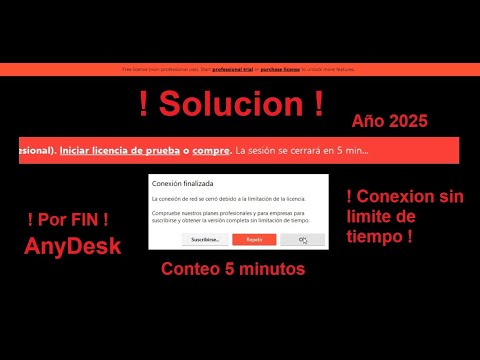
¿Te ha pasado alguna vez que estás en plena sesión de trabajo remoto con AnyDesk y, de repente, algo va mal? A mí sí, y vaya que es frustrante. Pero no te preocupes, aquí te voy a contar sobre algunos errores comunes que pueden surgir al usar AnyDesk y cómo resolverlos.
Problemas de Conexión
Uno de los problemas más frecuentes en AnyDesk son las dificultades para conectarse. A veces puede ser un simple problema de conexión a internet. Aquí te dejo un par de cosas que puedes revisar:
- Verifica tu conexión: Asegúrate de que tu internet esté funcionando correctamente. Puedes intentar abrir otras páginas o hacer un test de velocidad.
- Firewall y antivirus: En ocasiones, el firewall o tu software antivirus pueden bloquear la aplicación. Revisa las configuraciones para asegurarte de que AnyDesk tenga acceso.
También es posible que necesites comprobar la configuración del router si estás en una red empresarial. Al final del día, el sistema tiene que dar paso a los datos.
Error de Identificación
Otro error bastante molesto ocurre cuando se introduce mal el ID de AnyDesk. Esto parece tonto, pero créeme, pasa más seguido de lo que crees.
- Revisa el ID: Asegúrate de copiar correctamente el ID o número asociado a la sesión. Un solo dígito mal puesto puede hacer la diferencia.
- Pide confirmación: Si estás intentando conectarte a otra máquina, pídele al usuario del otro lado que verifique su ID.
Tiempos Largos de Conexión
Si ves que tarda mucho en conectarse (y eso puede pasar), podría ser un tema del ancho de banda. ¿Sabías eso? Las conexiones lentas pueden resultar en tiempos prolongados para establecerte.
- Cierre otras aplicaciones: Cierra aplicaciones que puedan estar consumiendo ancho de banda como streaming o descargas grandes.
- Cambia a una conexión por cable: Si estás usando wifi, intenta conectar tu PC directamente al router con un cable Ethernet.
Sesiiones caídas
¡Vaya lío cuando la sesión se corta! Puede ser muy incómodo interrumpir una videollamada importante.
- Mira tu red: Comprueba si hay problemas en tu conexión actual. A veces hay cortes temporales.
- Ajustes avanzados: En las configuraciones avanzadas de AnyDesk, puedes ajustar parámetros como calidad y velocidad para optimizar la experiencia según tu tipo conexión.
Recuerda: estas soluciones son solo recomendaciones generales; muchas veces lo mejor es consultar con un técnico especializado si ves que el problema persiste.
Así que ahí tienes algunos errores comunes al usar AnyDesk y cómo resolverlos. Espero haberte ayudado a aclarar algunas dudas y te animes a seguir trabajando sin interrupciones. ¡Ánimo!
Cómo configurar el acceso remoto en Windows 11 sin complicaciones
Claro, aquí tienes un texto sobre cómo configurar el acceso remoto en Windows 11. He tratado de mantenerlo claro y fácil de seguir. Vamos a ello:
Configurar el acceso remoto en Windows 11 puede parecer complicado al principio, pero no te preocupes, aquí te dejo los pasos que necesitas seguir para hacerlo sin complicaciones. Al final del día, esto te permitirá acceder a tu computador desde otra ubicación como si estuvieras allí mismo.
Primero que nada, asegúrate de que tu versión de Windows 11 soporte la función de Escritorio Remoto. No todas las versiones lo tienen, así que verifica si estás usando Windows 11 Pro o Enterprise. Si solo tienes la versión Home, necesitarás una alternativa.
Ahora vamos a los pasos:
- Activar Escritorio Remoto:
- Abrir la configuración: haz clic en el botón de inicio y selecciona el ícono de engranaje.
- Navegar a «Sistema» y luego a «Escritorio remoto».
- Cambiar el interruptor a «Activado». Aparecerá un aviso mencionando que esta función está habilitada.
- Ajustes adicionales:
Puedes seleccionar «Confirmar» para habilitar también la opción «Permitir conexiones solo desde dispositivos que ejecuten Escritorio remoto con autenticación a nivel de red». Esto es más seguro. - Anotar el nombre del PC:
Necesitarás este nombre más tarde. Lo puedes ver justo debajo del interruptor donde activaste Escritorio Remoto. - Ajustar las configuraciones del firewall:
Asegúrate de que tu firewall permita conexiones remotas. Ve a «Firewall de Windows» desde el Panel de Control y selecciona «Permitir una aplicación o característica a través del Firewall». Busca “Escritorio Remoto” y asegúrate de marcar las casillas correspondientes. - Configurar usuarios permitidos:
Es posible que necesites agregar usuarios al grupo permitido para acceder remoto. Haz clic en “Seleccionar usuarios” y agrega los nombres necesarios.
Casi listo!
Ahora, en la computadora desde donde vas a acceder (puede ser otra laptop o una tablet), abre la aplicación Escritorio Remoto (puedes buscarla en el menú inicio). Introduce el nombre del PC al que deseas conectarte (ahora sabes cuál es) e inicia sesión con las credenciales adecuadas. ¡Y listo! Deberías poder ver y controlar tu escritorio como si estuvieras frente al mismo.
No olvides que esta configuración debe hacerse con cuidado; cualquier error podría dificultar tu acceso. Si algo no funciona como debería, revisa cada paso nuevamente o considera consultar con alguien más experimentado.
No sustituye ayuda profesional.
Sigue estos pasos y estarás configurando acceso remoto sin complicaciones. Oye, incluso podrías sorprenderte haciendo todo esto rápido mientras estás tomando café en pijama ¿no crees?
Oye, ¿alguna vez te has quedado trabajando en casa y de repente necesitas acceder a ese archivo importantísimo que dejaste en la oficina? ¡Es un drama! Yo recuerdo una vez que me pasó justo antes de una reunión. Estaba seguro de que el documento estaba ahí, pero claro, no podía ir a buscarlo porque la oficina estaba cerrada. En fin, eso me llevó a explorar más sobre el escritorio remoto.
La configuración avanzada de un sistema de escritorio remoto puede ser un verdadero salvavidas para empresas. Te permite acceder a tu computadora como si estuvieras sentado frente a ella, sin importar dónde estés. Pero aquí es donde se pone interesante: muchas veces solo se hace lo básico y no se profundiza en las opciones avanzadas.
Por ejemplo, puedes ajustar la calidad de la conexión. Si estás trabajando desde un lugar con internet lento, podrías optar por reducir el uso de gráficos para que todo funcione más fluido. O sea, es como cuando decides ver tu serie favorita en calidad baja porque no quieres que se te trabe el video cada dos minutos, ¿sabes?
Además, puedes configurar permisos y seguridad. Imagina que hay información sensible en tu máquina; quiere asegurarte de que solo tú tengas acceso a ella. Puedes hacer ajustes para requerir autenticación o incluso usar VPNs para tener una capa extra de protección.
Y lo mejor es que con esos toques adicionales puedes optimizar la experiencia del usuario final—tú mismo—y también mejorar la productividad del equipo. A veces nos olvidamos de lo fácil que es facilitarles la vida a nuestros compañeros haciendo estas configuraciones.
Así que ya sabes; si trabajas en una empresa o tienes la posibilidad de hacerlo desde casa, tal vez vale la pena explorar esas configuraciones avanzadas del escritorio remoto. Al final del día puede ahorrarte muchos quebraderos de cabeza y lágrimas innecesarias ante los dramas electrónicos.