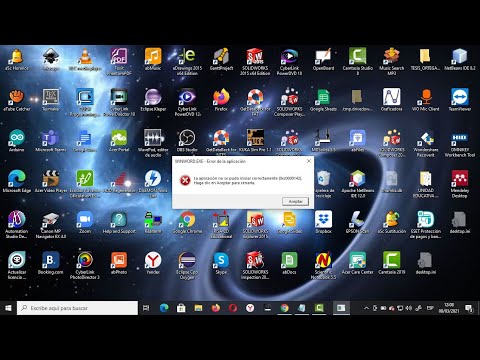
Oye, ¿te ha pasado que en medio de un juego o mientras tratabas de abrir un programa, pum, te salta un error con ese código raro 0Xc0000142? ¡Qué rabia, ¿verdad?! Es como si tu computadora te estuviera diciendo: “No hoy, amigo”.
La cosa es que este error puede ser un verdadero dolor de cabeza. Muchas veces ni sabes por qué aparece. Pero no temas, aquí estoy para ayudarte. Vamos a ver juntos de dónde viene y, lo más importante, cómo solucionarlo.
Así que si estás listo para dejar atrás la frustración y hacer que tu máquina vuelva a la vida, sigue leyendo. Te prometo que al final tendrás algunas soluciones en tu bolsillo y tal vez hasta unas risas sobre lo que pasó. ¡Vamos a ello!
Soluciones comunes para el Error 0xc0000142 en Windows 11
El Error 0xc0000142 en Windows 11 es uno de esos problemas que pueden ponerte de los nervios. Se suele presentar cuando intentas abrir una aplicación o, a veces, incluso al arrancar el sistema. La cosa es que este error indica que algo no está funcionando como debería y, bueno, ya sabes cómo es la tecnología: a veces se vuelve un poco loca.
Este error puede estar relacionado con varios factores, como archivos corruptos, conflictos con ciertos programas o incluso drivers que están desactualizados. Pero no te preocupes, aquí van algunas soluciones que puedes intentar para ponerle fin a esta locura:
- Reinicia tu PC: Suena simple, pero muchas veces un buen reinicio puede hacer maravillas. La memoria y los procesos se resetearán y podrías ver cambios.
- Ejecuta el Comprobador de Archivos del Sistema (sfc/scannow): Abre la terminal (cmd) como administrador y escribe sfc /scannow. Esto buscará y reparará archivos dañados del sistema. Es como una limpieza general para tu computadora.
- Actualiza tus Drivers: A veces el problema viene por ahí. Ve al Administrador de dispositivos y busca actualizaciones para tus drivers, especialmente los relacionados con gráficos o componentes importantes.
- Desactiva programas de inicio: Muchos programas inician junto con Windows y podrían estar creando conflictos. Usa el Administrador de tareas, ve a la pestaña “Inicio” y desactiva los que consideres innecesarios.
- Restaura el sistema: Si empezaste a tener este error después de un cambio reciente (una actualización o instalación), podrías intentar restaurar tu sistema a un punto anterior donde todo funcionaba bien. Ve a “Restaurar sistema” en las configuraciones.
- Avisos sobre software antivirus: A veces tu antivirus puede ser parte del problema. Intenta desactivarlo temporalmente para ver si ese es el causante del error.
- Crea un nuevo perfil de usuario: Algunas veces los perfiles se dañan. Intenta crear uno nuevo y mira si puedes abrir tus aplicaciones sin problemas desde ahí.
- Reinstala la aplicación problemática: Si solo ocurre con una aplicación específica, quizás lo mejor sea desinstalarla y volverla a instalar. Total que así te aseguras de tener la versión más reciente sin archivos corruptos.
- Mira por virus o malware: Usa un escáner confiable para revisar tu computadora en busca de software malicioso que podría estar causando conflictos en tu sistema.
- Actualizar Windows 11: Revisa si tienes actualizaciones pendientes en Configuración del sistema > Actualización y seguridad > Buscar actualizaciones. A veces una actualización contiene soluciones para errores conocidos.
- SOLUCIÓN EXTREMA: Restablecer Windows 11: Si lo has intentado todo y sigue sin funcionar, como última opción podrías considerar restablecer Windows 11 desde las configuraciones. Pero haz una copia de seguridad primero porque esto borrará tus aplicaciones personales!
No hace falta decirlo dos veces: si después de probar todo esto sigues atorado con ese error 0xc0000142, quizás sea buena idea consultar con un profesional técnico que pueda poner manos a la obra directamente en tu equipo. Hay momentos en los que mejor dejarlo en manos expertas ¡y eso está bien!
Tómate lo que te he contado aquí como un pequeño mapa hacia la solución; cada PC tiene su propia personalidad así que algunos pasos pueden hacer más ruido que otros dependiendo del caso específico ¡Buena suerte! ¿Tienes alguna experiencia similar? Compártela para aprender juntos!
Soluciones para el error 0xc0000142 en Windows 10: Cómo resolver problemas de software y mejorar tu sistema
Si alguna vez te has encontrado con el molesto error 0xc0000142 en Windows 10, sabes lo frustrante que puede ser. Este error generalmente aparece cuando intentas abrir un programa y se queda colgado o simplemente no arranca. Como si uno ya no tuviera suficientes problemas en la vida, ¿verdad? Te cuento que hay varias formas de resolverlo y aquí van algunas soluciones para que puedas volver a la normalidad.
Verifica la integridad de archivos del sistema
A veces, el problema radica en archivos dañados de Windows. Para comprobar si este es tu caso, sigue estos pasos:
- Haz clic derecho en el botón de inicio y selecciona Windows PowerShell (administrador).
- Escribe el siguiente comando: sfc /scannow y presiona Enter.
- Espera a que el proceso termine. Si encuentra problemas, intenta repararlos.
Esto puede tardar un ratito, pero vale la pena.
Ajusta las configuraciones de compatibilidad
Si el error aparece al intentar ejecutar un programa específico, tal vez deberías probar cambiando su modo de compatibilidad:
- Haz clic derecho sobre el icono del programa y selecciona Propiedades.
- Cambia a la pestaña Compatibilidad.
- Marca Ejecútalo en modo compatibilidad y selecciona una versión anterior de Windows.
A veces, los programas más viejos tienen sus caprichos y esta es una forma sencilla de solucionarlo.
Desactiva aplicaciones de inicio conflictivas
Ese programa que se activa al arrancar tu PC puede estar interfiriendo con otros. Para desactivarlas:
- Pulsa Ctrl + Shift + Esc para abrir el Administrador de Tareas.
- Cambia a la pestaña Inicio.
- Aquí podrás deshabilitar programas innecesarios haciendo clic derecho y seleccionando Deshabilitar.
Con esto, podrías liberar espacio y darle un poco más de aire al sistema.
Mantén tus controladores actualizados
Los controladores son importantes para que tu hardware funcione bien con tu software. Si alguno está desactualizado o dañado, puede generar conflictos:
- Puedes ir al Administrador de dispositivos desde el menú Inicio.
- Asegúrate de que no haya alertas amarillas junto a tus dispositivos.
- También puedes visitar las páginas web del fabricante para buscar actualizaciones manualmente.
No te olvides: tener los drivers al día no solo ayuda a evitar errores como este, sino también mejora la performance general.
Reinstala programas problemáticos
Si solo uno o dos programas generan este error constantemente, lo mejor tal vez sea desinstalarlos completamente e instalarlos nuevamente. Puedes hacerlo así:
- Desde Configuración > Aplicaciones > Aplicaciones y características…
, busca el programa problemático:
- Selecciona Desinstalar.
Asegúrate de reiniciar después e instala la última versión del software disponible.
Esto suele hacer maravillas porque muchas veces esos archivos corruptos quedan ahí sin que te des cuenta.
Una vez me pasó con un juego antiguo… Siempre se quedaba colgado por culpa de una actualización mal hecha. Fue reinstalarlo y ¡listo! A veces sólo necesitamos darle otra oportunidad a las cosas.
b>
Siempre ten presente que si después de probar todo esto aún sigues lidiando con el error 0xc0000142, podría ser buena idea contactar a un técnico especializado o buscar asistencia profesional.
¡Espero que estas soluciones te sirvan! Ya sabes cómo resolver este fastidioso problema y volver a disfrutar del uso normal de tu computadora.
Soluciones comunes para el error 0xc0000142 en videojuegos
¿Te ha pasado que estás a punto de disfrutar de una partida épica y, de repente, aparece el temido error **0xc0000142**? Ese mensaje puede arruinarte la tarde, ¿verdad? La buena noticia es que hay varias soluciones que puedes probar para librarte de este problemón. Así que, ¡vamos al grano!
¿Qué es el error 0xc0000142?
Este error suele aparecer cuando un programa no puede iniciar correctamente. En el caso de los videojuegos, esto puede ser ocasionado por problemas en archivos del juego, conflictos con otros programas o incluso problemas en el sistema operativo. La cuestión es que cuando te topas con esto, no puedes jugar y eso es frustrante.
Soluciones comunes:
- Ejecutar como administrador: A veces, los juegos necesitan permisos especiales para funcionar. Haz clic derecho sobre el icono del juego y selecciona «Ejecutar como administrador». Esto podría ser lo que necesita para arrancar.
- Actualizar drivers: Mantener tus controladores actualizados es clave. Si tienes una tarjeta gráfica NVIDIA o AMD, ve a su sitio web y descarga la última versión. Un driver desactualizado puede ser la raíz del problema.
- Comprobar archivos del juego: Si estás jugando en plataformas como Steam, puedes verificar la integridad de los archivos del juego. Simplemente ve a tu biblioteca, haz clic derecho sobre el juego, selecciona «Propiedades» y luego «Verificar la integridad de los archivos». Esto asegurará que ningún archivo esté dañado.
- Desactivar software antivirus: A veces, el antivirus puede interferir con los juegos. Prueba desactivarlo temporalmente para ver si eso soluciona el problema. Recuerda volver a activarlo luego.
- Liberar espacio en disco: Si tu disco duro está casi lleno, podría causar errores al cargar juegos. Intenta eliminar algunos archivos innecesarios o mover cosas a un disco externo.
- Reinstalar el juego: Como última opción (y sé que no es lo más divertido), considera desinstalar y volver a instalar el juego. A veces los errores se solucionan con una instalación limpia.
- Ajustes de compatibilidad: Asegúrate de ajustar las configuraciones de compatibilidad del juego. Haz clic derecho en su icono, selecciona «Propiedades», luego ve a «Compatibilidad» y prueba activar “Ejecutar este programa en modo compatibilidad” para una versión anterior de Windows.
En serio, estas son soluciones bastante comunes y han funcionado para muchos jugadores antes que tú. Pero si después de todo esto sigues sin poder jugar, tal vez necesites ayuda profesional.
Recuerda que vale la pena investigar un poco más o preguntar en foros dedicados al videojuego específico si hay otras soluciones aplicables. Todos hemos estado allí: frente al monitor frustrados porque no podemos jugar lo que tanto nos gusta.
Así que ya sabes lo básico sobre cómo enfrentarte al error 0xc0000142 y darle una patada hacia afuera de tu PC. ¡Espero que vuelvas pronto a esas épicas batallas!
Oye, hablemos un poco sobre ese error 0Xc0000142. La verdad es que puede ser un verdadero dolor de cabeza cuando menos te lo esperas. Imagínate que estás a punto de iniciar tu juego favorito o abrir esa aplicación que tanto necesitas y, ¡bam!, aparece el mensaje de error. Es como si tu ordenador te dijera: «Hoy no, amigo».
Este error generalmente tiene que ver con problemas de programación o incluso conflictos entre aplicaciones. Recuerdo una vez, un amigo mío se pasó horas intentando averiguar por qué su software preferido no funcionaba. Al final, resultó que había un conflicto con un antiguo driver que nunca actualizó. Así que, bueno, a veces son cosas simples pero frustrantes.
Hay varias maneras de intentar solucionar este problemón. Primero, puedes probar a actualizar tus drivers; esos pequeños programas que ayudan a tu hardware y software a comunicarse entre sí. A veces, solo necesitas ir al sitio web del fabricante y descargar la última versión.
Otra solución es ejecutar el Comprobador de archivos del sistema (SFC). Esta herramienta revisa archivos dañados y los repara automáticamente. Es como darle un pequeño chequeo médico a tu PC. También puedes intentar reinstalar la aplicación afectada; esto suele solucionar los conflictos sin mucha complicación.
Siempre es buena idea asegurarte de que todo esté al día en el sistema operativo también; las actualizaciones suelen traer mejoras y cures para estos errores traicioneros.
En fin, el 0Xc0000142 puede ser molesto, pero no estás solo en esto. La próxima vez que te topes con él, recuerda estas soluciones y no te desesperes. Todos hemos pasado por ahí en algún momento; lo importante es no perder la paciencia y seguir investigando hasta encontrar una salida. ¿Te sientes más preparado ahora?