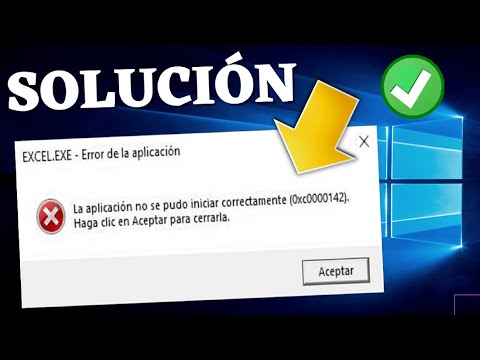
Oye, ¿te ha pasado alguna vez que, justo cuando más necesitas tu computadora, aparece un error raro que te deja con cara de “¿qué es esto?”? Total que el error 0Xc0000142 es uno de esos molestos mensajes que pueden aparecer en Windows. Y la verdad, puede ser un dolor de cabeza.
La cosa es que muchas veces este error es fruto de una configuración chiquitita pero crucial que se ha desajustado. Es como cuando intentas encajar una pieza del rompecabezas y resulta que falta una parte clave. Por eso, en este artículo vamos a echar un vistazo a esas pequeñas meteduras de pata que causan este problema.
Prepárate para descubrir cómo unas simples configuraciones pueden hacer que tu PC se vuelva un poco rebelde. ¡Vamos a ello!
Soluciones para el error 0xc0000142 en Windows 11: Pasos para restaurar tu sistema operativo.
Claro, aquí tienes un texto que aborda el error 0xc0000142 en Windows 11 y cómo solucionarlo. ¡Espero que te sirva!
El error 0xc0000142 suele aparecer cuando intentas ejecutar un programa, y es como si tu PC te dijera: «¡Eh, no puedo hacerlo!». Este error puede ser bastante frustrante y puede deberse a varios problemas de configuración. Vamos a ver algunas soluciones que podrían ayudarte a restaurar tu sistema operativo sin perder la cabeza.
Primero, recuerda: si bien estos pasos pueden solucionar el problema, siempre es buena idea tener una copia de seguridad de tus datos antes de hacer cambios en el sistema. ¿Listo? ¡Vamos allá!
- Ejecuta como administrador: A veces, los programas necesitan permisos especiales para funcionar bien. Haz clic derecho sobre el icono del programa y selecciona Ejecutar como administrador.
- Repara la instalación del programa: Si el error ocurre con un programa específico, intenta reparar su instalación. Ve al Panel de Control, busca Programas y características, selecciona el programa y busca la opción de reparación.
- Actualiza Windows: La falta de actualizaciones puede causar conflictos. Ve a Ajustes > Actualización y seguridad > Windows Update, y asegúrate de que tu sistema esté al día.
- Crea un nuevo perfil de usuario: A veces, tu perfil puede estar dañado. Prueba crear uno nuevo para ver si el problema persiste. Hazlo desde Ajustes > Cuentas > Familia y otros usuarios.
- Limpia archivos temporales: Usar herramientas como Ccleaner o el propio Liberador de espacio en disco puede eliminar archivos temporales que interfieren con las aplicaciones.
- Ejecución del Comprobador de Archivos del Sistema (SFC): Abre una ventana de comandos como administrador (escribe cmd en la búsqueda, haz clic derecho y selecciona ejecutar como administrador) e ingresa
sfc /scannow. Esto revisará archivos dañados del sistema. - Drogas Voladoras (Restauración del Sistema): Si todo lo demás falla, considera usar la Restauración del Sistema para volver a un punto anterior donde todo funcionaba bien. Busca “Restaurar” en la búsqueda del menú inicio y sigue las instrucciones.
No te olvides que estos pasos pueden no funcionar en todos los casos porque cada situación es única. Algunas veces necesitarás ayuda profesional si el problema persiste o se vuelve más complicado. Y aunque lidiar con errores así es molesto —yo he estado ahí— no hay nada mejor que sentir que recuperas el control de tu máquina una vez más.
Total que eso es todo por ahora. Si después de intentar todo esto sigues atascado con el error 0xc0000142, ¡piensa en buscar ayuda más especializada! Es como ir al médico cuando no te sientes bien; a veces necesitas un poco más de apoyo para arreglar las cosas.
¡Espero que esto ayude!
Soluciones para el error 0xc0000142 al iniciar aplicaciones en Windows 10
Claro, vamos a ver qué pasa con ese molesto error 0xc0000142 en Windows 10. Es un error que aparece cuando intentas iniciar algunas aplicaciones y, sinceramente, puede causar frustración. Este problema normalmente está relacionado con errores de configuración o conflictos en el sistema. Así que si te está ocurriendo esto, no te preocupes, ¡aquí van unas soluciones!
1. Reinicia el sistema
A veces lo más simple funciona. Un reinicio puede resolver conflictos temporales de software que causan este error.
2. Actualiza Windows
Es muy importante tener tu sistema operativo al día. Ve a Configuración > Actualización y seguridad > Windows Update y comprueba si hay actualizaciones pendientes.
3. Ejecuta el Comprobador de archivos del sistema
Abre la terminal como administrador (haz clic derecho en el botón de inicio y selecciona “Windows PowerShell (Administrador)”) y escribe:
«`bash
sfc /scannow
«`
Esto verificará la integridad de los archivos del sistema y puede reparar cualquier archivo dañado.
4. Revisa las configuraciones del software problemático
Algunas aplicaciones pueden dar este error debido a configuraciones incorrectas. Intenta reinstalar la aplicación o verifica si hay una versión específica que funcione mejor con tu sistema.
5. Desactiva temporalmente el antivirus
En ocasiones, tu antivirus puede causar interferencias con las aplicaciones al iniciar. Desactívalo temporalmente para ver si así se soluciona el problema.
6. Ajusta la compatibilidad del programa
Haz clic derecho sobre el ícono de la aplicación que da problemas, selecciona Propiedades > Compatibilidad y prueba ejecutar en modo de compatibilidad para versiones anteriores de Windows.
Este asunto me recuerda cuando intenté jugar a mi título favorito tras una actualización y no se lanzaba… Resulta que era mi antivirus haciendo de las suyas, ¿ves? A veces es cuestión de probar cosas simples.
7. Verifica los controladores gráficos
Los controladores desactualizados o corruptos pueden causar errores en aplicaciones gráficas. Visita el sitio web del fabricante de tu tarjeta gráfica para asegurarte de tener la última versión del controlador instalada.
Si después de intentar todo esto sigues teniendo problemas con ese molesto error 0xc0000142, tal vez sea mejor acudir a un profesional para garantizar que no haya conflictos más serios en tu sistema operativo o hardware. Recuerda siempre hacer copias de seguridad antes de realizar cambios importantes.
Así que ya sabes, ¡espero que estas sugerencias te ayuden a salir del apuro! Si tienes dudas o quieres compartir tus experiencias enfrentando este tipo de errores, aquí estoy para escuchar tus historias.
Soluciones para el error 0xc0000142 en Windows 11: Cómo resolver problemas de inicio de aplicaciones
¿Te ha pasado que intentas abrir una aplicación en tu Windows 11 y te aparece el molesto error 0xc0000142? ¡Qué frustrante, ¿verdad?! A mí me pasó una vez mientras intentaba abrir un juego que llevaba días esperando. La verdad es que es un error bastante habitual y puede deberse a varias cosas, sobre todo a problemas de configuración. Así que, vamos a ver cómo podemos meterle mano para solucionarlo.
Primero, el error 0xc0000142 aparece cuando una aplicación no puede iniciarse correctamente. Esto puede ser por culpa de archivos corruptos, conflictos de software o incluso problemas con los drivers. Te voy a contar algunas cosillas que puedes probar.
- Reiniciar la computadora: Suena simple, pero muchas veces reiniciar puede resolver problemas temporales en el sistema.
- Ejecutar como administrador: Haz clic derecho sobre la aplicación y selecciona «Ejecutar como administrador». Algunas aplicaciones necesitan más permisos para funcionar bien.
- Comprobar actualizaciones de Windows: Asegúrate de que tu sistema está al día. Ve a Configuración > Actualización y seguridad > Windows Update y busca actualizaciones disponibles. Instálalas si las hay.
- Verificar archivos del sistema: Abre el símbolo del sistema (cmd) como administrador y escribe:
sfc /scannow. Este comando verifica si hay archivos dañados y los repara automáticamente. - Desactivar antivirus temporalmente: A veces los programas antivirus pueden interferir con el inicio de las aplicaciones. Desactívalo momentáneamente para ver si la aplicación arranca bien.
- Actualizar drivers gráficos: Si tienes problemas con aplicaciones gráficas (juegos o software pesado), asegúrate de tener los últimos controladores instalados para tu tarjeta gráfica. Puedes hacer esto desde el sitio web del fabricante o mediante el Administrador de dispositivos.
- Iniciar en Modo Seguro: A veces ejecutar la computadora en Modo Seguro ayuda a identificar si hay algún programa que está causando conflictos. Para hacerlo, reinicia tu PC e ingresa al Modo Seguro desde las opciones avanzadas de inicio.
- Reinstalar la aplicación afectada: Si ninguno de los anteriores funciona, considera desinstalar y luego reinstalar la aplicación problemático; puede ser que esté corrupta o incompleta.
No quiero sonar demasiado técnico ni nada por el estilo, pero digamos que estos pasos pueden ayudar bastante a resolver ese error molesto. Recuerda que aquí estamos hablando de soluciones generales; algunos casos pueden necesitar ayuda profesional o un técnico más especializado si los problemas persisten.
Toma en cuenta también tus configuraciones personales; algunas interacciones específicas entre software pueden ser difíciles de detectar sin mirar más a fondo. En fin, espero que estas sugerencias te ayuden a volver al juego o lo que sea que estés intentando hacer sin ese error fastidioso dando vueltas por ahí. ¡Suerte!
Oye, ¿alguna vez te ha pasado que en el momento menos esperado, tu computadora decide tirarte un error así como el 0Xc0000142? A mí me ha pasado y, la verdad, es bien frustrante. Estás ahí, con un montón de cosas que hacer y de repente: ¡pum! Pantalla azul o un mensaje que no entiendes. Este error suele aparecer cuando estás intentando abrir alguna aplicación o programa, y lo que en realidad es una simple falla de configuración termina bloqueándote.
Fíjate en esto: muchas veces el problema no está en la aplicación en sí, sino en cómo está configurado tu sistema. Algunas veces, tú mismo haces cambios – sin querer – a la configuración del usuario o del software sin darte cuenta. A mí una vez me pasó cuando intenté optimizar mi PC desinstalando programas que no usaba. Total que dejé algo crítico fuera y después no podía abrir nada. Fue todo un drama a esas horas de la noche.
Entre los errores más comunes que pueden causar este fallo están las configuraciones incorrectas del sistema, como permisos mal ajustados o conflictos entre programas. También puede pasar por drivers desactualizados o dañados; imagínate eso justo cuando necesitas una herramienta para trabajar. Es como si fueras al cine y de repente te dicen que no hay función porque se les olvidó poner la película.
A veces también es cuestión de software corrupto; si instalaste algo nuevo justo antes del problema, podrías empezar por ahí. Lo genial (aunque desesperante) es que solucionarlo puede ser tan simple como restablecer algunas configuraciones o asegurarte de que todo lo necesario esté actualizado.
Así que si te topas con ese error 0Xc0000142, recuerda: respira hondo y revisa esas configuraciones primero. No te estreses tanto; a veces son detalles mínimos los que hacen una gran diferencia. Espero que esta anécdota te sirva para evitar algún contratiempo similar en tu día a día informático. ¿Sabes qué? Al final del día, somos humanos y todos cometemos errores. Lo importante es aprender y seguir adelante.