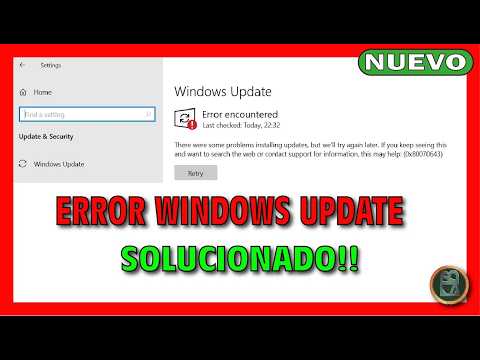
Oye, ¿te ha pasado alguna vez que estás en medio de algo importante y tu ordenador te lanza un error así, sin avisar? El famoso 0X800F0831 puede ser un verdadero dolor de cabeza. Lo sé, lo sé, suena como un código secreto de película, pero en realidad es solo un molesto mensaje de error que se presenta al intentar actualizar Windows.
La cosa es que muchas veces simplemente no sabes por qué ocurre. Te da la impresión de que todo va bien, pero ¡pum! Te topas con esto. Y lo peor es que puede hacer que tu máquina esté más lenta o incluso te deje atascado sin poder acceder a ciertas funciones.
En este artículo, vamos a hablar sobre cómo configurar tu sistema para evitar este error y mantener tu PC funcionando como una máquina bien engrasada. Fíjate, no se trata solo de solucionar un problema; es más bien de prevenir para que no te vuelva a pasar. Así que, ¡sigue leyendo! Te voy a contar algunos trucos sencillos que pueden marcar la diferencia.
Soluciones para el error de instalación 0x800f0831 en Windows 11
Si te ha aparecido el temido error de instalación 0x800f0831 en Windows 11, no te preocupes, no estás solo. Este error suele aparecer cuando hay problemas durante la instalación de actualizaciones o funciones en el sistema operativo. Aquí te dejo unas cuantas soluciones que pueden ayudarte a resolverlo.
1. Verifica la conexión a Internet. A veces, este error ocurre porque hay una conexión inestable. Asegúrate de que tu red esté funcionando bien. Puedes intentar reiniciar tu router o conectarte a otra red.
- Reinicia el router: Apágalo, espera unos segundos y vuelve a encenderlo.
- Cambia de red: Si estás usando Wi-Fi, prueba con un cable Ethernet o viceversa.
2. Ejecuta el Solucionador de problemas de Windows Update. Esta herramienta puede ayudar a identificar y corregir problemas automáticamente.
- Pasa por Configuración: Ve a Configuración > Actualización y Seguridad > Solucionar problemas > Solucionadores adicionales.
- Lanza la herramienta: Selecciona “Windows Update” y haz clic en “Ejecutar el solucionador de problemas”.
3. Restablece los componentes de Windows Update. Esto puede sonar complicado, pero es más sencillo de lo que parece.
- Abrir Símbolo del sistema como administrador: Escribe «cmd» en la búsqueda y selecciona “Ejecutar como administrador”.
- Pega estos comandos uno por uno:
«`
net stop wuauserv
net stop cryptSvc
net stop bits
net stop msiserver
net start wuauserv
net start cryptSvc
net start bits
net start msiserver
«`
4. Comprobar archivos del sistema dañados. Usa la herramienta SFC para reparar archivos corruptos.
- Abrir Símbolo del sistema nuevamente:
- Pegas el siguiente comando:
sfc /scannow - Esto tardará un rato; ten paciencia.
5. Asegúrate de tener suficiente espacio en disco. A veces, las actualizaciones requieren más espacio del que crees.
-
Verifica en Mi PC;
Si necesitas liberar espacio, elimina archivos temporales y programas innecesarios.
Asegúrate también que las configuraciones estén correctas:
-
Entra en Configurar > Actualización y Seguridad > Windows Update;
Activa las opciones para recibir actualizaciones automáticamente.
Si después de todo esto sigues con el dilema del 0x800f0831, puede ser buena idea restaurar tu sistema a un punto anterior donde todo funcionaba bien o incluso considerar una reinstalación limpia (¡haz copias primero!). Pero recuerda: siempre es recomendable consultar ayuda profesional si no te sientes seguro haciendo cambios grandes.
Así que ya sabes, sigue estos pasos con calma y ve si puedes deshacerte de ese error molesto. ¡Suerte!
Soluciones al Error de Actualización a Windows 11 Versión 24H2: Pasos para Resolverlo
¿Te ha pasado que intentas actualizar a Windows 11 versión 24H2 y te topas con el temido error 0X800F0831? Vaya, eso puede ser frustrante. Pero no te preocupes, aquí estoy para ayudarte a resolverlo con unos pasos sencillos. ¡Vamos a ello!
Primero, hablemos del error. Este código de error suele aparecer porque hay problemas con los componentes de instalación de Windows o porque faltan archivos necesarios para la actualización. Puede que tu sistema esté desactualizado o haya conflictos con algunos drivers.
Ahora sí, aquí tienes algunos pasos que puedes seguir para solucionarlo:
- Verifica la conexión a Internet: Asegúrate de que estás conectado y tu red funciona bien. A veces, una conexión inestable puede causar problemas en las actualizaciones.
- Ejecuta el Solucionador de Problemas: Ve a Ajustes > Actualización y seguridad > Solucionar problemas. Aquí encontrarás una opción para solucionar problemas de Windows Update. Esto puede detectar y corregir errores automáticamente.
- Revisa actualizaciones pendientes: Es esencial tener todas las actualizaciones anteriores antes de pasar a la nueva versión. Así que dirígete a Ajustes > Actualización y seguridad > Windows Update, y asegúrate de estar al día.
- Limpia la caché de Windows Update: A veces, los archivos temporales pueden liar las cosas. Abre el Símbolo del sistema como administrador (dándole clic derecho) y ejecuta estos comandos en orden:
net stop wuauservnet stop cryptSvcnet stop bitsnet stop msiservernet start wuauservnet start cryptSvcnet start bitsnet start msiserver
Esto reiniciará los servicios relacionados.
- Asegúrate de tener suficiente espacio: A veces olvidamos esto, pero Windows necesita un montón de espacio para realizar la actualización. Verifica en Ajustes > Sistema > Almacenamiento.
- Sistemas incompatibles: Puede ser que algún componente técnico no sea compatible con Windows 11 24H2. Revisa los requisitos mínimos del sistema; un procesador antiguo podría ser el culpable.
- Restauración del sistema: Si nada funciona, podrías considerar restaurar tu PC a un estado anterior donde funcionaba bien. Esto lo puedes hacer desde Punto de restauración del sistema.
- Ponte en modo seguro: Arrancar en modo seguro permite actualizar sin que otros programas interfieran. Puedes elegir esta opción desde las configuraciones avanzadas al reiniciar tu máquina.
net stop wuauservnet stop cryptSvcnet stop bitsnet stop msiservernet start wuauservnet start cryptSvcnet start bitsnet start msiserver
Total que si después de todo esto sigues teniendo problemas, quizás sea buena idea pedir ayuda profesional o visitar foros especializados donde otros usuarios comparten sus experiencias. Recuerda siempre hacer copias de seguridad antes de realizar cambios significativos en tu PC—no querrás perder nada importante por un tropiezo, ¿no?
Espero que estos pasos te ayuden a sortear ese error molesto y puedas disfrutar al máximo de Windows 11 versión 24H2. ¡Suerte!
Soluciones para el Error de Actualización de Windows 11 24h2: Pasos a Seguir
Claro, vamos a ello. Si estás lidiando con el error de actualización 0X800F0831 en Windows 11, no eres el único. Este problemilla suele aparecer durante las actualizaciones y puede ser un verdadero dolor de cabeza. Pero, ¿sabes qué? No te preocupes, aquí tienes algunos pasos que pueden ayudarte a solucionarlo.
1. Verifica tu conexión a Internet: A veces, este error puede surgir si tu conexión está un poco inestable. Asegúrate de estar conectado a una red fiable. Si es posible, ¡intenta usar una conexión por cable! Es más estable que el Wi-Fi.
2. Comprueba la configuración de Windows Update: Ve a la configuración y busca «Windows Update». Asegúrate de que todas las opciones están bien configuradas. Total que si tienes conexiones limitadas activadas, desactívalas temporalmente.
3. Ejecuta el Solucionador de problemas de Windows Update: Windows tiene una herramienta que puede ayudar con esto. Solo ve a «Configuración» > “Actualización y seguridad” > “Solucionar problemas” > “Solucionadores adicionales”. Busca «Windows Update» y déjalo trabajar su magia.
4. Limpia los archivos temporales: Esto es más simple de lo que parece. Utiliza el comando Disk Cleanup o “Liberador de espacio en disco” para eliminar archivos temporales que pueden estar causando conflictos.
5. Restablece los componentes de Windows Update: Esto suena más complicado, pero realmente no lo es tanto. Abre el símbolo del sistema como administrador y ejecuta los siguientes comandos uno por uno:
Esto reinicia los servicios relacionados con las actualizaciones y puede resolver muchos problemas.
6. Actualiza manualmente la versión problemática o instala los paquetes necesarios : Visita el sitio web de Microsoft para descargar manualmente la actualización 24H2 o cualquier paquete que falte, como los controladores o .NET Framework que pueda necesitar tu sistema para completar la actualización.
Recuerda siempre hacer copias de seguridad antes de realizar cambios importantes en tu PC; esto te salvará si algo sale mal, ¿me sigues?
Si después de todo esto aún sigues teniendo problemas, quizás sea hora de contactar con alguien especializado en soporte técnico, porque aunque yo puedo darte algunos tips útiles, hay situaciones donde un experto necesita echar un vistazo más profundo.
En fin, espero que estos pasos te ayuden a resolver ese molesto error 0X800F0831 y puedas disfrutar tranquilamente de todas las novedades que trae Windows 11 24H2. ¡Suerte!
Oye, ¿te ha pasado alguna vez que estás en medio de algo importante y, de repente, tu computadora te lanza un error que parece sacado de una película de terror? A mí me pasó cuando traté de actualizar Windows. Me encontré con el famoso error 0X800F0831. Fue frustrante, ¿sabes? Te sientes como si estuvieses hablando con una pared y al final no sabes qué hacer.
La cuestión es que este error generalmente aparece cuando hay algún problema con las actualizaciones, especialmente en Windows. Puede ser porque faltan ciertos archivos o configuraciones que son necesarias para completar la instalación. Es como cuando intentas armar un mueble sin todas las piezas, en serio.
Para evitar meterte en ese lío, hay algunos pasos que funcionan bastante bien. Primero que nada, asegúrate de que tu conexión a internet esté chida; si se interrumpe durante una actualización, la cosa se complica. También es clave tener suficiente espacio en disco. Eso es algo fácil de pasar por alto: muchas veces queremos tener mil programas instalados y nos olvidamos del “espacio vital” para actualizaciones.
Otra cosa importante: revisa los servicios de Windows Update y asegúrate de que estén activos. A veces, estos se desconfiguran sin avisarte y ahí es donde el drama comienza.
Por último, mantén tus controladores actualizados y lo más reciente del sistema operativo. ¡Eso hace una gran diferencia! Una vez hice limpieza general en mi laptop y me di cuenta de cuántos problemas se solucionaron solo con eso.
En fin, la vida ya tiene suficientes complicaciones como para añadirle errores informáticos a la lista. Así que tómate un momento para hacer estos ajustes básicos y ahorrarte un dolor de cabeza después. ¡Ánimo!