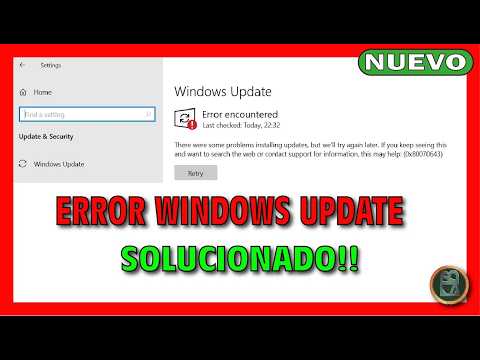
Oye, ¿te ha pasado que actualizaste Windows y, en vez de mejorar las cosas, se te volvió un lío? A mí me ha pasado un par de veces y, la verdad, es para volverse loco.
Es como si tu computadora decidiera que ahora le gusta el drama. Todo va bien hasta que una actualización entra en juego y ¡bam!, tu ordenador ya no arranca o alguna aplicación esencial deja de funcionar. Vaya faena, ¿no?
Pero no te preocupes, aquí estoy para ayudarte a salir del apuro. Vamos a hablar sobre cómo revertir esas actualizaciones de Microsoft que simplemente no jugaron en tu equipo. Es más sencillo de lo que parece, así que respira hondo y acompáñame en este viaje para devolverle la paz a tu máquina. ¡Empecemos!
Cómo deshacerse de actualizaciones rebeldes en Windows 10 sin complicaciones
Claro, hablemos de cómo deshacerte de esas actualizaciones rebeldes en Windows 10 que se niegan a cooperar. A veces, después de instalar una actualización, tu PC empieza a dar problemas y eso puede ser frustrante. Pero no te preocupes, hay maneras de solucionarlo sin complicarte la vida. Aquí te dejo algunos pasos sencillos.
1. Usa la opción de restauración del sistema
Si tienes un punto de restauración creado antes de la actualización problemática, esto puede ser tu salvación:
- Haz clic derecho en el botón de inicio y selecciona “Sistema”.
- En la parte izquierda, haz clic en “Protección del sistema”.
- Selecciona “Restaurar sistema” y sigue las instrucciones.
Esto revertirá el estado del sistema a antes de la actualización.
2. Desinstalar actualizaciones manualmente
A veces tienes que ir directamente al grano y desinstalar esa actualización molesta:
- Ve a «Configuración», luego a «Actualización y seguridad».
- Aquí haz clic en «Ver historial de actualizaciones».
- Pulsas «Desinstalar actualizaciones».
- Aparecerá una lista y puedes seleccionar la que quieres quitar.
Recuerda que hay algunas actualizaciones que son críticas para la seguridad, así que asegúrate antes de eliminar algo.
3. Usar el solucionador de problemas
Windows 10 tiene un solucionador integrado que puede ayudarte con problemas relacionados con las actualizaciones:
- En «Configuración», ve nuevamente a «Actualización y seguridad».
- En el panel izquierdo, selecciona «Solucionar problemas».
- A continuación ve a «Solucionadores adicionales», busca el relacionado con Windows Update.
- Sigue las instrucciones en pantalla.
Esto puede resolver conflictos menores sin necesidad de complicarse mucho.
4. Configuración avanzada: Ocultar actualizaciones
Si ya no quieres recibir esa actualización específica porque sabes que te causa problemas:
- Puedes usar la herramienta llamada «Show or Hide Updates Troubleshooter». Esta herramienta permite ocultar futuras actualizaciones problemáticas.
- Búscala en Internet e instálala; después sigue las instrucciones para ocultar lo que no necesitas.
De esta manera, evitas sorpresas desagradables más adelante.
No olvides hacer copias de seguridad!
Antes de realizar cualquier cambio significativo como estos, es crucial hacer una copia de seguridad. Nunca se sabe lo que podría pasar durante el proceso.
Por último, si nada funciona o si te sientes perdido en algún momento, es buena idea contactar con alguien más experimentado o buscar ayuda profesional. A veces es mejor dejar ciertas cosas a los expertos. Total que no estás solo en esto; cualquier duda aquí estoy para ayudarte. ¡Suerte!
Cómo eliminar actualizaciones rebeldes de Windows 11 sin complicaciones
¿Te ha pasado que después de una actualización en Windows 11, tu computadora se vuelve más lenta o incluso deja de funcionar como debería? A veces las actualizaciones traen más problemas que soluciones. Por si acaso, aquí te voy a contar cómo eliminar esas actualizaciones rebeldes sin complicarte la vida.
Primero es importante saber que revertir una actualización no es tan complicado como parece. Hay un par de métodos que puedes probar. Vamos a desglosarlo.
Método 1: Usando la Configuración de Windows
Este método es el más sencillo y directo. Así que, sigue estos pasos:
- Abrir Configuración: Haz clic en el menú de Inicio y selecciona “Configuración” o presiona las teclas Windows + I.
- Ira a Actualización y Seguridad: Busca la opción “Actualización y Seguridad” en el menú.
- Seleccionar Historial de Actualizaciones: Aquí verás todas las actualizaciones que se han instalado recientemente.
- Desinstalar Actualización: Busca la actualización problemática, haz clic en ella y selecciona “Desinstalar”.
A veces, piensas: «¡Eso fue fácil!», pero si te encuentras con una actualización que no quieres o no puedes desinstalar, hay otra opción más avanzada.
Método 2: Usando el Símbolo del Sistema
Sí, sé lo que estás pensando. Pero no te preocupes, ¡es más fácil de lo que suena! Aquí va:
- Abrir Símbolo del Sistema como administrador: Puedes buscar «cmd» en la barra de búsqueda, hacer clic derecho sobre él y seleccionar “Ejecutar como administrador”.
- Teclear el comando: Escribe
wusa /uninstall /kb:número_de_actualización. Por ejemplo: si quieres eliminar la actualización KB5006670, escribiríaswusa /uninstall /kb:5006670. - Aceptar y esperar: Presiona Enter y sigue las instrucciones en pantalla para completar el proceso.
Cuidado con este método; asegúrate de tener el número correcto de la actualización. Si te equivocas aquí podrías terminar desinstalando algo importante (y eso no sería cool).
Método 3: Restaurar sistema
Casi nadie lo usa ahora por pereza… Sin embargo, esta opción puede ser tu salvación si los anteriores métodos fallan. Es un poco más drástico porque lleva tu computadora a un punto anterior en el tiempo. Para hacer esto:
- Abrir Panel de Control: Búscalo en el menú Inicio.
- Sistema y Seguridad -> Sistema -> Protección del sistema:: Aquí tienes que seleccionar «Restaurar sistema».
- Sigue los pasos:: Elige un punto anterior antes de instalar esas actualizaciones problemáticas.
No olvides guardar tus archivos importantes antes de hacer esto; nunca está demás ser precavido. ¡Más vale prevenir que curar!
Básicamente eso es todo lo necesario para eliminar esas molestas actualizaciones rebeldes. Recuerda siempre tener una copia de seguridad; nunca sabes cuándo podría fallar algo. Y aunque espero que esto funcione del todo bien para ti, siempre puedes buscar ayuda profesional si las cosas se complican mucho más allá de tu control.
Totalmente comprensible; a veces solo queremos volver a disfrutar nuestros dispositivos sin problemas tecnológicos innecesarios. ¡Suerte con eso!
Pasos para quitar una actualización no deseada en Windows 10
¿Te has encontrado con una actualización de Windows 10 que te ha dejado más problemas que soluciones? A veces esas “mejoras” pueden hacer que tu ordenador funcione de manera extraña, ¿verdad? Bueno, no te preocupes, aquí van los pasos para quitar una actualización no deseada y revertir esos cambios molestos. ¡Vamos a ello!
Paso 1: Accede a Configuración
Lo primero es abrir la configuración de tu ordenador. Para hacerlo, haz clic en el botón de Inicio y selecciona el icono de ⚙️ que aparece en la parte izquierda.
Paso 2: Ve a Actualización y Seguridad
Dentro de Configuración, busca y haz clic en Actualización y seguridad. Aquí es donde se manejan todas las actualizaciones del sistema.
Paso 3: Accede al Historial de Actualizaciones
En la columna de la izquierda, verás la opción Ver historial de actualizaciones. Haz clic ahí para ver qué actualizaciones han sido instaladas recientemente.
- Paso 4: Desinstalar actualizaciones
- Aquí verás una lista de las actualizaciones instaladas. Localiza la actualización que quieres quitar. Puede ser un poco lioso porque hay varias, pero fíjate en las fechas o en los nombres relacionados con los problemas que has tenido.
- Clic sobre el enlace que dice Desinstalar actualizaciones, donde podrás eliminar la escogida.
Paso 5: Confirma tu selección
Después de seleccionar la actualización y hacer clic en desinstalar, Windows te pedirá que confirmes tu decisión. Asegúrate de leer cualquier mensaje antes de continuar; a veces hay advertencias sobre problemas potenciales.
Nota importante: Algunas actualizaciones no siempre se pueden desinstalar fácilmente. En esos casos, puede aparecer un error o simplemente no podrás retirarlas desde esta interfaz.
- Paso 6: Revertir a una versión anterior (opcional)
- Si lo anterior no funcionó o si experimentas problemas graves después de una gran actualización (como una versión nueva del sistema), puedes intentar volver atrás a una versión anterior.
- Bajo “Recuperación”, busca “Volver a la versión anterior” o algo similar.
- Sigue las instrucciones para completar el proceso. No olvides hacer copias de tus archivos importantes antes por si acaso!
A veces estas situaciones pueden ser frustrantes; recuerdo cuando tras actualizar mi propio portátil me di cuenta que algunas aplicaciones ya no funcionaban bien. Al final logré revertir esa actualización problemática y todo volvió a la normalidad. ¡Un alivio total!
No dudes en repetir este proceso cada vez que haya un problema con alguna actualización reciente. Sin embargo, si después de esto sigues teniendo problemas técnicos importantes o persisten fallos raros… quizás sea mejor buscar ayuda profesional. La tecnología puede ser divertida, pero también puede complicarse sin previo aviso.
Mucha suerte quitando esa actualización indeseada! Y recuerda siempre respaldar antes cualquier cambio grande en tu ordenador para evitar sorpresas desagradables.
Oye, cuántas veces hemos estado en esa situación, ¿no? Estás ahí, con tu computadora funcionando de maravilla hasta que decides hacer esa actualización de Microsoft por si acaso. «¡Seguro que mejorará todo!», piensas. Pero, ¡zas! Te despiertas al día siguiente con un montón de errores o una conexión a Internet más lenta que tortuga. Te sientes frustrado y se te pasa por la cabeza la idea de dar marcha atrás.
Recuerdo una vez, mi amigo Carlos se aventuró a actualizar su Windows justo antes de un proyecto importante. La verdad es que todo parecía bien al principio. Pero luego empezaron los problemas: programas que no abrían y un famoso «pantallazo azul» apareció justo en el peor momento. Total que tuvo que buscar cómo revertir la actualización en medio del estrés y la presión.
Si te encuentras en esta misma situación, no te preocupes; hay formas de resolverlo. Puedes intentar desinstalar las últimas actualizaciones desde el panel de control o usar el modo seguro para revertir cambios problemáticos. La mayoría de las veces es simplemente cuestión de paciencia y seguir unos pasos sencillos.
Lo importante aquí es recordar que no estás solo en este camino lleno de baches tecnológicos. A todos nos ha pasado alguna vez algo similar y la solución siempre está al alcance. Así que respira hondo, tómate un café —o lo que sea—, ponte cómodo y busca esas opciones para volver a tener tu máquina funcionando como antes. Al final del día, lo peor ya pasó; ahora solo queda solucionar. ¡Ánimo!