¿Alguna vez te ha pasado que actualizas tu Android y, en lugar de mejorar, parece que todo se vuelve un caos? A mí me ha pasado. Recuerdo aquella vez que mi teléfono se volvió lento y la batería duraba lo que un suspiro. Vaya mal rollo.
La verdad es que a veces las actualizaciones no son lo que esperabas. Y si estás pensando en volver a una versión anterior de Android, no estás solo. Hay muchos como tú buscando una salida.
Así que, en este artículo, vamos a ver cómo puedes revertir esa actualización molesta. Te contaré lo que necesitas saber, paso a paso, para que puedas regresar a la versión anterior sin quebraderos de cabeza. ¿Listo para hacerlo? ¡Vamos!
Cómo revertir la actualización del software en dispositivos Samsung sin complicaciones
¿Tienes un dispositivo Samsung que se actualizó y ahora no va como debería? ¡No te preocupes! Revertir la actualización de Android a una versión anterior puede parecer complicado, pero te lo voy a explicar de forma sencilla.
Primero, es importante mencionar que **volver a una versión anterior de Android puede acarrear riesgos**. Podrías perder datos o incluso dejar tu dispositivo inoperativo. Así que asegúrate de hacer una copia de seguridad antes de empezar. ¿Listo? Vamos al lío.
1. Preparativos:
Antes de comenzar, necesitas un par de cosas:
- Copia de seguridad: Haz un respaldo completo de tus fotos, contactos y aplicaciones. Puedes usar Samsung Smart Switch o Google Drive.
- Descargar el firmware: Necesitarás la versión anterior del software que quieres instalar. Busca en sitios confiables como SamMobile, donde puedes encontrar las ROMs oficiales.
- Herramientas necesarias: Instala Odin en tu PC y asegúrate de tener los drivers USB para tu dispositivo Samsung.
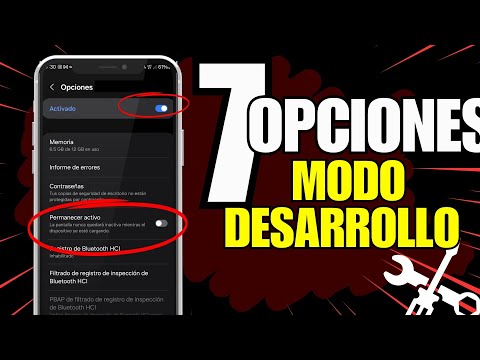
2. Activar opciones del desarrollador:
Ahora, tienes que activar el “Modo desarrollador” en tu dispositivo:
- Ve a “Ajustes” > “Acerca del teléfono”.
- Toca varias veces en “Número de compilación” hasta que recibas un mensaje que dice: «¡Eres un desarrollador!».
Ahí está: ¡ya eres un desarrollador!
3. Habilitar OEM Unlocking y USB Debugging:
En el mismo menú de «Opciones del desarrollador», busca estas dos opciones:
- OEM unlocking: Actívalo para permitir desbloquear el bootloader.
- USB debugging: Activa esta opción para permitir conexiones entre tu dispositivo y la PC.
4. Entrar en modo Download:
Una vez configurado todo esto, apaga tu dispositivo y haz lo siguiente:
- Mantén pulsados los botones «Bajar volumen» + «Inicio» + «Encendido» al mismo tiempo hasta que aparezca una advertencia.
- Pulsa «Subir volumen» para entrar en modo Download.
5. Usar Odin para flashear el firmware:
Conectas tu teléfono a la computadora mediante un cable USB y abres Odin:
- Asegúrate de que Odin detecta tu dispositivo (debería aparecer el número COM).
- Carga el archivo del firmware descargado seleccionando “AP” (o “PDA”, dependiendo de la versión) dentro del programa Odin.
Antes de continuar, verifica si están marcadas las opciones “Auto Reboot” y “F.Reset Time”. No marques nada más.
6. Flashear e instalar:
Cuando estés listo, presiona “Start”. El proceso puede tomar varios minutos; ten paciencia, no lo desconectes durante este tiempo.
Una vez finalizado correctamente, deberías ver un mensaje “PASS!” en verde y tu dispositivo se reiniciará automaticamente.
A tener en cuenta:
Si algo sale mal o aparece algún error durante el flasheo (como fail), **no entres en pánico**. Revisa los pasos nuevamente o intenta con otro firmware.
Recuerda que este método tiene sus riesgos: puedes anular la garantía o dañar irreversiblemente tu dispositivo si no sigues los pasos correctamente. En caso de duda, lo mejor es acudir a un técnico especializado.
Al final del día, **revertir actualizaciones puede ser muy útil**, pero también requiere responsabilidad y conocimiento previo para evitar problemas mayores. Espero haberte aclarado cómo hacerlo sin complicaciones; si tienes dudas más específicas o algo te preocupa, ¡no dudes en preguntar!
Cómo revertir una actualización de software en dispositivos Android
Claro, vamos a hablar sobre cómo puedes revertir una actualización de software en dispositivos Android. Este es un tema que puede ser un poco complicado, pero no te preocupes, aquí estoy para aclararlo.
Primero que nada, ¿por qué querrías volver a una versión anterior de Android? Muchas veces sucede que después de una actualización, tu dispositivo empieza a funcionar más lento, o algunas aplicaciones simplemente no funcionan como deberían. Así que aquí van algunos pasos generales para hacerlo:
1. Haz una copia de seguridad: Antes de hacer cualquier cosa más arriesgada, asegúrate de respaldar tus datos. Esto es clave porque revertir la actualización puede borrar todo lo que tienes en el dispositivo.
2. Habilita la opción de Desbloqueo OEM: Ve a Configuración > Acerca del teléfono > Número de compilación. Toca este último varias veces hasta que se active el modo desarrollador. Después ve a Configuración > Opciones del desarrollador, busca “Desbloqueo OEM” y actívalo.
3. Descarga la versión anterior del firmware: Necesitarás encontrar el archivo correcto para tu modelo específico. Asegúrate de descargarlo desde un sitio fiable para evitar problemas.
4. Instala los drivers ADB y Fastboot: Estos son herramientas necesarias para comunicarte con tu dispositivo desde tu computadora. Puedes encontrarlos en el sitio oficial de Android Developer.
5. Conecta tu dispositivo al PC: Utiliza un cable USB y asegúrate de tener habilitada la depuración USB en las opciones del desarrollador.
6. Accede al modo Fastboot o Recovery: Esto se hace generalmente apagando el dispositivo y luego manteniendo presionados ciertos botones (como Power + Volumen abajo). Las combinaciones pueden variar según el modelo.
7. Flashear el firmware anterior: Abre una ventana de comandos donde hayas instalado ADB y ejecuta los comandos necesarios para flashear la ROM que has descargado. Cuidado aquí; si haces algo mal, puedes dañar seriamente tu dispositivo.
En resumen:
- Copia de seguridad: ¡No olvides respaldar!
- Desbloqueo OEM: Actívalo desde las opciones del desarrollador.
- Bajar firmware: Descárgalo solo de fuentes confiables.
- Instalar drivers: Asegúrate de tener ADB y Fastboot instalados.
- Moverse al modo adecuado: Usa las combinaciones correctas para entrar en Fastboot o Recovery.
- Flashear: Ejecuta los comandos necesarios con mucha atención.
Oye, ten cuidado con esto porque revertir actualizaciones no es algo que se haga todos los días y puede dejarte con problemas si no lo haces bien, así que si algo te suena muy complicado, quizás mejor busca ayuda profesional o consúltale a alguien que tenga más experiencia.
¡Suerte! Y espero que logres volver a esa versión anterior sin problemas.
Cómo revertir la actualización de Android 14 en tu dispositivo móvil
Revertir una actualización de Android, como pasar de Android 14 a una versión anterior, puede parecer complicado, pero no es imposible. Primero que nada, si estás pensando en esto, asegúrate de que realmente sea necesario. Muchas veces los problemas que se generan tras una actualización pueden solucionarse sin tener que volver atrás.
Ahora bien, si estás decidido a hacerlo, aquí van algunos pasos clave para llevar a cabo este proceso:
- Haz una copia de seguridad: Antes de hacer cualquier cosa, asegúrate de respaldar tus datos. Puedes usar Google Drive o cualquier otro servicio en la nube. Así te evitas perder fotos, contactos o mensajes importantes.
- Desbloquear el bootloader: Esto permite instalar un sistema operativo diferente en tu dispositivo. Ten en cuenta que este paso puede anular la garantía y borrar todos tus datos. Para desbloquearlo, busca las instrucciones específicas para tu modelo y sigue los pasos cuidadosamente.
- Instalar un recovery personalizado: Herramientas como TWRP (Team Win Recovery Project) son útiles aquí. Necesitarás descargar el archivo correspondiente para tu dispositivo y seguir las instrucciones para instalarlo.
- Bajar la versión deseada de Android: Busca la ROM (Read-Only Memory) que desees instalar. Asegúrate de que sea compatible con tu modelo y que venga de una fuente confiable.
- Flashear la ROM: Este es el proceso donde realmente cambias el sistema operativo. Desde el recovery personalizado puedes elegir la opción “Install” o “Flashear” y seleccionar el archivo de la ROM. Esto tomará unos minutos.
Tengo un amigo que lo hizo cuando su móvil se volvió más lento después de actualizar a Android 14. Después del proceso, su teléfono volvió a ser rápido como antes; sin embargo, pasó mucho tiempo investigando antes y durante el procedimiento porque algunas cosas no salieron como esperaba al principio. Así que paciencia es clave aquí.
No olvides también reinstalar las aplicaciones que necesites después del proceso y personalizar tu dispositivo nuevamente porque volverás a tenerlo «como nuevo». Y recuerda: si algo no funciona como debería o si te sientes atascado en algún momento del proceso, no está mal buscar ayuda profesional—nunca está demás contar con alguien con experiencia cuando se trata de tecnología.
Sigue esos pasos con cuidado y buena suerte en tu aventura tecnológica; espero que logres revertir esa actualización sin problemas!
Oye, ¿te ha pasado alguna vez que actualizas tu Android y de repente empieza a fallar más que un coche viejo? A mí me ocurrió la primera vez que cambié a una versión nueva. Todo funcionaba bien hasta que un día mi teléfono se volvió más lento que un caracol. Imagínate mi cara de sorpresa y frustración. Ahí fue cuando comencé a investigar cómo revertir esa actualización.
Revertir una actualización de Android no es tan complicado, pero tienes que tener en cuenta varias cosas. Primero, no todas las versiones anteriores están disponibles para cada dispositivo. Es como querer volver al pasado y pues, a veces, las máquinas del tiempo no están en oferta.
Lo primero que debes hacer es buscar si tu fabricante ofrece una forma de volver a la versión anterior. Esto suele estar en su sitio web oficial o en algún foro donde los usuarios comparten sus experiencias. Algunos tienen herramientas especiales para ello, así que vale la pena investigar.
Si no encuentras nada oficial, puedes recurrir a métodos más avanzados, como flashear una imagen antigua del sistema operativo. Esto suena intimidante (y lo es un poco), pero hay muchos tutoriales online que te guían paso a paso. Eso sí, asegúrate de seguir todo al pie de la letra; por ahí leí sobre alguien que dejó su móvil convertido en un elegante pisapapeles porque se saltó un paso.
Ahora bien, siempre hay riesgos al hacer esto. Podrías perder tus datos si no haces una copia de seguridad antes; así que recuerda ese detalle crucial, ¿vale? Y también puedes anular la garantía si decides hacer estas cosas «por tu cuenta».
Así que sí, se puede revertir esa actualización molesta de Android. Solo necesitas tener paciencia y seguir algunas recomendaciones básicas para evitar líos innecesarios. Al final del día, querés disfrutar de tu dispositivo y no estar peleando con él. ¡Suerte con eso!