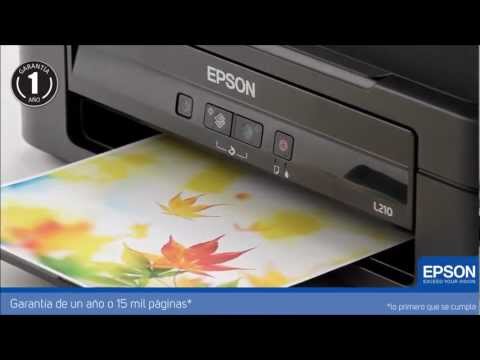
Oye, ¿tienes una impresora Epson L210 en casa? Bueno, ¡estás en el lugar correcto! Vamos a ver cómo se lleva esta máquina con los diferentes sistemas operativos.
¿Te ha pasado que compras algo y luego te das cuenta de que no es compatible con lo que tienes? A mí me pasó hace poco con un teclado, y bueno, no fue la mejor experiencia. La cosa es que con la Epson L210 puedes evitar esos dolores de cabeza.
En este artículo, vamos a explorar qué tal funciona tu impresora con Windows, macOS y hasta Linux. Así podrás imprimir tus fotos o trabajos sin complicaciones. Te prometo que será fácil de seguir y hasta entretenido. Así que, ¿te parece si empezamos? ¡Vamos!
Solución a problemas comunes con el controlador Epson L210 en Windows 10
Si tienes una impresora Epson L210 y te has topado con algunos problemas en Windows 10, no te preocupes, no estás solo. Vamos a ver algunas soluciones a los problemas más comunes que podrías estar enfrentando. A veces, son cositas simples que se nos escapan, y otras veces puede ser un poco más complicado. Pero aquí estoy para ayudarte.
Primero, hablemos sobre la compatibilidad de la Epson L210. Esta impresora suele funcionar bien con Windows 10, pero hay ciertas cosas que debes tener en cuenta. A veces, un controlador antiguo o un conflicto con el sistema pueden hacer que no funcione como debería. Entonces, ¿qué puedes hacer?
- Actualizar el controlador: Visita la página oficial de Epson y descarga la última versión del controlador para tu modelo específico. Asegúrate de elegir el controlador compatible con Windows 10. No olvides desinstalar el viejo antes de instalar el nuevo; esto suele ayudar mucho.
- Revisar las conexiones: Verifica si tu impresora está correctamente conectada a la computadora, ya sea por USB o a través de Wi-Fi. Muchas veces un cable suelto puede ser la causa del problema.
- Ajustes de red: Si estás usando la impresora de forma inalámbrica, asegúrate de que esté conectada a la misma red Wi-Fi que tu ordenador. Un pequeño error aquí puede causar dolores de cabeza innecesarios.
- Error “Impresora Offline”: Si ves este mensaje raro en tu pantalla, intenta reiniciar tanto la impresora como tu computadora. A veces basta con eso para resetear todo y dejarlo funcionando bien.
- Borrar trabajos atascados: Si hay otro trabajo anterior atascado en cola, puede bloquear todo. Ve al panel de control > dispositivos e impresoras > haz clic derecho sobre tu impresora y selecciona «ver lo que se está imprimiendo» para cancelar cualquier trabajo problemático.
- Comprobar configuración del puerto: Dirígete a las propiedades de la impresora y asegúrate que el puerto correcto esté seleccionado (USB o TCP/IP). A veces lo cambian sin querer durante una actualización.
Aquí un pequeño tip personal: a mí me pasó uno de esos días en los que necesitaba imprimir algo urgentemente y mi Epson L210 se negó a cooperar. Después de frustrarme un poco, decidí aplicar algunos pasos simples como reiniciar todo y verificar los cables… ¡y voilà! Funcionó al instante.
No olvides que si después de todo esto sigues teniendo problemas, es posible que necesites apoyo más especializado. No dudes en contactar con soporte técnico oficial o llevarla a un técnico cercano; ellos podrán darte una mano real para resolver cualquier inconveniente más serio.
Total que ahí tienes varias soluciones sencillas para esos problemillas comunes con tu Epson L210 en Windows 10. Ojalá esto te ayude a volver al camino correcto sin demasiados quebraderos de cabeza.
Pasos para configurar tu impresora Epson L210 sin necesidad de CD
Si tienes una Epson L210 y quieres configurarla sin usar el CD, ¡no te preocupes! Aquí te cuento cómo hacerlo de una manera sencilla. La Epson L210 es bastante versátil y funciona con varios sistemas operativos, así que no debería ser un problema. Vamos al grano:
- Descarga los drivers: Primero, ve al sitio web oficial de Epson. Ahí busca la sección de soporte o drivers y selecciona tu modelo, o sea, la L210. Descarga el controlador correspondiente para tu sistema operativo; asegúrate de elegir bien. Por ejemplo, si usas Windows 10, selecciona ese.
- Conecta la impresora: Antes de instalar nada, conecta tu impresora a la corriente y asegúrate de que esté encendida. Luego, conecta el cable USB a tu computadora. A veces se nos olvida este paso básico y luego no sabemos por qué no reconoce la impresora.
- Instala el controlador: Una vez descargado el driver, haz doble clic en el archivo y sigue las instrucciones en pantalla. Suele ser un proceso bastante intuitivo. Presta atención a las opciones que aparecen; algunas pueden pedirte elegir entre conexión USB o red.
- Configuración inicial: Durante la instalación, puede que se te pida hacer algunas pruebas de impresión. No dudes en permitirlo; es una buena manera de verificar si todo está funcionando bien desde el principio.
- Ajustes adicionales: En algunos casos, es posible que necesites ajustar propiedades de impresión a través del panel de control de tu computadora. Esto lo puedes hacer buscando «Dispositivos e impresoras» en Windows y localizando tu Epson L210.
- Sistema operativo compatible: Recuerda que hay soporte para diferentes sistemas operativos como Windows (varias versiones) y MacOS. Sin embargo, siempre es bueno comprobar en esencia si hay drivers específicos para tu versión del sistema operativo antes de proceder con la instalación.
No olvides que cada instalación puede variar ligeramente dependiendo del sistema operativo o cualquier actualización reciente en los drivers. Si algo te falla durante este proceso—que no debería—siempre es una buena idea consultar directamente con el soporte técnico de Epson o buscar ayuda profesional especializada.
Total que ya ves lo fácil que puede ser configurar tu impresora sin CD, solo necesitas un poco de paciencia y seguir estos pasos.
Obtén el driver para tu impresora Epson L210 en 64 bits sin complicaciones
Si tienes una impresora Epson L210 y estás buscando el driver adecuado para sistemas operativos de 64 bits, no te preocupes, porque aquí te cuento cómo hacerlo sin complicaciones. Muchas veces, esto puede ser un verdadero rompecabezas, pero es más simple de lo que parece.
Primero, lo que necesitas saber es que la Epson L210 es compatible con varios sistemas operativos. Pero hay que asegurarse de tener la versión correcta del driver para evitar esos molestos errores de conexión. Así que, antes de lanzarte a buscar por ahí, asegúrate de saber qué sistema operativo estás usando: si es Windows 10, Windows 8, o incluso alguna versión más antigua.
Paso a paso para obtener el driver:
- Visita el sitio web oficial de Epson: Dirígete a la página de Epson en tu país. Esto es importante porque los drivers pueden variar según la región.
- Navega hasta la sección de soporte: Busca una opción que diga “Soporte” o “Drivers y Soporte”.
- Selecciona tu impresora: En el cuadro de búsqueda escribe “Epson L210” y selecciona tu modelo cuando aparezca.
- Elige tu sistema operativo: Cuando estés en la página del producto, asegúrate de seleccionar “Windows” y después “64 bits”. Esto te mostrará los drivers específicos para tu ordenador.
- Descarga el driver: Dale clic al enlace de descarga y guarda el archivo en tu computadora. Recuerda dónde lo guardaste por si acaso.
- Sigue las instrucciones para instalarlo: Una vez descargado, haz doble clic en el archivo y sigue los pasos del asistente. Generalmente es bastante sencillo e intuitivo.
A veces me acuerdo cuando intenté conectar mi impresora por primera vez. La verdad es que me volví un poco loco buscando drivers por todos lados. Pero desde entonces aprendí a ir directo a la fuente: ¡siempre el sitio oficial! Así evitas problemas con software no verificado o versiones incorrectas.
No dudes en reiniciar tu computadora después de instalar el driver. A veces eso ayuda a que todo funcione mejor. Si después de todo esto sigues teniendo problemas para conectar la impresora o imprimir algo correctamente, puede ser buena idea consultar con un experto o buscar soporte adicional en foros especializados donde otros usuarios hayan tenido experiencias similares.
Total que eso es todo lo básico sobre conseguir ese driver para tu Epson L210 sin complicaciones. Siguiendo estos pasos deberías poder tenerla funcionando como nueva en poco tiempo. ¡Buena suerte!
Oye, hablemos un poco de la impresora Epson L210 y su compatibilidad con diferentes sistemas operativos. Seguro que te ha pasado, estás listo para imprimir ese documento importante y, ¡pum!, tu impresora no se lleva bien con tu sistema operativo. Frustrante, ¿verdad?
La Epson L210 es una de esas impresoras bastante populares por su bajo costo de impresión y, sobre todo, por ser multifuncional. Pero mira, hay una cosa que a veces puede complicar la vida: la compatibilidad. No se trata solo de enchufar y listo; a veces hay que jugar un poco con los drivers.
Personalmente, recuerdo cuando intenté conectar la L210 a mi laptop recién comprada con Windows 10. Pensé que todo sería un paseo, pero nada más lejos de la realidad. La impresora no respondía. Ahí estaba yo, googlando como loco entre los foros y tratando de entender por qué una máquina tan confiable me estaba dando problemas. Resulta que tenía que descargar el driver específico para esa versión de Windows. Fue un alivio cuando finalmente lo encontré y pude imprimir ese trabajo a tiempo.
Ahora bien, si usas macOS o Linux, las cosas pueden volverse un poco más complicadas todavía. La Epson tiene algunos drivers disponibles para estas plataformas, pero no siempre funcionan como deberían. Así que antes de lanzarte a comprar tinta o papel, asegúrate de chequear si tu sistema operativo soporta bien la L210.
En fin, lo mejor es estar preparado y hacer unas pequeñas investigaciones antes de conectar todo el equipo e intentar imprimir en el último minuto. La tecnología avanza rápido y a veces las impresoras no siguen el ritmo; así que nunca está demás tener esa información a mano. ¿Te ha pasado algo similar? Me encantaría escuchar tu experiencia también.