Oye, ¿tienes un EasyCap y estás teniendo líos con la actualización de firmware? No te preocupes, no eres el único. Así que, total, vamos a charlar sobre cómo darle ese empujón a tu dispositivo para que funcione al 100%.
A veces parece que hasta los gadgets tienen su carácter, ¿no? En serio. Una actualización puede ser la diferencia entre una grabación sin problemas y esos molestos zumbidos.
Aquí te voy a contar los pasos que necesitas seguir para hacerlo bien. Y también algunos consejos que he aprendido por el camino. Así que prepárate, porque esto va a ser un viaje rápido pero super útil. ¡Vamos allá!
Soluciones comunes para problemas con Easycap Software y su funcionamiento en dispositivos de captura
Oye, si estás lidiando con problemas relacionados con EasyCap Software, no te preocupes, porque aquí tenemos algunas soluciones comunes que pueden ayudarte. EasyCap es un dispositivo de captura que permite grabar o transmitir video desde fuentes como cámaras o consolas. Pero, a veces, el software puede ser un poco rebelde.
Primero que nada, asegúrate de que tu sistema operativo sea compatible con el software de EasyCap. Si estás usando Windows 10 o versiones más recientes, a veces puede haber conflictos. Siempre es recomendable revisar la página del fabricante para ver si hay alguna actualización disponible.
- Actualiza los Drivers: Asegúrate de tener los controladores más recientes para tu dispositivo. Esto suele resolver muchos problemas de compatibilidad. Puedes encontrarlos en la página oficial del fabricante o incluso en foros especializados.
- Verifica las conexiones: Asegúrate de que todos los cables estén conectados correctamente. A veces, una conexión floja puede causar mucha confusión y frustración.
- Cambia de puerto USB: Si el dispositivo no responde, intenta cambiarlo a otro puerto USB. Algunas veces ciertos puertos tienen problemas y no alimentan bien el dispositivo.
- Ajusta la configuración del software: Verifica las configuraciones dentro del EasyCap Software. Revisa las opciones de video y audio para asegurarte de que todo esté correctamente seleccionado.
- Error en la resolución: Es posible que estés intentando capturar a una resolución no soportada por tu dispositivo. Ajusta esto en los parámetros del software.
A veces me acuerdo cuando intentaba grabar gameplay desde mi consola y me pasé horas luchando con el software hasta darme cuenta que solo necesitaba ajustar la resolución. La frustración fue real, pero al final logré solucionarlo y pude capturar esos momentos épicos.
Si sigues teniendo problemas, considera realizar una actualización de firmware para tu EasyCap. Este proceso puede ser un poco técnico, así que aquí van algunos pasos básicos:
- Puedes buscar en línea el modelo específico de tu EasyCap junto con «firmware update». Asegúrate de bajar solo archivos oficiales.
- Sigue las instrucciones del fabricante cuidadosamente al instalar nuevas versiones del firmware. Un error aquí podría dejarte sin dispositivo.
- No desconectes el dispositivo durante la actualización; esto es crucial para evitar fallos.
No olvides hacer una copia de seguridad antes de proceder con cualquier actualización, porque nunca está demás protegerse ante posibles inconvenientes.
Finalmente, si después de intentar todas estas soluciones aún te encuentras con problemas, lo mejor es contactar al soporte técnico o considerar asistencia profesional—no querrás terminar frustrándote más sin necesidad.Sigue llevando tu pasión por el contenido multimedia; ¡las soluciones están más cerca de lo que crees!
Solución a problemas comunes con el controlador Easycap en sistemas operativos modernos
Claro, aquí vamos con el tema de EasyCap y los problemas que pueden surgir en sistemas operativos modernos. Espero que te sea útil.
Si estás lidiando con problemas del controlador EasyCap, no estás solo. Muchos usuarios experimentan inconvenientes cuando intentan utilizar este dispositivo en sistemas operativos más recientes como Windows 10 o 11. A menudo, los problemas se deben a controladores desactualizados o incompatibles, pero la buena noticia es que hay maneras de solucionarlos.
Antes de comenzar, asegúrate de conectar tu EasyCap correctamente. Es un paso básico, pero a veces lo olvidamos. Cuando lo conectas, deberías ver que el sistema reconoce el dispositivo, aunque esto no siempre significa que esté funcionando bien.
Aquí te comparto algunos pasos y consejos para actualizar el firmware y resolver problemas comunes:
- Verifica la compatibilidad: Antes de hacer nada, asegúrate de que tu versión del controlador es compatible con tu sistema operativo. Visita la página oficial del fabricante para encontrar información sobre soporte.
- Actualiza los controladores: Puedes buscar actualizaciones automáticas en el administrador de dispositivos. Haz clic derecho sobre «Este PC», selecciona «Administrar», luego «Administrador de dispositivos». Busca EasyCap bajo «Dispositivos de imagen» y haz clic derecho para actualizar.
- Firmware: Si tienes acceso al firmware del EasyCap, verifica si hay una actualización disponible. En algunos casos, necesitarás descargar un archivo ejecutable desde la página oficial del fabricante e instalarlo siguiendo las instrucciones proporcionadas.
- Prueba otro puerto USB: A veces los puertos pueden fallar o no ofrecer suficiente energía. Cambia el EasyCap a otro puerto USB y verifica si eso ayuda.
- Cierra programas conflictivos: Algunos programas pueden interferir con el funcionamiento del EasyCap. Si tienes software como Skype o programas de edición abiertos mientras intentas usarlo, ciérralos y prueba nuevamente.
- Mira las configuraciones de video: Asegúrate de que la configuración en tu software (como OBS o VLC) tenga seleccionado correctamente el dispositivo EasyCap como fuente de entrada
A veces se presenta un pequeño drama: intenté grabar un gameplay con amigos usando mi EasyCap y ¡sorpresa! No funcionó porque no había actualizado los controladores desde hacía meses; al final sí, logré resolverlo después de unos minutos buscando información online. Cosas así pasan a menudo, así que no te preocupes si no es inmediato.
No olvides que actualizar algo como el firmware puede ser delicado; si no sigues bien las instrucciones podrías terminar causando más problemas. Siempre es buena idea tener una copia de seguridad o consultar a alguien más experimentado si no estás seguro.
Básicamente ese es el panorama; espero haber aclarado algunas dudas sobre cómo manejar tu controlador Easycap en sistemas operativos modernos. Si todo falla y sigue sin andar como debería… ahí ya sabes: busca ayuda profesional porque cada caso puede ser distinto.
Solución de problemas comunes con el driver Easycap en Windows 11
Oye, hablemos un poco sobre el driver Easycap en Windows 11. Si tienes problemas con esta cosita, no estás solo. Muchos usuarios experimentan fallos cuando intentan capturar video desde dispositivos como cámaras o consolas de juegos. Vamos a ver algunos problemas comunes y cómo solucionarlos.
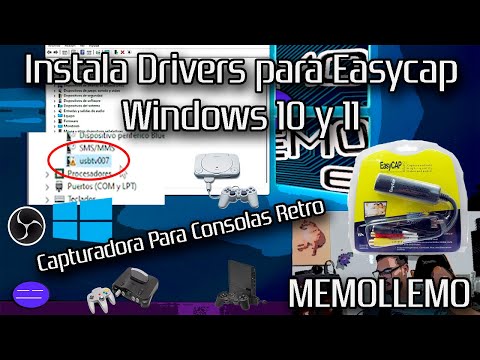
Primero, ¿qué es Easycap? Bueno, es un adaptador USB que permite la captura de video analógico. Es genial para digitalizar tus viejos recuerdos en formato VHS o jugar a esos videojuegos retro. Pero para que funcione bien, tu sistema necesita tener los drivers correctos instalados.
A veces, puedes notar que el dispositivo no se reconoce al conectarlo al ordenador. Esto puede ser frustrante, pero hay varias cosas que puedes intentar:
- Asegúrate de que el dispositivo esté bien conectado. A veces lo enchufas y parece que nada pasa. Verifica ambos extremos del cable: el que va en la PC y el del adaptador.
- Revisar actualizaciones de Windows. Ve a «Configuración» > «Windows Update» y asegúrate de tener todo al día. A veces una simple actualización soluciona conflictos con drivers.
- Instalar el driver correcto. Busca e instala la versión adecuada del driver Easycap para Windows 11 desde la página oficial o foros confiables. No uses cualquier cosa que encuentres por ahí.
Aún así tienes problemas? Puede ser cuestión del firmware del dispositivo. Actualizar el firmware puede ayudar a mejorar su rendimiento y solucionar errores relacionados con la compatibilidad:
- Verifica la versión actual del firmware. Conecta tu Easycap y utiliza cualquier software proporcionado por el fabricante para ver qué versión tienes instalada.
- Sigue las instrucciones del fabricante para actualizarlo. Normalmente deberías descargar el archivo de actualización desde su sitio web oficial; luego ejecutarlo siguiendo los pasos indicados allí mismo.
- No desconectes tu dispositivo durante la actualización. Esto podría dañar permanentemente tu Easycap y significaría un dolor de cabeza después. Así que ten cuidado con eso!
A veces se tiene problemas con programas como OBS Studio o VLC Media Player cuando intentas capturar video. Si ves que hay retraso en la imagen (bueno, eso se llama input lag), intenta lo siguiente:
- Cambiar la configuración de resolución dentro del programa. Ponla más baja si es necesario; esto puede ayudar a reducir ese lag molesto.
- Asegúrate de seleccionar correctamente Easycap como fuente de video, porque si no lo haces puede estar intentando captar desde otra cámara sin darse cuenta.
Total que si después de todo esto sigues sin suerte, siempre existe la opción de contactar al soporte técnico del fabricante o buscar ayuda profesional en foros dedicados. Nunca está demás preguntar si te sientes atrapado!
No olvides revisar también las reseñas recientes sobre tu modelo específico; podrías encontrar alguna solución específica allí también. Al final del día, todos enfrentamos estos tropiezos tecnológicos, pero tener paciencia y explorar opciones siempre ayuda mucho!
Primero, hablemos de EasyCap. ¡Ay, cuántos buenos momentos me ha dado! Lo recuerdo como si fuera ayer, estaba tratando de grabar una serie retro de videojuegos en mi PC utilizando este pequeño dispositivo. La emoción de revivir esos juegos fue increíble, pero luego me di cuenta de que la calidad no era la mejor y que a veces fallaba un poco. Y ahí es donde entra el tema del firmware.
Actualizar el firmware puede sonar como algo muy técnico y aburrido, pero créeme que es una parte crucial si quieres que tu EasyCap funcione al 100%. Es como darle un buen baño a tu coche: no solo queda más bonito, sino que también mejora su rendimiento. Así que aquí van algunos pasos y consejos básicos.
Primero, asegúrate de tener el modelo correcto del EasyCap y busca la versión más reciente del firmware en la página oficial o en foros confiables. Esto es importante porque no querrás acabar instalando algo que no va con tu dispositivo, ¿verdad? Hay usuarios poco cuidadosos que lo han hecho y terminaron con un gadget inservible.
Una vez que tengas el archivo correcto, conecta tu EasyCap a la computadora. Es bueno usar un puerto USB directo en vez de un hub; eso evita problemas raros. Entonces descargas el software necesario para realizar la actualización. Suele ser bastante fácil de encontrar, así que no te desanimes si parece complicado al principio.
Ahora viene lo divertido: seguir las instrucciones paso a paso. La verdad es que esto puede asustarte un poco si eres nuevo en esto, pero tranquilo: solo tienes que seguir las indicaciones del programa. Ten cuidado con esos mensajes de advertencia; son importantes y pueden ahorrarte muchos dolores de cabeza.
Una vez completada la actualización, desconecta el dispositivo y vuelve a conectarlo para asegurarte de que todo funciona correctamente. A veces puede parecer una tontería hacerlo varias veces, pero te aseguro que es mejor prevenir cualquier posible problema antes de lanzarte a grabar otra vez.
Y ahí lo tienes: con un poquito de paciencia y cuidado puedes mejorar mucho tu experiencia con EasyCap. Espero haberte ayudado con esta reflexión más amena sobre el tema. Al final del día, actualizar el firmware no solo optimiza el rendimiento; también te da esa tranquilidad sabiendo que estás aprovechando al máximo tu equipo. Así podrás divertirte sin interrupciones haciendo lo que más te gusta: jugar o capturar tus mejores momentos gaming. ¡Éxito!