¿Sabes esa sensación de que tu DualShock 4 no responde como debería? Pues a veces, todo lo que necesita es una buena actualización de firmware. Sí, así como lo oyes. Puede que suene técnico y aburrido, pero créeme, es más sencillo de lo que parece.
Hoy vamos a platicar sobre cómo actualizar el firmware de tu controlador. Te contaré los pasos y algunos tips para hacer el proceso sin enredos. Lo mejor de todo es que no necesitas ser un genio en tecnología para hacerlo.
Así que, si estás listo para darle nueva vida a tu DS4 y recuperar ese control perfecto en tus partidas, quédate conmigo. ¿Te parece? ¡Vamos a ello!
Soluciones comunes para problemas con DS4 Windows: Optimización y configuración de tu control de PS4 en PC
Claro, aquí te va una explicación sobre cómo optimizar y configurar tu control de PS4 con DS4 Windows. La idea es que puedas disfrutar tus juegos sin problemas. Así que, ¡vamos a ello!
¿Qué es DS4 Windows?
DS4 Windows es un programa que permite utilizar tu control de Playstation 4 en PC. Suena genial, ¿verdad? Pero a veces no todo sale como uno espera. Te cuento algo: la primera vez que traté de usar mi control en la PC, fue un desastre total. No podía ni configurar los botones; la cosa se volvía loca. Al final, aprendí algunos trucos y ahora voy a compartirlos contigo.
Problemas comunes y soluciones
- No se reconoce el control: Si al conectar tu DS4 el programa no lo reconoce, primero asegúrate de tener la última versión de DS4 Windows. Ve a su página oficial y descárgala. A veces una actualización puede solucionar el problema.
- Desconexiones frecuentes: Esto puede ser frustrante durante un juego intenso. Para solucionarlo, conecta el control mediante un cable USB en lugar de Bluetooth. El cable suele ser más estable y evitará esas desconexiones molestas.
- Input lag: Este es ese tiempo que tarda tu control en reaccionar después de apretar un botón. Para minimizarlo, abre DS4 Windows y ajusta las opciones de sensibilidad y respuesta en la pestaña “Settings”. Un truco es activar el “Hide DS4 Controller” si ves que hay algún conflicto.
- Problemas de configuración: A veces los botones no responden como queremos o están mapeados incorrectamente. Aquí puedes ir a la pestaña “Profiles” dentro del programa y desde ahí mapear los botones como tú quieras. Además, puedes guardar diferentes perfiles para juegos específicos.
- Pantalla negra en juegos: Si al jugar se te queda la pantalla negra o el juego cierra inesperadamente, prueba desactivar cualquier overlay (como Discord o Steam). Algunas aplicaciones pueden interferir entre sí.
Actualización del firmware del DS4 Controller
Actualizar el firmware puede ser clave para que funcionen todas las características de tu control correctamente. Te dejo unos pasos sencillos:
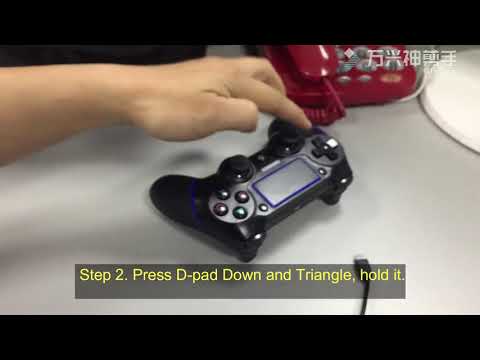
- Paso 1: Conectas tu control al PC usando USB.
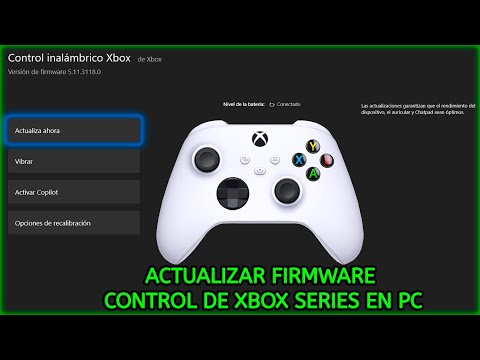
- Paso 2: Descarga e instala el actualizador oficial de Sony.
- Paso 3: Sigue las instrucciones en pantalla para actualizar el firmware.
- Paso 4: Una vez actualizado, desconecta el control y vuelve a probarlo con DS4 Windows.
Cuidado con los drivers
Es importante asegurarte de que tus drivers estén actualizados también. A veces un driver antiguo puede causar incompatibilidades con tus juegos o tener un mal funcionamiento con el control.
En fin, si después de todo esto sigues teniendo problemas con tu DS4 Windows o sientes que algo no marcha bien, lo mejor sería buscar ayuda profesional. Siempre hay más cosas por saber y cada sistema es único.
Así que ya sabes: ¡manos a la obra! Ajusta esas configuraciones y disfruta jugando sin interrupciones ni sorpresas raras durante tus partidas.
Soluciones para problemas comunes con el controlador inalámbrico de PS4 y su driver
Claro, vamos al grano. Si tienes problemas con el controlador inalámbrico de PS4 (también conocido como DS4), no te preocupes, hay varias cosas que puedes hacer para resolverlo. A veces, puede que no se conecte o que no funcione adecuadamente por diversas razones. Vamos a repasar algunos pasos y consejos para solucionar esos inconvenientes.
Verifica la Conexión Bluetooth
Primero, asegúrate de que la conexión Bluetooth esté habilitada en tu consola o PC. A veces es tan sencillo como esto. Si el controlador no aparece en la lista de dispositivos, intenta lo siguiente:
- Desvincula otros dispositivos Bluetooth que estén conectados.
- Reinicia el dispositivo donde estás usando el controlador.
Una vez hecho esto, intenta vincular de nuevo tu DS4.
Actualiza el Firmware del Controlador
Si tu controlador está desactualizado, eso puede causarte problemas. Recuerda que tener el firmware al día es clave.
Para actualizarlo:
- Asegúrate de tener la última versión del software de PlayStation instalada en tu consola.
- Conecta tu controlador via USB a la consola.
- Ve a «Configuración» > «Dispositivos» > «Dispositivos Bluetooth» y selecciona la opción para actualizar.
Fíjate bien en los mensajes que aparecen; a menudo te darán pistas sobre qué necesitas hacer.
Controladores en PC
Si usas el DS4 en una computadora, asegúrate de haber instalado los drivers correctos. Lo mejor es descargar el programa oficial de Sony llamado “DS4Windows”, que facilita la conexión y funcionamiento del control.
Recuerda seguir estos pasos:
- Descarga e instala DS4Windows desde su sitio oficial.
- Asegúrate de tener .NET Framework actualizado.
- Conecta tu control y deja que lo reconozca automáticamente.
Si se da algún error durante este proceso, revisa si aparece algún código o mensaje que pueda guiarte.
Purge Manual del Controlador
A veces una simple reinicialización puede ser la clave. Puedes hacer un “hard reset” mediante un pequeño botón escondido en la parte posterior del controlador.
Para hacerlo:
- Toma un clip o algo similar y presiona ese botón por unos segundos.
- Vuelve a encender el controlador y prueba si se conecta correctamente.
Oye, me acuerdo cuando un amigo hizo esto porque su DS4 no respondía; fue un alivio ver cómo funcionó al instante después de ese pequeño truco.
Cuidado con las Interferencias
Las interferencias pueden jugarte malas pasadas. Asegúrate de estar lejos de microondas u otros dispositivos influyentes mientras juegas con tu control inalámbrico. Mantén una distancia prudente para evitar caídas inesperadas en la señal.
Si después de todo esto sigues teniendo problemas con tu controlador PS4 y no logras solucionarlo, podría ser buena idea buscar ayuda profesional. A veces hay fallos hardware que requieren atención especializada o reparación precisa.
En fin, espero que estas sugerencias te ayuden a resolver cualquier inconveniente con tu DS4. ¿Tienes alguna otra pregunta? ¡Aquí estoy!
Pasos para Actualizar el Firmware del Controlador DualSense y Solucionar Problemas Comunes
Si tienes un controlador DualSense y te preguntas cómo actualizar su firmware, estás en el lugar correcto. A veces, estas actualizaciones son necesarias para mejorar el rendimiento o solucionar problemas. Vamos a desglosarlo en pasos sencillos.
Paso 1: Prepara tu consola o PC
Primero, asegúrate de que tu consola PlayStation 5 esté actualizada a la última versión de software. Si estás usando un PC, asegúrate de que tengas instalada la aplicación de PS Remote Play o software similar.
Paso 2: Conéctate
Conecta tu controlador DualSense a la consola o al PC mediante un cable USB. Aunque puede funcionar de manera inalámbrica, la conexión por cable es más confiable para la actualización.
Paso 3: Accede al menú de dispositivos
En la PS5, ve a Ajustes > Dispositivos > Controladores Bluetooth. Aquí podrás ver todos los controladores conectados. En un PC, abre el software adecuado donde puedas administrar tus dispositivos.
- Asegúrate de que tu controlador esté visible en la lista.
- Si no aparece, desconéctalo y vuelve a conectarlo; a veces hace falta reiniciar la conexión.
Paso 4: Actualiza el firmware
En PS5, si hay una actualización disponible, verás una opción para actualizar directamente desde el menú del controlador. En un PC puede variar según el software que uses; sigue las instrucciones específicas que aparecen en pantalla.
- Sigue todos los pasos hasta completar el proceso.
- No desconectes el controlador durante la actualización; podrías dañarlo y eso sería un lío total.
Paso 5: Verifica la actualización
Después de actualizar, verifica si se instaló correctamente. En PS5 puedes volver al menú del controlador y deberías ver que está actualizado.
En PC, puedes usar las mismas herramientas para comprobar el estado del firmware.
¿Qué hacer si algo sale mal?
A veces pueden surgir problemas como:
- Controlador no reconocido: Si no aparece en el menú, prueba con otro puerto USB o revisa si tienes otros dispositivos interfiriendo.
- Error durante la actualización: Reinicia tanto tu controlador como tu consola/PC e intenta nuevamente. Asegúrate de tener suficiente batería en el controlador también!
- No se conecta después de actualizar: Un reset rápido usando el botón detrás del controlador podría ayudar. Solo usa un clip para presionarlo unos segundos y luego vuelve a emparejarlo con tu dispositivo.
Tener todo esto claro puede ahorrarte tiempo y frustraciones (te lo digo por experiencia), así que espero que te haya ayudado esta información sobre cómo actualizar correctamente tu controlador DualSense. Y recuerda, si después de probar estos pasos nada funciona como debería… bueno, quizás sea hora de buscar ayuda profesional porque hay cosas que son mejor dejar en manos expertas. ¡Suerte!
Oye, tú que eres gamer y seguro que has pasado horas con tu DualShock 4, ¿te ha pasado que de repente el control no responde como debería? O tal vez sientes un pequeño retraso en los movimientos. A veces puede ser un simple tema de firmware. Actualizar el firmware del DS4 puede mejorar mucho la experiencia de juego. Te cuento un poco sobre cómo hacerlo.
Primero, es como si le dieras una especie de “baño rejuvenecedor” a tu control. El firmware es básicamente el software interno que controla cómo funciona el mando y, claro, con la llegada de nuevos juegos o actualizaciones del sistema, a veces es necesario darle un repaso. La realidad es que no siempre pensamos en actualizarlo; yo solía pensar “bah, si funciona bien”. Pero una vez lo hice y noté la diferencia.
Ahora, vamos a los pasos. Para empezar, necesitas conectar tu controlador al PS4 o a tu PC usando un cable USB. No quieres quedarte sin batería justo cuando estás en medio de una partida épica, ¿verdad? Luego, si estás en PS4, normalmente va a detectar automáticamente si hay una actualización disponible. Solo sigue las instrucciones en pantalla y listo.
Si lo haces desde el PC te tengo una sorpresa: hay un software llamado “DS4Windows” que te ayuda mucho con esto y facilita los ajustes del mando. Aquí puedes incluso personalizar la configuración si eres amante de modificar cada detalle.
Un consejo extra: asegúrate siempre de tener suficiente batería antes de empezar el proceso para evitar apagones inesperados. Imagínate: estás justo en la misión final y ¡pum! Se apaga porque se quedó sin carga.
Y mira, otra cosa importante es estar atento a posibles versiones beta del firmware; aunque pueden ser emocionantes por las nuevas funcionalidades que traen, también pueden tener bugs o fallos iniciales. Lógico sería esperar un poco hasta que otros usuarios reporten sus experiencias antes de lanzarte al agua.
¡Así que eso es todo! Actualizar tu DS4 no solo mejora su rendimiento sino también prolonga su vida útil. La próxima vez que agarres tu mando para jugar recuerda estos consejillos y disfruta más del juego sin preocupaciones. ¡A darle caña!