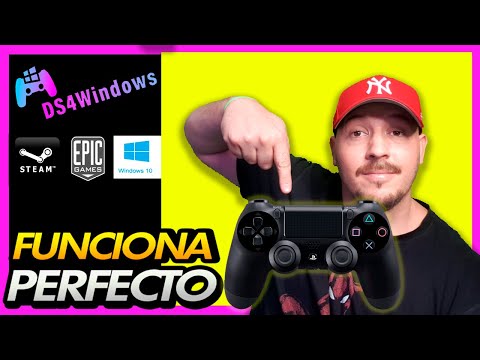
¡Hey tú! Si eres de los que se ha hecho con un control DualShock 4 para jugar en PC, estás en el lugar indicado. La cosa es que a veces esos botones no se sienten exactamente como tú quisieras y, la verdad, personalizarlos puede ser un verdadero game changer.
Imagina poder asignar funciones especiales a ciertos botones o ajustar la sensibilidad de los joysticks. Suena bien, ¿verdad? Además, es una manera genial de hacer que tu experiencia de juego sea más a tu medida. Y es bastante sencillo, así que no te preocupes.
En este artículo, te voy a contar cómo darle ese toque personal a tu DS4 Controller. Prepárate para ponerlo al máximo y disfrutar como nunca antes. ¡Vamos al lío!
“Cómo vincular tu controlador de PS4 a un ordenador con Windows 11”
¿Te imaginas poder jugar tus títulos favoritos de PC usando tu viejo control de PS4? Suena genial, ¿verdad? Te voy a contar cómo vincular el controlador de PS4 a tu ordenador con Windows 11. ¡Es más fácil de lo que piensas!
Primero, asegúrate de que tu controlador tenga batería, porque no queremos sorpresas durante la configuración. Vamos al lío.
Conexión por Bluetooth:
Si tu ordenador tiene Bluetooth (la mayoría lo tiene hoy en día), sigue estos pasos:
- Abre el menú de Configuración en Windows 11 (puedes hacer clic en el icono del engranaje en el menú de inicio).
- Ve a Dispositivos.
- Haz clic en Bluetooth y otros dispositivos.
- Asegúrate de que Bluetooth esté activado.
- Ahora, mantén presionado el botón PS y el botón Compartir en tu controlador hasta que la luz comience a parpadear.
- En la ventana de configuración, selecciona Añadir dispositivo.
- Elige la opción para agregar un dispositivo Bluetooth y selecciona «Controlador inalámbrico» cuando aparezca.
Una vez hecho esto, deberías ver una luz fija en tu mando. ¡Listo! Ahora está vinculado.
Conexión por cable:
Si prefieres un método más simple o si tienes problemas con el Bluetooth, puedes conectarlo directamente con un cable USB:
- Toma un cable micro USB (como el que usas para cargar el control).
- Póntelo entre tu controlador y un puerto USB del ordenador.
Así como así, ¡tu controlador está conectado!
Ahora bien, ya que tienes tu mando funcionando, es posible que quieras personalizar los botones para adaptarlos a tus gustos. Puedes hacerlo utilizando programas como DS4Windows o Steam.
Cambiar botones con DS4Windows:
- Descarga e instala DS4Windows desde su sitio oficial.
- Crea una carpeta donde quieras guardar la configuración del programa.
- Abrir DS4Windows y seguir las instrucciones para establecerlo inicialmente. Esto te ayudará a configurar los controles.
- Puedes mapear cada botón como quieras. Por ejemplo, si te gusta usar un botón específico para saltar en lugar del configurado originalmente, simplemente asigna ese comando al botón deseado.
Descargarlo es sencillo y hacer cambios te dará una nueva experiencia jugando.
Cambiar botones usando Steam:
Steam también tiene soporte nativo para controladores:
- Asegúrate de tener Steam abierto y ve a la sección «Ajustes».
- Bajo “Controlador”, selecciona “Configuración general del controlador”.
- Asegúrate de marcar “Soporte para controlador de PlayStation” y conecta tu mando (si no lo has hecho ya).
Dentro del juego puedes modificar los controles fácilmente desde el menú «Controles».
Para terminar esta aventura con tu controlara PS4 conectado al PC, recuerda siempre revisar las compatibilidades porque algunos juegos pueden tener limitaciones. Por cierto, nunca es mala idea tener otro plan por si algo sale mal; aquí no hay perfecciones. Y si llegas a necesitar ayuda profesional porque algo se complica mucho más allá de lo detallado aquí… pues ve buscando ayuda específica.
¡Y eso es todo! Espero que disfrutes jugando como nunca antes.
Cómo vincular tu controlador de PS4 a un PC mediante Bluetooth sin complicaciones
Claro, vamos a hablar de cómo vincular tu controlador de PS4 a un PC mediante Bluetooth. No te preocupes, lo haré sin complicaciones y al grano. Así que, si tienes un mando DualShock 4 por ahí y quieres usarlo en tu PC, aquí tienes el camino a seguir.
Primero, asegúrate de que tu PC tenga Bluetooth. Si no estás seguro, puedes chequearlo en la configuración de tu computadora. Ve a **Configuración** > **Dispositivos** > **Bluetooth y otros dispositivos**. Si ves una opción para activar el Bluetooth, ¡perfecto!
Ahora sí, aquí van los pasos para conectar tu controlador:
- Enciende tu controlador: Para ello, simplemente presiona el botón de PlayStation (el que tiene el logo) hasta que la luz trasera empiece a parpadear.
- Activa el modo de emparejamiento: A la vez que presionas el botón de PlayStation, manten presionado también el botón «Share» (el pequeño botón a la izquierda del touchpad). La luz comenzará a parpadear en un color azul.
- Entra en la configuración de Bluetooth: En tu PC, ve nuevamente a **Configuración** > **Dispositivos** > **Bluetooth y otros dispositivos** y selecciona «Agregar dispositivo».
- Selecciona Bluetooth: Cuando te aparezca la lista de dispositivos disponibles, selecciona «Wireless Controller». A veces puede aparecer como “PS4 Controller” también.
- Confirma la conexión: Una vez seleccionado, espera unos segundos. La luz del controlador debería dejar de parpadear y quedarse encendida.
Y ¡listo! Tu controlador está vinculado a tu PC mediante Bluetooth.
Ahora bien, si ya tienes configurado el controlador pero quieres personalizar los botones para tus juegos favoritos o programas específicos en Windows, hay opciones muy sencillas que puedes considerar. Una buena forma es utilizar software como DS4Windows. Este programa permite mapear botones y hacer ajustes adicionales.
Para usar DS4Windows:
- Descarga: Busca DS4Windows online (asegúrate de descargar desde una fuente confiable).
- Instala: Sigue las instrucciones para instalarlo en tu PC.
- Ajusta los controles: Una vez abierto, podrás ver todas las opciones para personalizar tus botones. Puedes asignar acciones específicas a cada uno según tus necesidades.
Recuerda siempre probar tus configuraciones en los juegos o programas que planeas usar.
Por último o sea esto es aquí lo importante: nunca dudes en buscar ayuda profesional si encuentras algún problema más serio con el hardware o software del sistema. A veces las cosas se pueden complicar más allá del simple emparejamiento.
Espero que esto te ayude a disfrutar al máximo tus juegos con ese espectacular DualShock 4. ¿Te queda alguna duda? ¡Aquí estamos!
Resolución de Problemas Comunes con el Controlador Inalámbrico de PS4 y su Controlador de Software
Vaya, los controladores inalámbricos, ¿verdad? Muchas veces funcionan genial, pero de vez en cuando se convierten en un verdadero dolor de cabeza. Si usas tu controlador DualShock 4 (DS4) en PC y has tenido problemas con él, no te preocupes. Aquí te dejo algunas soluciones comunes que podrían ayudarte a resolver esos inconvenientes.
Problemas de Conexión: Uno de los errores más comunes es cuando el controlador no se conecta o se desconecta de repente. Puedes probar lo siguiente:
- Reinicia el Controlador: Apaga el DS4 y vuelve a encenderlo. A veces solo necesita un pequeño empujón.
- Desvincula y Vuelve a Vincular: Si estás usando Bluetooth, desvincula el controlador de tu PC y vuelve a emparejarlo. Esto suele hacer maravillas.
- Asegúrate de que la Batería esté Cargada: Esto puede parecer obvio, pero no está demás recordarlo. Un controlador con poca batería puede fallar.
Controlador Reconocido pero sin Funcionamiento: Puede que tu PC reconozca el DS4, pero no funcione correctamente en juegos o aplicaciones. Para solucionar esto:
- Actualiza los Drivers: Asegúrate de tener los drivers más recientes instalados. Ve al sitio oficial y busca las actualizaciones para tu controlador.
- Uso de Software Adicional: Considera instalar software como DualShock 4 Windows Driver. Muchos jugadores han logrado personalizar su experiencia con esto.
- Ajustes en la Configuración del Juego: Algunos juegos requieren que configures el controlador dentro del mismo juego o software antes de poder usarlo efectivamente.
Cambios en la Configuración del Botón: Si quieres personalizar los botones del DS4 en tu PC, aquí hay un par de cosas que puedes hacer:
- Utiliza Steam: Steam tiene una función integrada para configurar controles personalizados. Ve a «Configuración» > «Controlador» > «Configuración General del Controlador». Desde ahí puedes asignar acciones específicas a cada botón.
- Crea Perfiles Personalizados: Algunos programas permiten crear perfiles específicos para diferentes juegos, así puedes cambiar tus configuraciones rápidamente sin tener que hacerlo desde cero cada vez.
- Prueba con InputMapper o DS4Windows: Estos son programas populares que te permitirán hacer ajustes finos en la configuración del botón y mucho más.
No olvides que si algo sigue fallando después de intentar todo esto, puede ser buena idea buscar ayuda profesional. Pero muchas veces es cuestión de ajustar algunas configuraciones o actualizar drivers. ¡Dale una oportunidad antes!
Totalmente, recuerda siempre mantener tu controlador actualizado y prueba distintas opciones hasta encontrar lo que mejor funciona para ti. Ahora ve y disfruta tus juegos sin esos molestos problemas técnicos.
Mira, personalizar los botones del mando DS4 para PC es como ponerle tu toque a una canción que ya es buena. O sea, ya sabes, cuando ajustas algo a tu gusto y de repente todo fluye mejor. A mí me pasó la primera vez que probé mi mando en el ordenador; al principio era un desmadre. Los controles no estaban bien asignados y, sinceramente, me frustré un montón. Recuerdo que casi tiro el mando por la ventana.
Pero luego descubrí que había herramientas para modificarlo y ahí fue donde empezó la fiesta. Conectar el DS4 a tu PC es un paseo, pero configurar esos botones a tu estilo es lo que realmente marca la diferencia. Puedes asignar acciones específicas a cada botón según tus preferencias en juegos como Call of Duty o algún RPG.
La cosa es que, dependiendo del tipo de juego al que juegues, hay botones que usas más que otros y personalizarlos puede hacerte sentir como un pro en lo tuyo. Ya sea cambiar los disparos a uno de los gatillos o asignar habilidades especiales a los botones frontales; esas pequeñas modificaciones pueden ser cruciales cuando estás en medio de una partida intensa.
Además, si eres de los que juegan varios géneros, puedes tener diferentes configuraciones guardadas y cambiarlas con solo un clic. ¡Es genial! Así no tienes que estar recordando cómo eran las cosas antes de hacer tus cambios.
En fin, personalizar tu DS4 puede parecer un detalle menor, pero cuando te das cuenta de lo mucho que ayuda en el rendimiento del juego… ¡vaya! Te sientes como si volaras sobre el campo de batalla. La próxima vez que te frustres al jugartus juegos favoritos con un control incómodo o mal configurado, recuerda: aquí estamos hablando de comodidad total y eso puede traducirse en victorias épicas.