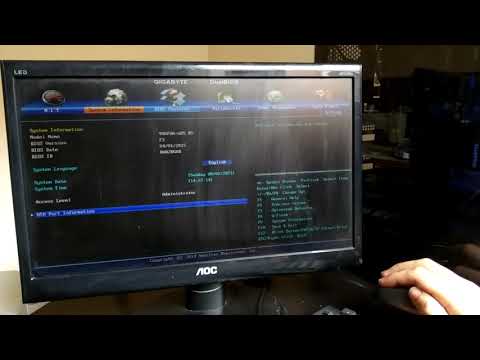
Oye, tú. ¿Sabías que puedes darle un extra de seguridad a tu PC? Sí, así es. Hablamos del Dual BIOS en placas madre Gigabyte. Este sistema es como tener un plan B listo si algo sale mal.
Imagina que actualizas tu BIOS y, de repente, ¡pum! La cosa se pone fea. Bueno, con el Dual BIOS, tienes una copia de seguridad que puede rescatarte en esos momentos críticos. En serio, es como tener un superpoder para tu máquina.
En este artículo vamos a ver cómo configurar este sistema. Te prometo que no tiene nada de complicado; solo necesitarás unos minutos y unas ganas de jugar un poco con tu hardware. Así que, si estás listo para proteger tu PC y dar ese paso hacia la seguridad extra, acompáñame y te lo cuento todo. ¡Vamos!
Actualización del BIOS para la placa base Gigabyte A520M K V2: Pasos y Recomendaciones
Actualizar el BIOS de tu placa base Gigabyte A520M K V2 puede sonar un poco intimidante, pero con los pasos correctos, es más fácil de lo que parece. Así que si te has decidido a dar ese paso, aquí te dejo un par de cosas que debes tener en cuenta antes de empezar.
Primero, asegúrate de configurar el sistema Dual BIOS. Esto es importante porque si algo sale mal durante la actualización, puedes revertirlo fácilmente. La placa madre Gigabyte suele tener esta opción activada por defecto, pero nunca está de más verificar. Para hacerlo:
- Reinicia tu PC y entra en la configuración del BIOS presionando la tecla Delete justo al inicio.
- Navega hasta la pestaña “Save & Exit” y selecciona “Dual BIOS«. Asegúrate de que esté habilitado.
A continuación, descarga la última versión del BIOS desde la página oficial de Gigabyte. Este es un paso crucial porque usar una versión incorrecta puede causar problemas serios. Una vez descargado, descomprime el archivo en una unidad USB formateada a FAT32; esto es esencial ya que el BIOS no reconocerá otros formatos.
Aquí están los pasos para realizar la actualización:
- Asegúrate de estar conectado a una fuente de energía estable. No querrás quedarte sin energía en medio del proceso.
- Conecta tu unidad USB donde guardaste el archivo del BIOS.
- Reinicia el PC y vuelve a acceder al menú del BIOS pulsando nuevamente Delete.
- Navega hasta “M-Flash” y selecciona “Select File to Update«. Aquí seleccionas el archivo descargado anteriormente.
- Sigue las instrucciones en pantalla para completar el proceso. El PC se reiniciará automáticamente cuando termine.
No olvides que actualizar el BIOS no suele ser necesario a menos que estés experimentando problemas específicos o necesites compatibilidad con nuevos componentes. Si todo está funcionando bien, quizás no necesites hacer esto tan seguido; pero bueno, ¿a quién no le gusta jugar a ser técnico?
Aquí van algunas recomendaciones finales:
- No apagues tu PC durante el proceso: Esto puede arruinar tu placa base.
- Copia tus datos importantes: Por si acaso algo sale mal durante la actualización.
- Mantén todo actualizado: Verifica regularmente si hay nuevas versiones del BIOS o actualizaciones para tus drivers y componentes relacionados.
Sigue estos pasos y consejos con cuidado, y estarás bien encaminado hacia una actualización exitosa del BIOS en tu Gigabyte A520M K V2. Recuerda: si te sientes inseguro o algo no va como debería, buscar ayuda profesional siempre es una buena opción. ¡Buena suerte!
Cómo actualizar la BIOS de tu placa Gigabyte directamente desde Windows
Claro, vamos a hablar de cómo actualizar la BIOS de tu placa Gigabyte directamente desde Windows. A veces puede sonar un poco intimidante, pero no te preocupes, aquí te lo dejo claro y al grano.
Primero que nada, ¿sabes qué es la BIOS? Es el software que arranca cuando prendes tu computadora y se encarga de inicializar el hardware antes de que arranque el sistema operativo. Si hay actualizaciones disponibles, pueden mejorar la estabilidad, compatibilidad o incluso rendir un empujón extra a tu sistema.
Ahora bien, para realizar esta tarea en placas madre Gigabyte con Dual BIOS, sigue estos pasos:
1. Verifica tu versión actual
Antes de nada, necesitas saber qué versión tienes instalada. Para hacerlo:
- Haz clic en el botón de Windows.
- Escribe “msinfo32” y presiona Enter.
- En la ventana que aparece, busca “Versión del BIOS”.
Anota esa información porque podría ser útil al buscar actualizaciones.
2. Descarga el software Q-Flash Plus
Gigabyte tiene una herramienta muy útil llamada Q-Flash Plus. La puedes descargar desde su página oficial:
- Ve a la sección de soporte técnico para tu modelo específico.
- Baja el último archivo del BIOS disponible.
En serio, asegúrate de descargar el archivo correcto para evitar problemas.
3. Copia el archivo a un USB
Una vez que tienes el archivo comprimido bajado:
- Extrae los archivos dentro del ZIP.
- Copia solo el archivo .BIN a un USB formateado en FAT32.
Recuerda que debe estar solo ese archivo en la raíz del USB.
4. Actualiza la BIOS con Q-Flash en Windows
Aquí es donde viene lo bueno. Conecta tu USB y sigue estos pasos:
- Haz clic derecho en el menú de inicio y selecciona «Ejecutar».
- Escribe “qflash.exe” para iniciar la aplicación.
- Sigue las instrucciones en pantalla; deberías poder seleccionar el .BIN que copiaste antes.
La aplicación debería realizar una verificación rápida del nuevo firmware.
5. Configura Dual BIOS (si es necesario)
Si ya tienes configurado Dual BIOS no deberías hacer mucho aquí, pero si eres nuevo con esta opción:
- Reinicia tu PC y entra al setup (normalmente presionando DEL durante el arranque).
- Búsca la opción para habilitar Dual BIOS y asegúrate de que esté activada.
Esto te permite tener dos versiones diferentes de la BIOS: si algo sale mal con una, puedes utilizar la otra.
Eso sí—ten cuidado con esta operación porque actualizar la BIOS incorrectamente puede dejarte sin computadora (y eso no se ve bien). Siempre vale tener una copia de seguridad o consultar con un profesional si no te sientes seguro.
Ahora ya sabes cómo actualizar tu BIOS directamente desde Windows en placas Gigabyte y cómo configurar Dual BIOS. No dudes en preguntar si surgen dudas o cualquier problema ¡Mucha suerte!
Pasos para actualizar la BIOS de la placa base Gigabyte B450M DS3H
Claro, aquí tienes una guía práctica sobre cómo actualizar la BIOS de tu placa madre Gigabyte B450M DS3H y, de paso, cómo configurar el sistema Dual BIOS. Es un proceso que puede parecer complicado, pero te voy a explicar paso a paso para que no te pierdas en el camino.
Primero lo primero: ¿Por qué actualizar la BIOS? Actualizar la BIOS puede mejorar la compatibilidad con hardware nuevo, mejorar el rendimiento y corregir algunos errores que podrían estar afectando el funcionamiento general de tu PC. Pero ojo, hay que tener cuidado porque un fallo durante este proceso podría dejar inoperativa la placa.
Antes de empezar: asegúrate de tener todo en orden. Necesitarás:
- Un USB vacío (de preferencia formateado a FAT32).
- Tu computadora funcionando (obvio, ¿verdad?).
- Conexión a Internet para descargar la actualización.
Paso 1: Verificar la versión actual de la BIOS
Para saber si realmente necesitas hacer una actualización, ve al menú de configuración del BIOS al arrancar tu PC. Usualmente, se accede presionando Supr o F2. Busca en la parte superior donde se indica la versión actual. Anótala por si acaso.
Paso 2: Descargar la actualización
Ve al sitio web oficial de Gigabyte y busca tu modelo específico (B450M DS3H). Encontrarás una sección llamada “Soporte” o “Descargas”. Allí podrás ver las versiones disponibles. Si ves una más reciente que la que tienes anotada, descárgala.
Paso 3: Preparar el USB
Con el archivo descargado (normalmente es un .BIN o .ROM), copia ese archivo en el USB que preparaste antes y asegúrate de desconectar cualquier otra unidad para evitar confusiones.
Paso 4: Acceder al BIOS nuevamente
Reinicia tu computadora e ingresa al BIOS de nuevo presionando Supr. Busca una opción que diga “Q-Flash” o algo similar en las pestañas (puede variar según tu versión).
Paso 5: Iniciar la actualización con Q-Flash
Dentro del menú Q-Flash, elige “Update Bios” o “Actualizar BIOS”. Selecciona el archivo que copiaste en tu USB. Asegúrate de seguir las instrucciones en pantalla. Esto puede tardar unos minutos.
Paso 6: No interrumpas!
Esto es vital; no apagues ni reinicies tu PC mientras se está actualizando. Puede parecer un momento eterno, pero paciencia. Una vez completado el proceso correctamente, verás un mensaje confirmando que todo salió bien.
Paso 7: Configurar Dual BIOS (opcional)
Si quieres aprovechar esta característica pensada para salvaguardar tu sistema:
– Ve a los ajustes del BIOS.
– Busca «DualBIOS» en las opciones avanzadas.
– Actívalo si no está habilitado ya.
Esto te da una segunda copia del firmware por si algo sale mal con una actualización futura.
En fin, cuando termines todo esto y reinicies, deberías estar corriendo con una nueva versión de BIOS optimizada para tu placa madre. Recuerda siempre revisar después si todo funciona bien como antes o mejor.
Y ahí lo tienes! Mantén siempre a mano esta información porque nunca sabes cuándo puede ser útil hacer una actualización. Por último, si algo no va como esperabas y te sientes perdido… ¡no dudes en buscar ayuda profesional!
¿Has estado alguna vez en esa situación en la que el corazón se te acelera al encender el ordenador y, de repente, ves una pantalla negra? Eso me pasó una vez. Tenía un proyecto importante y mi computadora simplemente me dejó tirado. Ahí fue cuando descubrí lo útil que puede ser tener un sistema Dual BIOS en placas madre Gigabyte.
Imagínate tener dos BIOS en una sola placa, como si tuvieras un plan B siempre a mano. Si uno falla, el otro te rescata. Esto es genial si eres un manitas y te gusta experimentar con overclocking o instalar diferentes sistemas operativos. En una de esas tardes de sábado aburrido, decidí probar distintas configuraciones y, ¡bam!, pifié todo. Pero claro, en vez de entrar en pánico, simplemente reinicié la máquina y dejé que el BIOS secundario hiciera su magia.
Configurar el Dual BIOS no es tan complicado como parece. A veces parece que estás navegando por un laberinto técnico pero, al final, todo se reduce a entrar al setup con la tecla adecuada cuando prendes la computadora—normalmente es Supr o F2. Desde ahí puedes ver las opciones para alternar entre ambos BIOS o incluso actualizar uno sin riesgo de que se bloquee tu placa si algo sale mal.
Ahora bien, aunque suena fácil (y realmente lo es), siempre hay que recordar hacer copias de seguridad de tus datos importantes antes de aventurarte a hacer cambios. No querrás perder información valiosa porque olvidaste ese pequeño paso crítico.
Así que cuando vayas a configurar tu sistema Dual BIOS, piensa en ello como una aventura tecnológica: explora las opciones con curiosidad y mantén la calma aunque veas algo raro. Y quien sabe, tal vez después termines disfrutando del proceso tanto como yo lo hice mientras trataba de salvar mi trabajo aquel día fatídico en frente del ordenador. ¡Esa sensación de recuperar tu equipo es impagable!