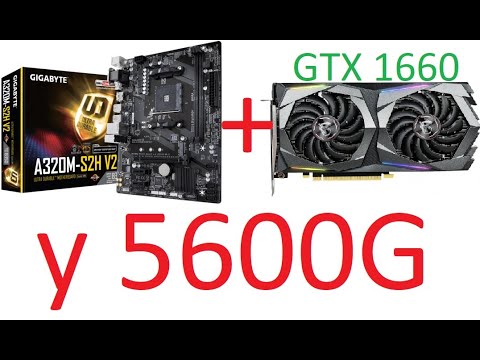
¡Ey, amigo! ¿Estás pensando en armar una PC y te topaste con la A320M de Gigabyte? Pues estás en el lugar indicado. Este artículo va a ser como tu mapa del tesoro, donde exploraremos todo lo que necesitas saber sobre la compatibilidad de componentes.
La cosa es que no todos los componentes pegan entre sí. A veces, es como intentar juntar piezas de un rompecabezas que no encajan, ¿sabes? Así que aquí vamos a revisar desde procesadores hasta memorias RAM y placas gráficas. Te voy a contar qué funciona bien y qué no tanto.
Prepárate para descubrir cómo hacer que tu máquina sea la mejor versión de sí misma. ¡Vamos al lío!
Compatibilidad de Procesadores para GIGABYTE A320M-S2H: Opciones y Recomendaciones
Claro, hablemos de la **compatibilidad de procesadores** para la placa base **GIGABYTE A320M-S2H**. Esta mother board es bastante popular entre aquellos que buscan un buen rendimiento sin gastar una fortuna. Vamos a ver qué opciones tienes y algunas recomendaciones para que tu setup funcione al 100%.
La GIGABYTE A320M-S2H es compatible con los procesadores de la **familia AMD Ryzen**. Esto significa que podrás montar varios modelos, pero no todos los Ryzen son iguales. Aquí te dejo algunos puntos clave a tener en cuenta:
- Socket AM4: Esta placa utiliza el socket AM4, así que asegúrate de que el procesador que compres sea compatible con él.
- Chipset A320: Aunque soporta Ryzen de primera, segunda y tercera generación, no te olvides que no podrás hacer overclocking con este chipset.
- Actualizaciones de BIOS: Es probable que necesites actualizar el BIOS para poder usar ciertos modelos más nuevos. Verifica en la página oficial de GIGABYTE si tu versión está actualizada.
Ahora bien, si hablamos de opciones específicas, aquí van algunas recomendaciones:
- Ryzen 3 2200G: Un buen punto de partida. Tiene gráficos integrados decentemente buenos si no quieres invertir en una tarjeta gráfica por ahora.
- Ryzen 5 2400G: Si buscas un poco más de potencia, este ofrece un rendimiento superior y también cuenta con gráficos integrados.
- Ryzen 5 3600: Este es un muy buen procesador para tareas más intensivas o juegos medianos. Pero recuerda: asegurarte de tener la última versión del BIOS.
Una anécdota rápida: recuerdo cuando un amigo decidió montar su primer PC con esta placa. Compró un Ryzen 5 sin revisar bien las compatibilidades y se dio cuenta tarde que necesitaba actualizar el BIOS. Pasó un mal rato hasta dar con la solución— así que ¡ojo con eso!
Al final, la GIGABYTE A320M-S2H tiene potencial para funcionar muy bien siempre y cuando se seleccione el procesador adecuado. No dudes en revisar las especificaciones antes de hacer cualquier compra para evitar sorpresas desagradables.
Por cierto, si tienes dudas adicionales o necesitas ayuda más detallada sobre tu configuración específica, lo mejor siempre será consultar a un profesional o a foros especializados donde puedas obtener información actualizada.
Espero que esto te sirva como una guía rápida sobre compatibilidad de procesadores para tu GIGABYTE A320M-S2H. ¡Suerte!
Resolviendo Problemas Comunes con la Placa Base GIGABYTE A320M-S2H V2
Claro, hablemos de la placa base GIGABYTE A320M-S2H V2 y de algunos problemas comunes que pueden surgir. Fíjate, esta placa es bastante popular por su equilibrio entre precio y rendimiento, pero como cualquier pieza de hardware, puede traerte algún dolor de cabeza si no es compatible con tus componentes o si hay algún error en la instalación.
Compatibilidad con el procesador: Primero que nada, asegúrate de que tu procesador sea compatible. La A320M-S2H V2 soporta procesadores AMD Ryzen de primera y segunda generación. Por ejemplo, un Ryzen 5 2600 funcionará sin problemas, pero si te traes un procesador más moderno como un Ryzen 5000 sin actualizar la BIOS primero, puede que no lo reconozca y ahí ya tienes un buen lío. Así que revisa las actualizaciones disponibles en el sitio web de Gigabyte.
Memoria RAM adecuada: Otro tema a tener en cuenta es la memoria RAM. Esta placa base tiene dos ranuras para RAM y soporta DDR4 hasta 2400 MHz (en algunos casos hasta 3200 MHz con overclocking). Pero ojo, si usas módulos muy rápidos o dobles canal con diferentes frecuencias podría dar conflictos y no arrancar. Imagina el momento en que prendes tu PC y nada… ¡es frustrante! Verifica siempre las especificaciones antes de comprar.
Problemas al conectar discos duros o SSDs: Aquí viene otro punto importante. Si conectas un disco duro o SSD M.2 asegurándote de usar la interfaz correcta (SATA o PCIe), ¿sabes qué? Si lo haces mal podrías quedarte sin poder acceder a esos datos o ni siquiera verlos en el BIOS. Así que sé minucioso al hacer las conexiones.
Conexiones de alimentación: Y pasando a otro tema crítico: las conexiones de alimentación. La A320M-S2H V2 necesita bien enchufado su cable ATX principal (24 pines) y el conector adicional para CPU (4 u 8 pines). Si los conectas mal, es seguro que no arrancará porque simplemente no recibe energía suficiente.
- Problemas de arranque: Si tu equipo no arranca ni hace ruidos raros, revisa todas las conexiones.
- Fugas eléctricas: Cuidado con polvo o humedad; eso puede causar cortocircuitos.
- Pantallas negras: Puede ser solo falta del driver correcto si la GPU no está integrada.
- No reconoce dispositivos USB: Usa puertos traseros; a veces los frontales fallan.
Y bueno, recuerda siempre que estos son solo algunos problemas comunes y su solución depende del contexto específico en cada caso. Si sientes que algo se te escapa o no puedes resolverlo por ti mismo, mejor busca ayuda profesional porque a veces una segunda opinión siempre viene bien para evitar males mayores.
Así que ahí lo tienes: disfruta montando tu equipo sobre esta placa madre pero hazlo con cuidado y atención a los detalles necesarios para evitar sorpresas desagradables más adelante. ¡Suerte!
Solución a problemas comunes con los drivers de la placa base Gigabyte A320M-S2H
Oye, ¿te ha pasado alguna vez que tu placa base Gigabyte A320M-S2H no funciona como debería por culpa de los drivers? Es más común de lo que imaginas. Aquí te voy a contar sobre algunos problemas comunes y soluciones. Aunque esto no es un manual de instrucciones, seguro te ayudará un montón.
Primero que nada, comprobemos la compatibilidad de los componentes. A veces, el problema viene por ahí. Si has instalado nuevas piezas y hay conflicto con los drivers, puede que tu sistema se vuelva loco o ni siquiera inicie. Así que asegúrate de que todo sea compatible.
- Procesador: Verifica que tu CPU esté en la lista de compatibilidad de la placa madre. Si tienes un Ryzen antiguo y actualizaste a uno nuevo sin actualizar la BIOS, podría haber problemas.
- Memoria RAM: Igualmente, consulta qué tipos y velocidades son soportados. Usar memoria no compatible puede generar fallas inesperadas.
- Fuente de alimentación: No olvides esta parte. Asegúrate que tenga suficiente potencia para alimentar todos tus componentes.
Una vez confirmado eso, pasemos a los drivers. Uno de los errores más comunes es tener drivers desactualizados o incompatibles. Así que lo primero sería actualizar tus drivers. Puedes hacerlo así:
- Baja a la página oficial de Gigabyte y busca tu modelo (A320M-S2H).
- Descarga el paquete más reciente para tu sistema operativo.
- Sigue las instrucciones para instalar los drivers correctamente.
Si después de actualizar aún tienes problemas, revisa la configuración del BIOS. El BIOS controla muchas funcionalidades básicas y puede ser el causante del dolor de cabeza si no está correctamente ajustado:
- Asegúrate de haber habilitado las opciones adecuadas para tus dispositivos (USB, SATA, etc.).
- A veces, hay opciones específicas para activar algunas características del procesador o RAM que pueden estar desactivadas por defecto.
A veces el simple hecho de reinstalar Windows puede resolver conflictos no identificables con normalidad (ya sabes cómo es esto a veces). Pero antes de tomar una decisión tan drástica, prueba también con desinstalar y volver a instalar cualquier driver problemático desde el administrador del dispositivo en Windows.
A modo personal, recuerdo cuando yo le bajé los humos a mi PC porque había instalado unos drivers equivocados para mi gráfica y me quedé sin pantalla durante un buen rato—¡vaya susto me llevé! La solución fue simplemente volver al sitio web y conseguir la versión adecuada.
No olvides reiniciar tu equipo después de hacer cambios en los drivers o el BIOS—parece obvio pero se nos pasa a menudo. Y si nada funciona después de todo esto… bueno amigo mío, siempre está la opción del soporte técnico profesional al cual puedes acudir para tener una ayuda más específica.
Totalmente espero que estos tips te sirvan para resolver tus problemitas con esos drivers traviesos en tu placa base Gigabyte A320M-S2H. Mantén todo al día y ¡tu máquina funcionará como un campeón!
Oye, hablemos un poco de la A320M de Gigabyte. Recuerdo la primera vez que hice una pc desde cero. Esa emoción de elegir cada componente y luego ver cómo todo encajaba, como un rompecabezas. Pero, como suele pasar en estos casos, al final me encontré con un detalle que me dejó pensando: la compatibilidad de los componentes.
La A320M es una placa base que se presenta como una opción sólida para todos aquellos que no buscan algo demasiado extravagante, pero sí quieren un buen rendimiento. Es ideal para los procesadores Ryzen de AMD, pero aquí viene lo interesante: a veces te puedes topar con problemas si no revisas bien las especificaciones.
Por ejemplo, mientras investigabas sobre qué gráfica comprar, podrías sentirte tentado por esos modelos súper potentes. Pero cuidado, porque si eliges algo que consume mucha energía o que no tiene el mismo socket o soporte, podrías llevarte una sorpresa desagradable al momento de encenderla. Eso me pasó a mí con una GPU en particular; terminamos haciendo malabares con adaptadores y eso al final genera más complicaciones.
Y eso sin mencionar la RAM. La A320M tiene ciertas limitaciones en velocidad y capacidad máxima que es bueno conocer antes de lanzarte a comprar módulos ultrarrápidos. O sea, tú puedes tener amor a primera vista por esos 32GB de RAM a 3600MHz que viste en línea, pero si tu placa solo soporta hasta 3200MHz en overclocking… bueno, ¿me sigues?
Así que lo mejor es hacer tu tarea antes del gran ensamblaje. Verificar compatibilidad no es solo recomendable: es esencial si quieres disfrutar de tu equipo sin esos quebraderos de cabeza inesperados.
Al final del día, construir tu PC puede ser una experiencia genial y satisfactoria siempre y cuando tengas claridad sobre qué piezas llevaron compatibilidad entre ellas. Así que ya sabes; toma un tiempo para investigar y asegúrate de leer las especificaciones antes del momento decisivo. No querrás terminar desarmando todo por haber pasado por alto algún pequeño detalle ¿verdad? ¡Suerte con tu proyecto!