Oye, ¿tienes un Dell Vostro? ¡Genial! Es una máquina robusta, pero hay algo que a veces puede jugar en tu contra: los drivers.
Mira, mantener esos pequeños programas actualizados es clave para que tu computadora funcione como un relojito. Cuando no lo haces, pueden empezar los problemas: lentitud, errores raros y hasta fallos en las aplicaciones. Y a nadie le gusta eso, ¿verdad?
Así que en este artículo te voy a dar unos tips super útiles para mantener tus drivers al día. Sin complicaciones, sin rollos técnicos. Simplemente cosas que puedes hacer y que realmente marcan la diferencia. ¡Vamos a ello!
Soluciones para Problemas Comunes con Controladores de Dell
¡Vamos al grano! Los problemas con los controladores en tu Dell Vostro pueden ser un verdadero dolor de cabeza. Pero no te preocupes, aquí van algunas soluciones para esos inconvenientes comunes y tips para mantener esos drivers actualizados.
Verifica la compatibilidad de tus controladores. A veces, descargamos controladores que no son compatibles con nuestro sistema operativo. Eso puede causar fallos o un rendimiento deficiente. Por eso, asegúrate siempre de descargar los drivers correspondientes a tu modelo exacto y a la versión de Windows que tienes instalada. Puedes verificar esto en el sitio web oficial de Dell.
Mantén el sistema operativo actualizado. Windows lanza actualizaciones regularmente que pueden mejorar la compatibilidad con diversos dispositivos, incluyendo los drivers. Así que, mantén tu sistema al día para evitar conflictos. Puedes habilitar las actualizaciones automáticas para no tener que estar pendiente.
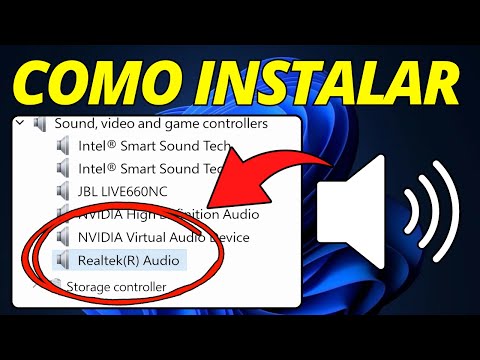
Utiliza el Administrador de Dispositivos. Si algo no va bien, echa un vistazo al Administrador de Dispositivos en Windows. Ahí puedes ver todos los componentes de hardware y su estado. Si ves un signo amarillo junto a alguno, significa que hay un problema con ese driver. Haz clic derecho sobre él y selecciona «Actualizar controlador». Windows buscará automáticamente las actualizaciones disponibles.
- Reinstala los controladores problemáticos: A veces lo mejor es empezar de cero. Desinstala el controlador desde el Administrador de Dispositivos y reinicia tu computadora; Windows intentará reinstalarlo automáticamente.
- Consulta el soporte técnico de Dell: Si nada funciona y tienes problemas persistentes, siempre puedes visitar el soporte técnico online o llamarles para obtener ayuda directamente.
- Mira foros o comunidades online: Muchas veces otros usuarios han tenido problemas similares y comparten sus soluciones en foros como Reddit o en la comunidad oficial de Dell.
No olvides crear puntos de restauración del sistema. Así si algo sale mal tras una actualización del driver, puedes volver atrás sin complicaciones. Esto es especialmente útil si estás trabajando con varias actualizaciones a la vez.
Para terminar, recuerda lo importante que es mantener tus drivers al día no solo para evitar conflictos, sino también para garantizar un rendimiento óptimo en tu Dell Vostro. Por muy frustrante que sea lidiar con estos problemas, nunca dudes en buscar ayuda profesional si sientes que ya está todo demasiado complicado o fuera de tu alcance.
¿Te imaginas tener una computadora funcionando como nueva gracias a unos simples cambios? ¡Eso sí que vale la pena!
Resolución de Problemas Comunes con Controladores y Descargas de Dell
El tema de los controladores es fundamental para que tu Dell Vostro funcione como debe. Si te has encontrado con problemas de rendimiento, conectividad o incluso errores gráficos, puede que la culpa sea de un driver desactualizado o mal instalado. Aquí te dejo unas ideas para que lo manejes.
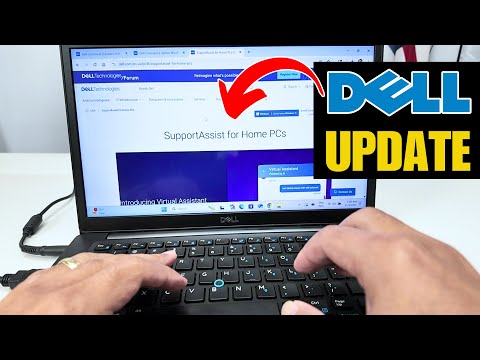
1. Mantén tus drivers actualizados. Esto suena obvio, pero a veces se nos olvida. La forma más sencilla de hacerlo es usando el software de soporte de Dell, llamado **Dell Update**. Te avisa cuando hay actualizaciones disponibles y las instala automáticamente. Solo asegúrate de tenerlo en tu computadora y ¡listo!
2. ¿Descargas manuales? No todos saben que puedes ir a la página oficial de Dell y buscar los controladores por el modelo específico de tu laptop. Es tan simple como ingresar el número de serie o seleccionar el modelo en un menú desplegable. Después descargas los controladores necesarios y sigues las instrucciones del instalador.
3. Comprobación periódica. Una buena práctica es revisar cada cierto tiempo si tienes actualizaciones disponibles, incluso si no estás experimentando problemas inmediatos. En serio, esto puede evitarte muchos dolores de cabeza.
4. Error 43 o fallos en dispositivos. Este tipo de mensaje suele aparecer cuando hay un conflicto entre los drivers y el hardware. ¿Sabes qué hacer? Desinstala el dispositivo problemático desde el administrador de dispositivos y luego reinicia tu computadora. Windows intentará reinstalarlo automáticamente.
5. Controladores específicos para periféricos. A veces no son solo los controladores del sistema operativo los que tienes que cuidar, sino también aquellos para impresoras, cámaras web o tarjetas gráficas adicionales que uses en tu equipo Dell Vostro.
6. Modo seguro. Si después de hacer una actualización tu computadora empieza a dar problemas, no dudes en arrancar en modo seguro (normalmente presionando F8 al iniciar) para desinstalar cambios recientes sin interferencias.
Recuerda: aunque estos consejos son útiles, cuando te sientes perdido o hay un problema complicado con tu máquina, visitar a un profesional también es una opción válida y válida (porque nadie quiere complicarse más la vida). La tecnología puede ser traicionera a veces, ¡así que ármate bien!
Soluciones para Descargar e Instalar Controladores en Laptops Dell
Claro, vamos a meternos en el tema de los controladores para laptops Dell, especialmente para esos modelos como el **Dell Vostro**. Tener tus **drivers** actualizados es súper importante. Te ayuda a evitar problemas, mejorar el rendimiento y, sobre todo, a que tu laptop funcione como debe. Así que aquí van algunas soluciones prácticas para descargar e instalar esos controladores.
1. Utiliza el sitio web oficial de Dell: Este es el primer lugar al que deberías acudir. Solo necesitas seguir estos pasos:
- Ve al sitio de soporte de Dell.
- Ingresa tu modelo, como “Dell Vostro 15 3000”.
- Selecciona la pestaña de «Controladores y Descargas».
- Asegúrate de elegir tu sistema operativo correcto: Windows 10, por decir algo.
- Descarga los drivers que necesites y sigue las instrucciones en pantalla para instalarlos.
2. Usar el software Dell Update o Dell SupportAssist: Estas aplicaciones son muy útiles. Al instalarlas:
- Te notificarán cuando haya actualizaciones disponibles.
- Puedes programar chequeos regulares para asegurarte de que siempre tengas lo último.
Recuerdo una vez cuando mi amigo tenía problemas con su Vostro porque no le funcionaba bien el WiFi. Resulta que solo necesitaba actualizar su controlador de red. ¡Así que mira cómo pueden ayudarte estas herramientas!
3. Driver Booster o herramientas similares: A veces es más fácil usar un programa externo como Driver Booster. Estos programas escanean tu computadora y te ofrecen una lista de drivers desactualizados.
- Asegúrate de descargar la versión gratuita si no quieres pagar por extras.
- Sigue las instrucciones del programa; normalmente son bastante sencillas.
Ojo, te recomiendo usar este tipo de software con precaución porque no todos son igual de confiables.
4. Controladores desde Administrador de Dispositivos: Si prefieres hacer las cosas manualmente:
- Pulsas la tecla Windows + X y eliges «Administrador de dispositivos».
- Encuentra el hardware del cual quieres actualizar el driver: por ejemplo, adaptadores de red.
- Clic derecho sobre él y seleccionas «Actualizar controlador».
- Puedes optar entre buscar automáticamente o elegir manualmente desde tu computadora.
Esto puede ser útil si ya tienes los archivos del controlador guardados en tu equipo.
Mantener tus drivers actualizados en un Dell Vostro: consejos prácticos:
- No olvides crear puntos de restauración: Antes de hacer cambios grandes (como instalar nuevos drivers), siempre es bueno tener la opción de volver atrás si algo sale mal.
- Limpieza regular: Desinstala drivers antiguos que ya no uses; esto ayuda a evitar conflictos entre ellos.
- Sigue con las actualizaciones del sistema operativo: A veces las actualizaciones incluyen drivers nuevos o mejoras para los existentes.
En fin, mantener tus controladores al día puede parecer un rollo a veces, pero vale mucho la pena a largo plazo. Así evitas dolores de cabeza innecesarios y sacas el máximo provecho a tu laptop. Y recuerda que si alguna vez te sientes perdido o algo se pone complicado, pues siempre está bien pedir ayuda profesional. ¡Suerte!
Oye, te voy a contar algo que me pasó hace un tiempo con mi laptop Dell Vostro. Estaba trabajando en un proyecto importante y de repente, ¡pum! La pantalla se quedó congelada. Después de un par de reinicios y muchos nervios, descubrí que tenía drivers desactualizados. La cosa es que eso arruinó mi tarde y casi me quedo sin el trabajo a tiempo. Así que pensé: “Tengo que evitar esto a toda costa”.
Entonces, si tienes una Dell Vostro o cualquier portátil que tiemble un poco al recibir actualizaciones, aquí van unos tips para mantener esos drivers al día.
Primero que nada, ve a la página oficial de Dell y busca la sección de soporte. Muchas veces, ahí encuentras herramientas específicas para tu modelo. Son como esos amigos confiables que siempre tienen lo último en tendencias… pero de drivers.
Además, activa las actualizaciones automáticas si puedes. De verdad, es como ponerle un recordatorio a tu futuro yo para que no se le olvide. Eso te quita un peso de encima porque no tienes que estar buscando manualmente cada vez.
Otra cosa buena es revisar periódicamente el Administrador de dispositivos. Ahí puedes ver si hay algún aviso raro o si algún driver necesita amor y atención (es decir, una actualización). A veces parece complicado pero es más fácil de lo que piensas; solo dale clic derecho y busca la opción para actualizar.
Y aunque parezca obvio, haz copias de seguridad frecuentemente. Nunca sabes cuándo una actualización puede causar alguna locura inesperada en tu equipo.
En fin, mantener tus drivers actualizados no solo evita dolores de cabeza como el mío, sino que también mejora el rendimiento del equipo. Así podrás trabajar tranquilo y hasta disfrutar más tus juegos; ¿quién no quiere eso? Si eres ordenado con esto desde ahora, tendrás menos problemas en el futuro. Cuídate mucho y dale cariño a tu Vostro; se lo merece después de todo!