Oye, ¿tienes un Arduino por ahí? ¡Genial! Te cuento que una de las cosas más importantes para sacarle el jugo a tu proyecto es tener los drivers actualizados. Sí, sí, lo sé, no suena muy emocionante, pero créeme que puede marcar la diferencia.
La cosa es que esos drivers son como los traductores entre tu computadora y tu querido dispositivo Arduino. Sin ellos, es como intentar hablar un idioma sin saber las palabras. Y bueno, suponte que quieres usar ese sensor nuevo que compraste; si no tienes los drivers al día, no va a funcionar y te vas a frustrar un montón.
Así que en este artículo te voy a dar unos pasos sencillos y algunos tips para actualizar tus drivers de Arduino sin complicaciones. Te prometo que no es un rollo y hasta puede ser divertido. Así que, ¿listo para ponerte al día? ¡Vamos a ello!
Cómo resolver problemas comunes con el driver CH340 en dispositivos USB
Claro, aquí te va un texto sólido y directo sobre cómo resolver problemas comunes con el driver CH340 en dispositivos USB, especialmente útil si estás trabajando con Arduino. Así que, ¡vamos al lío!
Cuando conectas un dispositivo a tu ordenador y no se reconoce, puede ser frustrante. Y si usas un adaptador USB basado en el chip CH340, a veces esos problemas son más comunes de lo que crees. ¿Has sentido eso? Como cuando compras algo nuevo y no funciona como debería. Así que aquí van algunos pasos para resolver esos inconvenientes.
Primero, asegúrate de que el cable USB esté bien conectado. A veces pensamos que está todo correcto, pero un cable flojo puede ser la culpable. Revisa también que el puerto USB esté limpio y sin polvo.
Si después de esto aún no se reconoce tu dispositivo, lo siguiente es instalar o actualizar el driver del CH340. Esto es vital porque sin la versión correcta del driver, tu sistema operativo no podrá comunicarse con el hardware. Aquí hay algunas sugerencias:
- Descarga la última versión: Visita la página oficial del fabricante o busca en foros de Arduino donde suelen tener enlaces confiables.
- Desinstala versiones viejas: A veces tener múltiples versiones del driver puede causar conflictos. Así que ve al “Administrador de dispositivos”, encuentra CH340 y desinstálalo antes de reinstalar.
- Instalación: Una vez descargado, haz doble clic en el archivo para instalarlo. **Asegúrate de seguir todas las instrucciones**; si ves alguna opción sobre compatibilidad, selecciona siempre la más reciente.
Si todavía tienes problemas después de esto, podría ser cuestión del soporte impreso en tu placa: algunos modelos pueden requerir drivers específicos según su versión o fabricante.
Tampoco olvides revisar los ajustes en tu entorno de desarrollo (IDE). Si trabajas con Arduino IDE y aparece un error como “No se puede encontrar puerto COM”, verifica los siguientes puntos:
- Puedes cambiar el puerto COM: Ve a “Herramientas” > “Puerto” y selecciona el correcto.
- Asegúrate de elegir la placa adecuada: En “Herramientas” > “Placa”, selecciona tu modelo específico.
A veces también es cuestión del sistema operativo. Si usas Windows 10 y aún así no hay forma de conectar con tu dispositivo, considera probarlo en otro ordenador o sistema operativo (en Linux suele funcionar bastante bien). Esto te ayudará a descartar problemas con tu propio ordenador.
Si nada funciona, quizás deberías pensar en reemplazar el adaptador USB por uno nuevo. No está mal intentarlo; a veces hasta los mejores componentes pueden fallar.
Recuerda, todos estos pasos son una guía general para ayudarte a resolver problemas comunes con CH340. Lo mejor siempre es buscar ayuda profesional si ves que las cosas se complican demasiado; nadie quiere terminar rompiendo algo por intentar arreglarlo solo.
Espero que esta información te sirva; ya sabes cómo son estas cosas tecnológicas… ¡a veces hay más misterios que respuestas!
Resolviendo problemas comunes con el controlador de Arduino Uno
¿Tienes un Arduino Uno y te está dando guerra? No eres el único. Muchos de nosotros hemos pasado por ahí. Es como cuando intentas conseguir que tu mascota haga algo y, de repente, decide hacer lo contrario. Bueno, hoy vamos a hablar sobre cómo solucionar problemas comunes con el controlador de Arduino Uno y la actualización de drivers. Así que, si estás listo, ¡vamos al lío!
Primero que nada, es fundamental tener los controladores correctos instalados en tu ordenador. Si no tienes los drivers adecuados, es como intentar jugar un videojuego sin el mando. Por eso, aquí van algunos pasos a seguir:
- Identifica tu sistema operativo: Antes de nada, necesitas saber si estás en Windows, macOS o Linux. Cada uno tiene su propio método para instalar drivers.
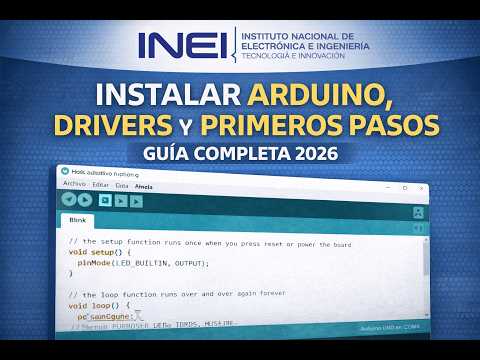
- Descarga el IDE de Arduino: Ve a la página oficial de Arduino y descarga la última versión del IDE (Entorno de Desarrollo Integrado). Esto incluye los drivers necesarios.
- Instala el IDE: Durante la instalación del software, asegúrate de marcar la opción para instalar los controladores. A veces se nos pasa por alto.
A veces puede que ya tengas instalado el IDE pero los drivers estén desactualizados. En ese caso, aquí tienes cómo actualizarlos:
- Maneja el Administrador de dispositivos (Windows): Haz clic derecho en «Inicio», selecciona «Administrador de dispositivos» y busca «Puertos (COM & LPT)». Ahí debería aparecer tu Arduino Uno.
- Actualiza manualmente: Haz clic derecho sobre tu dispositivo Arduino y selecciona «Actualizar controlador». Luego sigue las instrucciones para buscar automáticamente o seleccionar manualmente la ubicación del driver.
A veces después de actualizar los drivers siguen apareciendo problemas. Si ves un mensaje como «Arduino no se reconoce» o si no puedes cargar un sketch en el dispositivo, prueba estos consejos:
- Cambia el cable USB: Sí, puede sonar básico pero muchas veces es una solución simple. Asegúrate también de estar usando un cable que soporte transferencia de datos y no solo carga.
- Cambia el puerto USB: Intenta conectar tu Arduino en otro puerto USB o incluso en otro ordenador para ver si persiste el problema.
- Reinicia todo: A veces simplemente reiniciar tanto tu PC como el Arduino puede hacer maravillas.
No olvides que también puedes tener problemas por temas más avanzados como configuraciones incorrectas dentro del software o conflictos con otros programas que utilizan puertos COM. Por eso me gusta hacer pruebas diversificadas: cambios simples pueden resolverlo todo.
Asegúrate siempre de consultar foros o comunidades en línea como Reddit o Stack Overflow donde hay montones de personas dispuestas a ayudar con problemas específicos. Y recuerda: este contenido es solo una guía general; si te surgen problemas más complejos o técnicos siempre será mejor buscar ayuda profesional antes de meter mano tú mismo.
Total que ahora tienes algunas herramientas para resolver esos problemillas con tu controlador Arduino Uno y mantener todo funcionando al 100%. ¡Suerte!
Resolviendo Problemas Comunes en Arduino IDE: Errores de Software y Soluciones de Hardware
¡Oye! Si estás metido en el mundo de la programación con Arduino, seguro te has topado con algunas piedras en el camino. Los problemas en el Arduino IDE pueden ser frustrantes, pero tranquillo, aquí vamos a resolver esos errores comunes que surgen y también a hablar sobre la importancia de tener los drivers actualizados.
Primero que nada, si tu Arduino no se conecta al IDE, deberías revisar los drivers. A veces, esto es lo que más fastidia. Así que lo primero que hay que hacer es asegurarse de que tienes los drivers correctos instalados.
- Paso 1: Descarga la última versión del software desde la página oficial de Arduino.
- Paso 2: Instala el software y asegúrate de seleccionar la opción para instalar los drivers cuando te pregunte.
Aquí va un tip: si usas Windows, es posible que necesites desactivar el control de cuentas de usuario (UAC) para evitar problemas durante la instalación. Yo una vez lo pasé fatal porque no se instalaba nada hasta que me di cuenta. ¡Fíjate bien!
Ahora, si ya tienes todo instalado pero sigue sin funcionar, puede ser un problema de configuración del puerto. Asegúrate de hacer lo siguiente:
- Paso 3: Ve al menú “Herramientas” y selecciona “Puerto”. Asegúrate de elegir el puerto correcto donde está conectado tu Arduino.
- Paso 4: Comprueba si hay algún otro programa usando ese puerto. Por ejemplo: software como Processing o alguna otra aplicación pueden causar conflictos.
Mientras tanto, si ves mensajes extraños o errores durante la compilación del código en el IDE, eso puede ser por errores pequeños en tu código. Verifica siempre estos aspectos:
- Estructura correcta: Un punto y coma mal puesto puede arruinarlo todo.
- Bibliotecas necesarias: Si estás usando librerías específicas, asegúrate de haberlas instalado correctamente desde el Gestor de Bibliotecas.
A veces he visto gente desesperada porque no compila su código solo por haber olvidado incluir una librería o por un error tipográfico; un drama total. En fin…
No olvides algo importante: actualizar tus drivers regularmente puede evitar muchos dolores de cabeza futuros. Para hacerlo:
- Paso 5: Conecta tu Arduino al PC.
- Paso 6: Abre «Administración de dispositivos». Busca tu Arduino entre los dispositivos conectados.
- Paso 7: Haz clic derecho y selecciona «Actualizar controlador». Déjalo buscar automáticamente las actualizaciones disponibles.
A veces los drivers pueden fallar por incompatibilidad con versiones nuevas del IDE o del sistema operativo; así es como funciona esto a veces. Pero bueno, ¿ves? Siguiendo estos pasos deberías estar bien encaminado para resolver esos problemillas comunes en Arduino y mantener todo funcionando a la perfección.
No dudes en buscar ayuda profesional si te sientes atascado; a veces un par de ojos frescos pueden ver soluciones donde nosotros vemos solo problemas. ¡Buena suerte con tus proyectos!
Oye, tú, ¿alguna vez te has puesto a pensar en lo importante que son los drivers de Arduino? Te cuento que una vez me pasó que tenía un proyecto chulísimo, todo listo, pero mi placa no se comunicaba con el ordenador. Adivina qué: era porque tenía los drivers desactualizados. Entonces, tras un par de horas de frustración y cafés a montones, logré resolverlo. Desde entonces, tengo mis trucos para mantener todo al día.
Primero lo primero: ¿qué son los drivers? Son como esos traductores que hacen que tu computadora y tu Arduino se entiendan. Cuando no están actualizados o bien instalados, es como intentar hablar con alguien en un idioma diferente. No hay manera de que funcionen juntos.
Entonces, ¿cómo mantener los drivers actualizados? Fácil. Lo primero es visitar la página oficial de Arduino donde siempre encontrarás la última versión del software y drivers disponibles. No te olvides de revisar la sección “Descargas”. Y bueno, si usas Windows o macOS, el proceso puede variar un poquito. En Windows es casi automático: descargas un .exe y sigues las instrucciones—cosa sencilla.
Un consejo importante es tener paciencia durante la instalación—a veces se toma su tiempo y hay que reiniciar el ordenador. Pero vale la pena porque evita esos dolores de cabeza más adelante.
Otra cuestión clave es verificar las conexiones. Muchas veces creemos que el problema está en los drivers cuando simplemente es un cable suelto o mal conectado. Así que antes de liarte a buscar por internet soluciones complicadas, asegúrate de chequear eso primero.
Ah y si alguna vez ves un mensaje raro sobre incompatibilidades o errores al conectar tu Arduino después de actualizar los drivers, no entres en pánico. A veces hay conflictos con otras aplicaciones—prueba desconectar otros dispositivos USB temporales; puede ser eso.
En fin, tener tus drivers actualizados hace una gran diferencia en cómo funciona tu proyecto con Arduino. Y ya sabes: no subestimes lo simple y a menudo olvidado; esas pequeñas cosas pueden ser las claves para evitar quebraderos de cabeza más adelante. ¡Así que dale caña a esas actualizaciones!