¿Te ha pasado que conectas un dispositivo a tu PC y aparece ese molesto “dispositivo desconocido”? A mí también, y no es nada divertido. O sea, quieres que funcione, pero no sabes ni por dónde empezar.
La buena noticia es que encontrar drivers para esos dispositivos raros no tiene por qué ser un dolor de cabeza. En este artículo, voy a compartirte unos truquitos para que puedas identificarlos y conseguir esos drivers que necesitas sin volverte loco en el intento.
Así que si estás listo para ponerte manos a la obra y darle vida a ese cacharro olvidado en un rincón, sigue leyendo. Vamos a desentrañar el misterio de los drivers juntos. ¿Listo? ¡Vamos!
Soluciones para localizar el controlador adecuado de un dispositivo desconocido en tu sistema
Encontrar el controlador adecuado para un dispositivo desconocido en tu sistema puede ser un verdadero dolor de cabeza, ¿verdad? Muchas veces, cuando conectamos algo nuevo a la computadora, aparece ese molesto icono amarillo en el administrador de dispositivos. Así que vamos al grano. Aquí te dejo algunas formas efectivas para localizar esos drivers perdidos y evitar que se conviertan en un misterio.
1. Usar el Administrador de Dispositivos
Primero lo primero. Abre el Administrador de Dispositivos. Puedes hacerlo haciendo clic derecho en «Este PC», seleccionando «Administrar» y luego «Administrador de Dispositivos». Busca el dispositivo con un signo de exclamación. Haz clic derecho sobre él y selecciona «Propiedades». En la pestaña «Detalles», elige «ID de hardware» en el menú desplegable. Esto te dará un código que puedes buscar online.
2. Busca en Google
Una vez que tengas esos IDs, copia y pégalos en Google entre comillas. Por ejemplo: “PCIVEN_10EC&DEV_8139”. Asegúrate de incluir las comillas para obtener resultados más precisos. A menudo, esto te llevará a foros o sitios web donde otros usuarios han compartido enlaces de descarga del driver adecuado.
3. Usa Software para Identificación
Existen programas como Driver Booster o Driver Easy que son bastante útiles para detectar dispositivos desconocidos y descargar sus controladores automáticamente. Aunque son herramientas confiables, siempre revisa si los drivers son los correctos antes de instalarlos.
4. Consulta la Página del Fabricante
Si conoces la marca o modelo del dispositivo, dirígete a la página oficial del fabricante. La mayoría tiene una sección dedicada a soporte donde puedes buscar controladores específicos por modelo.
5. Visita Foros Especializados
Los foros pueden ser una mina de oro útil cuando no sabes qué hacer con un dispositivo desconocido. Busca comunidades relacionadas con tu hardware específico; ahí probablemente encuentres gente dispuesta a ayudarte con tus dudas.
6. Actualiza Windows
A veces, Microsoft incluye actualizaciones que instalan automáticamente controladores para distintos dispositivos. Puedes ir a “Configuración”, luego “Actualización y seguridad” y hacer clic en “Buscar actualizaciones”.
En fin, si después de probar todo esto sigues sin suerte, tal vez sea buena idea consultar a un profesional o buscar asistencia técnica específica—no te sientas mal por hacerlo; todos hemos estado ahí alguna vez.
Recuerda que cada sistema es diferente; así que lo que funciona para uno puede no funcionar exactamente igual para otro, pero estos pasos son bastante universales y deberían ponerle fin al misterio del dispositivo desconocido en tu vida tecnológica.
Cómo acceder a los controladores de tu PC con Windows 10 para resolver problemas de hardware
Acceder a los controladores en tu PC con Windows 10 puede ser más fácil de lo que piensas. Si te has encontrado con un dispositivo desconocido o algo que no funciona bien, aquí te cuento cómo hacerlo paso a paso.
Primero, ¿qué es un controlador? O sea, es como un traductor entre tu hardware y el sistema operativo. Sin un controlador adecuado, tu computadora no entiende cómo manejar el dispositivo. Entonces, veamos cómo puedes acceder a esos controladores.
Paso 1: Accede al Administrador de dispositivos
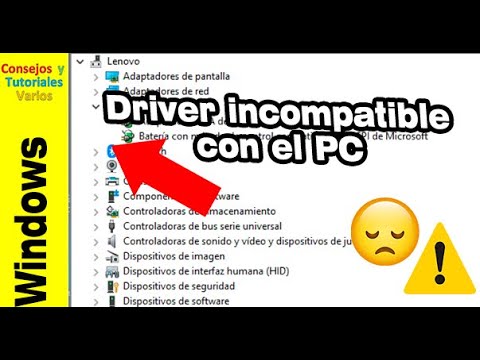
Para empezar, haz clic derecho en el botón de inicio (sí, ese logo de Windows en la esquina inferior izquierda) y selecciona “Administrador de dispositivos”. Aquí verás una lista de todos tus dispositivos conectados. A veces hay cosas raras o incluso iconos amarillos que indican problemas.
Paso 2: Busca dispositivos desconocidos
Si ves algún dispositivo listado como «Desconocido» o con un símbolo de advertencia (un triángulo amarillo), eso significa que no tiene el controlador adecuado instalado. Haz clic derecho sobre él y selecciona “Propiedades”. En la pestaña «Detalles», selecciona “ID del hardware” del menú desplegable. Con eso tendrás información útil para buscar el controlador correcto.
Paso 3: Búsqueda del controlador
Ahora viene la parte donde puedes hallar esos controladores. Puedes intentar buscar en el sitio web del fabricante del dispositivo. Por ejemplo, si es una tarjeta gráfica NVIDIA, ve directamente a su página y busca soporte para descargar drivers.
Otra opción es usar software especializado que puede ayudarte a encontrar los controladores automáticamente. Pero ten cuidado con esos programas; asegúrate de elegir opciones confiables.
- Busca actualizaciones automáticas: Windows a veces puede hacer esto por ti. Regresa al Administrador de dispositivos, haz clic derecho sobre el dispositivo problemático y selecciona “Actualizar controlador”. Luego, escoge «Buscar automáticamente software de controlador actualizado».
- Páginas web confiables: Asegúrate siempre de bajar drivers desde páginas oficiales o conocidas para evitar malware.
- Tener copias: Si alguna vez descargaste drivers anteriormente, revisa si tienes una carpeta donde los guardas; eso puede ahorrarte tiempo.
Paso 4: Instala el controlador
Una vez descargado el driver correcto, simplemente haz doble clic para instalarlo. Sigue las instrucciones en pantalla y reinicia tu computadora si se solicita.
Si después de todo esto sigues teniendo problemas con ese dispositivo desconocido… Bueno, quizás debas considerar consultar con un profesional para que te echen una mano.
Recuerda que muchas veces estos problemas surgen tras actualizaciones del sistema o cambios de hardware; no es culpa tuya ni nada por el estilo. La tecnología tiene sus días complicados también.
Así que ahí lo tienes; acceder a tus controladores es esencial para mantener todo funcionando como debe en Windows 10. Espero que esta guía haya sido útil y si necesitas más ayuda no dudes en preguntar!
Cómo encontrar e instalar controladores de forma gratuita en línea
Claro, aquí va un texto detallado y directo sobre cómo encontrar e instalar controladores de forma gratuita en línea. Vamos a ello:
Encontrar controladores para dispositivos desconocidos puede ser un verdadero dolor de cabeza, sobre todo si tu computadora no los reconoce. ¿Te ha pasado? La buena noticia es que hay maneras de hacerlo sin volverte loco. A continuación, te cuento cómo hacerlo paso a paso.
Primero, necesitas saber qué dispositivo es el que no está funcionando bien. Para esto, puedes utilizar el “Administrador de dispositivos” en Windows. Simplemente haz clic derecho en el menú de inicio, selecciona “Administrador de dispositivos” y busca cualquier elemento que tenga un signo de exclamación amarillo. Eso indica que necesita un controlador.
Una vez que hayas identificado el dispositivo desconocido, ya estás listo para buscar su controlador. Aquí te explico algunas maneras:
- Visitar el sitio web del fabricante: Esto es lo mejor que puedes hacer. Por ejemplo, si se trata de una tarjeta gráfica NVIDIA o AMD, ve directamente a sus páginas y busca la sección de soporte o descargas.
- Usar software especializado: Hay programas como Driver Booster o SlimDrivers que escanean tu PC y te ofrecen descargar los controladores que faltan o están desactualizados.
- Búsqueda en Google: Si sabes el nombre del dispositivo o su número de modelo, simplemente busca “controlador [nombre del dispositivo]”. Asegúrate de descargarlo solo desde sitios seguros.
Cuando encuentres el controlador adecuado, la instalación suele ser bastante sencilla. Generalmente, solo necesitas hacer doble clic en el archivo descargado y seguir las instrucciones en pantalla. Pero asegúrate de reiniciar tu computadora después para que todos los cambios se apliquen correctamente.
Ahora bien, hay un par de cosas adicionales a tener en cuenta:
- Cuidado con los sitios sospechosos: Aunque la búsqueda en Google puede parecer fácil, ten cuidado con las páginas no oficiales que pueden ofrecer controladores infectados con malware.
- Controladores genéricos: Algunas veces Windows puede instalar controladores genéricos automáticamente cuando conectas un nuevo hardware; pueden no ser perfectos pero suelen funcionar lo suficiente para permitirte buscar la versión correcta.
En caso de que tengas problemas durante la instalación o si algo sale mal después, recuerda: siempre puedes volver al Administrador de dispositivos y desinstalar el controlador problemático desde allí.
Por último, si sientes que esto es demasiado complicado para ti o si no quieres arriesgarte a desconfigurar tu sistema operativo, nunca dudes en buscar ayuda profesional. A veces lo mejor es dejarlo en manos expertas.
Así que ya sabes cómo encontrar esos esquivos controladores por internet: identificar el problema y usar recursos confiables. Espero haberte ayudado con esta info; ahora ve y resuelve esa cuestión tecnológica que te da lata. ¡Buena suerte!
Oye, ¿alguna vez te has encontrado con un dispositivo que tu ordenador simplemente no reconoce? Es como estar en una cita a ciegas y que la otra persona no se presente, total que ahí estás, mirando la pantalla con un mensaje de “dispositivo desconocido” sin saber si has sido tú el problemático o si es el hardware que está jugando a las escondidas.
La cosa es que encontrar drivers para estos aparatejos puede ser un verdadero quebradero de cabeza. Yo recuerdo una vez cuando compré una impresora usada. La conecté, todo parecía ir bien, hasta que me di cuenta de que mi ordenador la había ignorado por completo. Después de unos cuantos intentos fallidos y varios suspiros frustrados, decidí hacer lo que cualquiera haría: buscar en Google.
Primero empecé por identificar el modelo del dispositivo, y aquí entra el truco: si no tienes ni idea de qué buscar, ponle ojo a la etiqueta del fabricante. Suele estar en algún lugar escondido, pero vale la pena. Luego me fui al sitio web del fabricante y, ¡bingo!, allí estaba el driver justo esperándome.
Claro que hay otras estrategias. Por ejemplo, usar herramientas de terceros como programas para detectar drivers faltantes o desactualizados. Pero ten cuidado con esto; no todos son confiables y algunos pueden traer más problemas de los que resuelven. Y ya sabemos lo frustrante que puede ser lidiar con software raro.
Si todo lo demás falla, siempre puedes recurrir a foros o comunidades online. La gente suele ser bastante generosa compartiendo links a drivers específicos o incluso ofreciendo soluciones creativas cuando un dispositivo no quiere cooperar.
Al final del día, todo se reduce a un poco de paciencia y recursos online. Es como un rompecabezas digital donde tú eres el detective. Así que la próxima vez que te encuentres con ese maldito «dispositivo desconocido», recuerda: respira hondo y sigue buscando. Al final del camino siempre hay una solución esperando por ti. ¿No te parece?