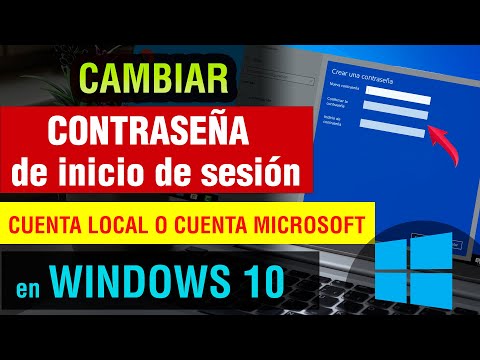
¿Te has quedado en blanco y no recuerdas tu clave de Windows? Oye, a todos nos ha pasado. Es como cuando buscas las llaves del coche y ya has chequeado en todos los bolsillos.
Total que, no te preocupes, aquí estoy para ayudarte. Vamos a ver cómo encontrar tu clave de Windows sin complicaciones ni dramas. Ya sabes, esas cosas que a veces parecen un rompecabezas.
Lo mejor es que hay varios métodos sencillos, desde cosas rápidas hasta un par de trucos más elaborados. Así que si estás listo, ¡vamos al lío! En un momentito estarás dentro de tu ordenador otra vez.
Cómo verificar la licencia de Windows 10 a través del símbolo del sistema
¿Tienes dudas sobre si tu Windows 10 está activado o quieres verificar la licencia? No te preocupes, aquí te voy a contar cómo hacerlo de una manera simple y rápida, utilizando el símbolo del sistema. ¡Así que empecemos!
Primero, lo que necesitas es abrir el símbolo del sistema. Para hacerlo:
- Pulsa la tecla de Windows + R.
- Escribe “cmd” y presiona Enter.
Esto abrirá la ventana del símbolo del sistema. A veces, puede parecer un poco intimidante, pero tranquilo, no muerde.
Ahora, para verificar la activación de tu Windows 10, simplemente escribe el siguiente comando:
slmgr /xpr
Esto hará que se muestre un mensaje que te indicará si tu copia de Windows está activa y si es permanente o temporal. Si ves un mensaje que dice «La máquina está activada» o algo así, ¡felicidades! Tu licencia está en regla.
Pero eso no es todo. Si también quieres encontrar tu clave de producto, hay otro comando que puedes usar en el mismo símbolo del sistema:
wmic path softwarelicensingservice get OA3xOriginalProductKey
Al ejecutar esto, deberías ver la clave de tu producto en pantalla. Es como encontrar un pequeño tesoro escondido en tu computadora. Pero ojo, guarda esta clave en un lugar seguro—no querrás perderla ni compartirla con cualquiera.
En caso de que necesites más detalles sobre la activación o algún error específico relacionado con tu licencia, podrías probar a buscar ayuda directamente desde el soporte técnico de Microsoft o consultar foros especializados. Siempre es buena idea tener una segunda opinión.
Recuerda: aunque aquí encuentras información básica y útil sobre cómo verificar tu licencia, si tienes problemas complejos con tu Windows 10 lo mejor es acudir a un profesional.
Espero que esta info te ayude a tener claro el estado de tu Windows 10. ¿Listo para jugar sin preocupaciones?
Cómo encontrar y visualizar la clave de producto de Windows 11 para solucionar problemas de activación
Claro, aquí tienes un texto detallado sobre cómo encontrar y visualizar la clave de producto de Windows 11:
¿Te has encontrado con problemas de activación en Windows 11? Oye, no te preocupes, ¡no eres el único! A veces, encontrar esa clave de producto puede ser más complicado que resolver un rompecabezas. Pero tranquilo, aquí te voy a contar cómo hacerlo sin complicaciones.
¿Qué es la clave de producto? Es un código único que necesitas para activar tu sistema operativo. Sin ella, podrías perder funciones o experimentar limitaciones. Así que, vamos al grano.
Aquí tienes varias formas sencillas de localizar tu clave de producto:
- Comprobar en la caja del producto: Si compraste una copia física de Windows 11, busca en el interior. Normalmente está impresa en un adhesivo dentro o fuera de la caja.
- Email de confirmación: Si compraste Windows 11 online, revisa tu correo electrónico. Busca el mensaje de confirmación; debería incluir tu clave de producto.
- Uso del símbolo del sistema: Abre el símbolo del sistema (cmd) como administrador y escribe este comando:
wmic path softwarelicensingservice get OA3xOriginalProductKey. Esto mostrará tu clave si está disponible en la BIOS. - A través de PowerShell: Igual que con cmd, abre PowerShell como administrador e ingresa:
(Get-WmiObject -query 'select * from SoftwareLicensingService').OA3xOriginalProductKey. Este comando hace lo mismo que el anterior pero desde PowerShell. - Software de terceros: Hay herramientas como ProduKey o NirSoft Keyfinder que pueden ayudarte a extraer tu clave fácilmente. Solo ten cuidado con las descargas y asegúrate de tomar solo programas confiables.
Total que ahí lo tienes. Encontrar tu clave no tiene por qué ser un dolor de cabeza. Recuerda siempre respaldarla en un lugar seguro una vez que la consigas, por si acaso se presenta algún problema en el futuro.
Cualquiera sea el método que uses para obtenerla, recuerda que esto es solo una guía básica y no sustituye ayuda profesional si te topas con problemas más complicados durante el proceso. ¿Ves? No es tan difícil después de todo. ¡Suerte!
Cómo encontrar la clave de producto de Windows en tu equipo fácilmente
Claro, aquí te dejo un texto sobre cómo encontrar la clave de producto de Windows en tu equipo. Espero que te sirva.
¿Te has preguntado alguna vez cómo encontrar la clave de producto de Windows en tu equipo? Es algo bastante común y, aunque puede sonar complicado, en realidad es más fácil de lo que piensas. Así que vamos a desmenuzarlo un poco.
Primero que nada, hay varias maneras de hacerlo. Te voy a contar dos métodos sencillos: usando el símbolo del sistema y a través del registro de Windows.
- Método 1: Usando el Símbolo del Sistema
- Método 2: A través del Registro de Windows
Este es uno de los métodos más rápidos. Abre el símbolo del sistema como administrador. Para hacer esto, busca “cmd” en el menú de inicio, haz clic derecho sobre “Símbolo del sistema” y selecciona “Ejecutar como administrador”.
Una vez allí, simplemente copia y pega este comando:
wmic path softwarelicensingservice get OA3xOriginalProductKey
Pulsa Enter y voilà! Deberías ver tu clave de producto.
Si prefieres navegar por el registro (ojo, ten cuidado aquí), sigue estos pasos:
- Pulsa las teclas Windows + R para abrir el cuadro Ejecutar.
- Escribe “regedit” y presiona Enter.
- Navega hasta esta ruta: HKEY_LOCAL_MACHINESOFTWAREMicrosoftWindows NTCurrentVersion.
- Búscate una entrada llamada “DigitalProductId” o “ProductId”. Sin embargo, la clave en sí no será legible directamente.
Aquí quizás necesites utilizar software adicional para convertir ese identificador digital en una clave legible. Pero no te preocupes; es un método menos común y puede ser un poco técnico.
También hay programas gratuitos que pueden ayudarte a encontrar esta información sin complicaciones adicionales. Uno popular es NirSoft’s ProduKey. Este software escanea tu equipo y te muestra las claves de varios productos instalados, incluyendo Windows.
Asegúrate siempre de resguardar tu clave si decides hacer alguna instalación o cambio importante en tu PC. Ten cuidado con las copias digitales: mantenlas seguras pero accesibles cuando las necesites.
A pesar de todo esto, recuerda que si sientes que estás metiéndote donde no debes o si no tienes claro algún paso, es mejor pedir ayuda a alguien con más experiencia (¡o un amigo informático!). La idea aquí es mantener todo funcionando sin problemas, ¿me sigues?
Y eso es todo por ahora; ya tienes algunas maneras fáciles para encontrar tu clave de producto en Windows sin romperte la cabeza ni perder tiempo valioso. ¡Suerte!
Oye, alguna vez te ha pasado que en medio de un día tranquilo en tu PC, necesitas acceder a algo importante y de repente te das cuenta de que olvidaste tu clave de Windows. ¡Vaya momento! Te lo digo por experiencia, me he visto en esa situación y es como si el mundo se te viniera encima. Lo primero que piensas es: “¿Y ahora qué hago?”. Pero no te preocupes, porque existen formas sencillas para encontrar tu clave sin liarte demasiado.
Primero, si tienes la suerte de que tu computadora vino con Windows preinstalado, en la etiqueta del dispositivo suele haber una clave. A veces está pegada detrás del portátil o debajo de la torre del escritorio. Yo recuerdo una vez que estuve buscando mi clave durante un buen rato hasta que se me ocurrió mirar por ahí y ¡voilà! Ahí estaba.
Ahora, si ya le has hecho upgrades a tu Windows o lo compraste digitalmente, la cosa cambia un poco. Hay aplicaciones como ProduKey o Magical Jelly Bean Keyfinder que hacen magia al recuperar esa información perdida directamente del registro de Windows. Son fáciles de usar y puedes evitar quebraderos de cabeza.
Y si todo esto falla, no hay nada como iniciar sesión en tu cuenta Microsoft (si usas una). Todo está respaldado ahí y puedes restablecer la clave sin complicaciones adicionales.
En fin, aunque perder la clave puede parecer un gran problema al principio, hay varias vías para recuperarla sin volverte loco ni perder tiempo. Así que relájate un poco; ¡todos hemos estado allí! ¿Te suena familiar?