Oye, ¿alguna vez te has olvidado de la clave de Windows y te has sentido como si estuvieras atrapado en un laberinto? Total que, cambiarla es más fácil de lo que parece. A veces, un simple cambio te puede salvar de un buen susto.
En este artículo, vamos a ver cómo hacerlo sin complicaciones. Aquí no hay trucos raros ni magia negra, solo pasos sencillos que cualquiera puede seguir. Ya sabes, la idea es que no tengas que pasar horas buscando en internet o pidiendo ayuda a alguien cada vez que quieras hacer un cambio rápido.
Así que prepárate para ponerle un poco más de seguridad a tu computadora y, por qué no, ¡hacerlo al estilo más chill posible! ¡Vamos a ello!
Cambiar la contraseña de tu PC usando solo el teclado: pasos sencillos
¿Te has olvidado de la contraseña de tu PC o simplemente quieres cambiarla? ¡No hay problema! Cambiar la contraseña de Windows solo usando el teclado es más sencillo de lo que parece. Aquí te dejo unos pasos claros y directos que puedes seguir.
Paso 1: Abre la pantalla de bloqueo
Primero, presiona Ctrl + Alt + Supr. Esto abrirá una pantalla con varias opciones. Si estás en Windows 10 o 11, verás una opción que dice «Cambiar una contraseña».
Paso 2: Selecciona “Cambiar una contraseña”
Usando las teclas de flecha en tu teclado, selecciona «Cambiar una contraseña» y presiona Enter. Este paso es clave para comenzar el proceso.
Paso 3: Introduce tus credenciales actuales
Ahora, tendrás que escribir tu contraseña actual. Es importante que la escribas bien, porque si no lo haces, no podrás seguir adelante. ¿Te imaginas tener que volver a empezar por un error tonto? ¡Ajá!
Paso 4: Escribe la nueva contraseña
Tiempo de ser creativos. Aquí es donde ingresas tu nueva contraseña. Dale un poco de sabor y asegúrate de que sea algo fácil de recordar pero difícil de adivinar. Total, nadie quiere hacerse un lío con eso. Después, debes volver a escribirla para confirmarla y evitar esos molestos errores.
Paso 5: Finaliza el proceso
Una vez hecho esto, presiona Enter nuevamente y ¡listo! Tu contraseña ha sido cambiada.
Recuerda siempre mantener tus contraseñas en un lugar seguro y nunca compartas información sensible con desconocidos.
Si por algún motivo no puedes hacer esto o algo falla, siempre es bueno buscar ayuda profesional. Nunca está demás tener a alguien con más experiencia cerca para resolver problemas técnicos complejos.
Así que ahí tienes los pasos sencillos para cambiar tu clave en Windows usando solo el teclado. Fácil ¿verdad? ¡Inténtalo y verás!
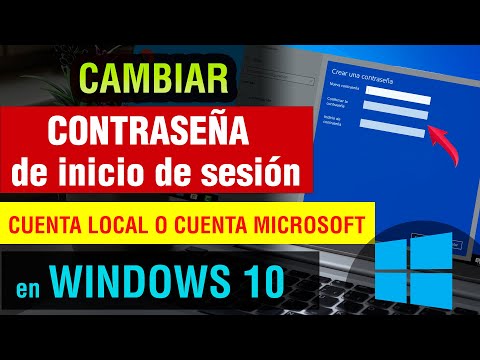
Cambiar la contraseña en Windows 10: Pasos sencillos para asegurar tu equipo
Claro, aquí tienes un texto que detalla cómo cambiar la contraseña en Windows 10. Vamos al grano, que esto es super útil para mantener tu equipo a salvo.
Cambiar tu contraseña en Windows 10 es un paso clave para proteger tu información personal. Así que, ¿estás listo? Vamos a verlo.
1. Haz clic en el botón de inicio, el que tiene el logo de Windows en la esquina inferior izquierda de tu pantalla. ¡Es como abrir la puerta a tu casa!
2. Ve a “Configuración”. Una vez que abras el menú de inicio, busca el icono de engranaje y dale un clic. Esto abrirá las configuraciones del sistema.
3. Selecciona “Cuentas”. Dentro de configuración, encontrarás varias opciones. Tienes que elegir “Cuentas”, que es donde se manejan todas las cuentas de usuario.
4. Busca “Opciones de entrada”. Aquí podrás modificar las contraseñas y otros métodos de acceso.
5. Cambia tu contraseña. En la sección «Contraseña», verás una opción para cambiarla. Dale clic a “Cambiar”.
Aquí viene lo mejor: te pedirá tu contraseña actual, así que tenla lista. Una vez ingresada, puedes crear una nueva contraseña, pero asegúrate de pensar en algo seguro y fácil de recordar—usa letras mayúsculas, minúsculas y números si puedes.
6. Confirma la nueva contraseña. Te van a pedir que la escribas otra vez para asegurarse de que no te equivoques (no querrás terminar bloqueado).
Por último, haz clic en «Siguiente» y después en «Listo». ¡Ya estás! Tu contraseña ha sido cambiada con éxito. Ahora solo recuerda no compartirla con nadie (ni siquiera con tu perro).
- No uses contraseñas obvias. Eso incluye fechas importantes o palabras comunes.
- Crea contraseñas largas. Cuanto más larga sea, más difícil será descifrarla.
- Cambia tus contraseñas regularmente. Hacerlo cada ciertos meses es una buena práctica.
Y ahí lo tienes, un proceso sencillo pero efectivo para asegurar tu equipo y mantener tus datos protegidos. Si alguna vez te sientes atascado o no puedes acceder por cualquier motivo, siempre puedes preguntar a alguien más o buscar ayuda profesional—nunca está de más contar con una mano extra cuando se trata de tecnología.
¿Ves? Cambiar tu contraseña puede ser pan comido si sigues estos pasos sencillos y te tomas unos minutos para hacerlo bien. ¡No lo pospongas!
Cambia la contraseña en Windows 11: pasos sencillos para proteger tu equipo
Así que, bueno, ¿quieres cambiar la contraseña en Windows 11? ¡Perfecto! Cambiar tu clave es una buena manera de asegurarte de que tu equipo esté protegido. Además, es más fácil de lo que piensas. Te voy a contar cómo hacerlo paso a paso, así que toma nota.
Primero, asegúrate de estar en tu sesión de Windows. Cuando estés listo:
1. Abre la Configuración: Puedes hacer esto haciendo clic en el botón de inicio (el icono de Windows) en la esquina inferior izquierda o presionando la tecla de Windows en tu teclado. Luego, selecciona el icono del engranaje que dice «Configuración».
2. Ve a las Cuentas: En el menú de Configuración, busca y haz clic en “Cuentas”. Aquí es donde se almacenan todos los ajustes relacionados con tu cuenta de usuario.
3. Selecciona Opciones de inicio de sesión: En esta sección verás varias opciones. Haz clic en “Opciones de inicio de sesión” para acceder a lo que necesitas.
4. Cambia tu contraseña: En la parte derecha verás una opción que dice «Contraseña». Dale un clic a «Cambiar» para iniciar el proceso. Se abrirá una ventana pidiéndote verificar tu identidad ingresando tu contraseña actual.
5. Introduce tus credenciales: Aquí tienes que poner tu actual contraseña y luego pulsar “Siguiente”. Tómate un segundo… No quieras estar escribiendo con prisa y poner cualquier cosa mal, ¿verdad?
6. Nuevo password: Ahora sí, escribe la nueva contraseña dos veces para asegurarte de que sea exactamente igual ambas veces—no querrás quedarte fuera como me pasó una vez cuando intenté entrar al mío y no podía recordar qué diantres había puesto.
7. Finaliza el proceso: Una vez hayas escrito tu nueva clave, haz clic en “Siguiente” y luego “Listo”. ¡Y voilà!, ya has cambiado tu contraseña.
Recuerda que es recomendable usar contraseñas fuertes; por ejemplo, mezcla letras mayúsculas y minúsculas con números y símbolos si puedes. Así evitas que alguien pueda adivinarla fácilmente.
Si alguna vez olvidas esta clave (y no hay nada más frustrante), puedes restablecerla desde la misma pantalla usando opciones como preguntas de seguridad o un método alternativo si configuraste uno antes.
Así que ahí lo tienes: cambiar la contraseña en Windows 11 es súper sencillo y te ayuda a mantener tus cosas seguras. No olvides hacerlo regularmente o cada vez que sientas que alguien podría tener acceso no deseado a tu equipo.
Por cierto, si algo sale mal o te atrapa algún error raro durante este proceso, no dudes en buscar ayuda profesional—siempre hay personas listas para echarte una mano con esos problemas más complicados ¿ves? ¡Cuida ese equipo!
Oye, cambiar la clave de Windows suena un poco técnico, pero en realidad es más fácil de lo que parece. Te cuento una anécdota. Hace un par de semanas, un amigo mío, que no es muy amigo de la tecnología, me llamó bastante preocupado porque había olvidado su contraseña y no podía acceder a su computadora. ¡Una locura! Al final, le enseñé a cambiarla y fue mucho más sencillo de lo que pensaba.
Primero que nada, si tú te encuentras en una situación similar o simplemente quieres cambiarla por alguna razón—quizás porque sospechas que alguien la tiene—lo mejor es hacerlo rápido y sin complicaciones. ¿Sabes? Siempre es buena idea tener tu sistema protegido.
Para empezar, si estás en tu escritorio (y me imagino que sí), solo tienes que apretar esas teclas mágicas: Ctrl + Alt + Supr. Te va a aparecer un menú y ahí eliges «Cambiar una contraseña». Es tan sencillo como eso. Después solo sigues las instrucciones en pantalla.
Pero aquí viene el truco del almendruco: asegúrate de usar una contraseña que puedas recordar pero también lo suficientemente fuerte como para mantener alejado a cualquier intruso. Yo suelo combinar letras mayúsculas, minúsculas y números; así se vuelve más complicado para los demás adivinarla.
Por cierto, otro método cool es a través del panel de configuración. Vas a «Cuentas», luego buscas «Opciones de inicio de sesión» y ahí está la opción para cambiarla también. Es bastante intuitivo.
Y si por algún motivo ya no puedes acceder a tu máquina por completo—en serio esto pasa más veces de las que crees—puedes reiniciar el PC desde el modo seguro o usar un disco de recuperación para restablecerla.
En fin, cambiar tu clave no tiene por qué ser un dolor de cabeza ni requerir horas delante del ordenador. Solo necesitas unos minutos y un poco de sentido común… Y ¡listo! Así como le dije a mi amigo: ¡no hay razón para entrar en pánico!