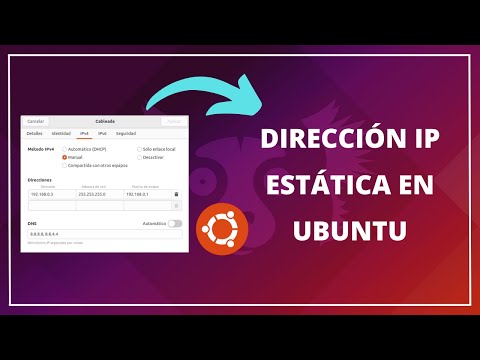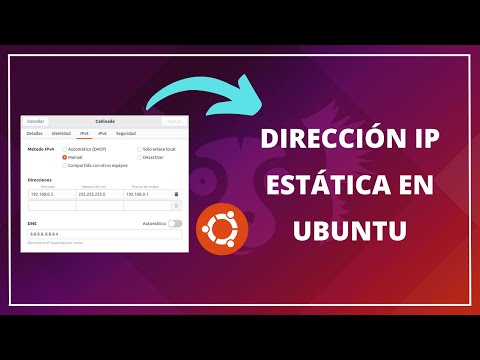
Oye, ¿alguna vez has pensado en cambiar tu dirección IP en Ubuntu? Puede parecer una locura, pero hay momentos en los que realmente es útil. Tal vez quieras mejorar la seguridad de tu conexión o eludir alguna restricción. La cosa es que no es tan complicado como parece.
En este artículo te voy a contar algunos métodos sencillos para hacer esto en Ubuntu. Prometo que no te vas a volver loco ni tendrás que ser un genio de la informática. Así que si estás listo para meterte en el mundo del cambio de IP, sigue leyendo. ¡Te va a gustar!
Cómo establecer una dirección IP estática en Ubuntu usando la terminal
Cuando se trata de configurar una dirección IP estática en Ubuntu, hacerlo desde la terminal puede parecer un poco abrumador si nunca lo has hecho. Pero no te preocupes, aquí estoy para explicártelo paso a paso. O sea, vamos a hacer esto sencillo.
Primero que nada, debes saber que una dirección IP estática es aquella que no cambia. Esto es útil si quieres asegurarte de que ciertos dispositivos estén siempre en la misma dirección en tu red. Por ejemplo, si tienes un servidor o una impresora y no quieres que se cambie cada vez que reinicias el router.
Ahora sí, ¡vamos al grano! Para establecer la dirección IP estática en Ubuntu usando la terminal, sigue estos pasos:
- Abre la terminal: Puedes hacerlo presionando Ctrl + Alt + T. Esto abrirá una ventana donde puedes escribir comandos.
- Comprueba tu conexión actual: Escribe el siguiente comando:
ip addr
Con esto verás todas tus interfaces de red y sus direcciones IP actuales. Busca algo como eth0 o wlan0, dependiendo de si estás usando cable o Wi-Fi.
- Edita el archivo de configuración: Para trabajar cómodamente, debemos acceder a los archivos de configuración de red. Usa este comando:
sud nano /etc/netplan/01-netcfg.yaml
(El nombre del archivo puede variar un poco dependiendo de tu versión de Ubuntu). Aquí es donde vas a definir tu nueva dirección IP.
- Cambia la configuración: En el archivo que se abre, deberías ver algo como:
network:
  version: 2
  renderer: networkd
  ethernets:
    eth0:
      dhcp4: true
Cambia lo del DHCP por el detalle estático así:
network:
  version: 2
  renderer: networkd
  ethernets:
    eth0:
      dhcp4: false
      addresses:
        - 192.168.1.100/24
      gateway4: 192.168.1.1
      nameservers:
          addresses: [8.8.8.8, 8.8.4.4]
Asegúrate de usar una dirección IP adecuada para tu red local; por lo general está entre los rangos 192.168.x.x.
- Aplica los cambios: Cuando termines de editar y guardar (con <Ctrl + X> seguido de <Y> y <Enter>), ejecuta este comando para aplicar los cambios:
sudo netplan apply
- Verifica tu nueva configuración: Vuelve a escribir el comando inicial para ver si ahora tienes asignada la nueva dirección IP:
ip addr
Si todo salió bien, deberías ver tu nueva dirección IP ahí.
Recuerda que cambiar configuraciones en tu sistema puede llevar a problemas si algo sale mal (¿cuántas veces me he visto atrapado en eso?). Así que asegúrate siempre tener una copia de seguridad y saber cómo volver atrás.
Por último, ten en cuenta también que esta guía es solo informativa y no reemplaza asistencia profesional cuando te enfrentes a problemas más complejos o específicos sobre tu red o sistema operativo.
¡Y eso es todo! Ahora ya sabes cómo establecer una dirección IP estática en Ubuntu usando la terminal sin complicaciones extras ni rodeos innecesarios. ¡A disfrutar!
Configuración de IP en Ubuntu Server 22.04 a través de la terminal: Pasos y soluciones comunes
Claro, vamos a hablar sobre cómo configurar la dirección IP en Ubuntu Server 22.04 usando la terminal. Pero antes de entrar en materia, déjame decirte que he pasado horas tratando de arreglar problemas de red en mis ratos libres, como un verdadero detective de tecnología. ¿Sabes? Esa sensación de lograr que todo funcione al final es increíble. Así que aquí te dejo un par de pasos y algunas soluciones comunes.
Paso 1: Abre la terminal
Lo primero es abrir la terminal. Puedes hacerlo desde el menú de aplicaciones o usando el atajo Ctrl + Alt + T. Esto te llevará a ese mundo lleno de comandos y configuraciones.
Paso 2: Verifica tu interfaz de red
Antes de hacer cambios, necesitas saber qué interfaz estás utilizando. Escribe el siguiente comando:
ip a
Este comando te mostrará todas las interfaces disponibles y sus direcciones IP actuales. Busca algo como eth0, enp0s3, o cualquier nombre que tenga tu conexión.
Paso 3: Edita la configuración de red
Las configuraciones en Ubuntu Server se manejan generalmente a través del archivo /etc/netplan/01-netcfg.yaml. Para editarlo, usa el siguiente comando:
sudo nano /etc/netplan/01-netcfg.yaml
Ahora, debes modificar las líneas correspondientes a tu interfaz. Un ejemplo básico para asignar una IP estática sería:
network:
  version: 2
  renderer: networkd
  ethernets:
    enp0s3:
      dhcp4: no
      addresses:
        - 192.168.1.100/24
      gateway4: 192.168.1.1
      nameservers:
        addresses:
          - 8.8.8.8
          - 8.8.4.4
Asegúrate de reemplazar enp0s3, la dirección IP y otros parámetros según tu configuración.
Paso 4: Aplica los cambios
Después de hacer tus ajustes, guarda el archivo presionando Ctrl + O, luego sal con Ctrl + X. Para aplicar los cambios que hiciste, ejecuta:
sudo netplan apply
Esto hará que la configuración se active inmediatamente.
S posibles errores y soluciones comunes:
- No hay conexión: Asegúrate de haber usado correctamente las configuraciones anteriores.
- Error ‘no such file or directory’: Revisa si escribiste bien el nombre del archivo.
- Dificultades al aplicar cambios: Puedes forzar un reinicio con
sudoreboot. - Sigue sin funcionar: Vuelve a verificar si tienes conflictos con otras configuraciones.
Recuerda siempre que cada sistema tiene sus particularidades, así que lo ideal es tener paciencia y probar diferentes enfoques hasta dar con él correcto.
Por último, no dudes en buscar ayuda profesional si sientes que esto se escapa de tus manos o si te surgen dudas adicionales mientras lo haces todo tú solo; cada error también es una oportunidad para aprender algo nuevo.
Cómo establecer una dirección IP estática en Ubuntu Server para una gestión de red eficiente
Establecer una dirección IP estática en Ubuntu Server es como ponerle dirección a tu casa: hace que los demás dispositivos en la red sepan dónde encontrarte. Y vaya que es útil, sobre todo si necesitas una gestión de red eficiente. Vamos a ver cómo hacerlo, y no te preocupes, que no es tan complicado como parece.
Primero, necesitas acceder al archivo de configuración de red. Para ello, abre la terminal y usa el siguiente comando:
sudo nano /etc/netplan/01-netcfg.yamlAquí, netplan es el manejo que utiliza Ubuntu para configurar redes. Si ves otro nombre de archivo en esa carpeta, no te preocupes; puede variar según la instalación.
Ahora, lo siguiente es modificar el contenido del archivo. Deberías encontrar algo así:
network:
  version: 2
  renderer: networkd
  ethernets:
    ens33:
      dhcp4: true
Cambia “dhcp4: true” a “dhcp4: false”, porque queremos desactivar el DHCP (que asigna automáticamente direcciones IP) y luego añade la configuración estática que nos interesa.
A continuación, vamos a definir tu nueva IP estática. Aquí tienes un ejemplo para añadir:
      addresses:
        - 192.168.1.100/24
      gateway4: 192.168.1.1
      nameservers:
        addresses:
          - 8.8.8.8
          - 8.8.4.4
- addresses: Aquí defines tu IP deseada.
- gateway4: Este es tu router; normalmente, termina en .1.
- nameservers: Los servidores DNS que usarás; aquí puse los de Google como ejemplo.
Total que al final deberías tener algo como esto:
network:
  version: 2
  renderer: networkd
  ethernets:
    ens33:
      dhcp4: false
      addresses:
        - 192.168.1.100/24
      gateway4: 192.168.1.1
      nameservers:
        addresses:
          - 8.8.8.8
          - 8.8.4.4
No olvides guardar los cambios presionando Ctrl + X, después Sí, y luego Enter.
A continuación, aplica los cambios con este comando:
sudo netplan applyPuedes verificar si todo ha salido bien usando el comando:
ip aAquí deberías ver tu nueva dirección IP reflejada en la salida.
En caso de problemas y que algo no funcione como esperabas, siempre puedes volver a editar el archivo de configuración o buscar ayuda profesional para resolverlo sin complicaciones innecesarias.
Moverse entre direcciones IP estáticas y dinámicas depende de tus necesidades específicas en la red pero tener control sobre una dirección IP fija simplifica muchas cosas cuando trabajas con servidores o dispositivosIoT.
¡Así que ya sabes! Con estos sencillos pasos tendrás tu dirección IP estática configurada y lista para trabajar!
Oye, ¿alguna vez te has preguntado cómo darle un toque fresco a tu conexión a Internet en Ubuntu? Cambiar la dirección IP puede parecer algo muy técnico y complicado, pero en realidad es más sencillo de lo que piensas. A mí me pasó una vez que estaba intentando acceder a un sitio web que no estaba disponible en mi región, y pensé: «¿Y si cambio mi IP?» ¡Fue toda una aventura!
Bueno, la cosa es que en Ubuntu tenemos varias formas de hacerlo, ya sea a través de la interfaz gráfica o por terminal. Por un lado, si eres más del rollo visual, puedes ir a “Configuración de red” y cambiar los ajustes ahí. Es como configurar tu primer coche, solo tienes que poner los números correctos y voilà.
Pero si te va el asunto más geek y quieres hacer las cosas desde la terminal (que tiene su encanto), puedes usar un par de comandos súper útiles. Por ejemplo, `ifconfig` para ver tus interfaces de red y `ip` para cambiarlas. Solo necesitas ser un poco cuidadoso con los nombres y los números. Eso sí, ten en cuenta que puede que necesites permisos de administrador; así que entras con `sudo` y listo.
Además, hay opciones como VPNs o proxies que también pueden ayudarte a camuflarte en la red. Es como usar una máscara para salir al mundo sin ser reconocido. Pero eso sí, asegúrate siempre de elegir servicios confiables.
Al final del día, cambiar tu IP puede abrirte muchas puertas… aunque también algunas complicaciones si no lo haces bien. Así que antes de lanzarte al vacío con esto, investiga o pregunta. Y sobre todo recuerda: si algo sale mal, no entres en pánico; siempre hay una forma de volver atrás.
Así que ya sabes: jugar con tu dirección IP puede ser una herramienta poderosa. Pero también es un pequeño recordatorio de lo grande y extraño que es Internet… ¿no crees?