¿Sabes qué? Cambiar la IP en Ubuntu puede parecer un lío, pero en realidad es más fácil de lo que piensas. O sea, a veces solo queremos que nuestra conexión a Internet funcione mejor o, tal vez, necesitamos acceder a alguna red específica.
La terminal de Ubuntu es como esa navaja suiza que tienes en casa: útil y versátil. En este artículo, te voy a contar cómo hacerlo de una manera sencilla y sin complicaciones.
Te prometo que no te va a quedar claro solo el “cómo”, sino también el “por qué” detrás de todo esto. Así que ponte cómodo, saca esa taza de café (o té, lo que prefieras) y hablemos sobre cómo darle un nuevo aire a tu red desde la terminal. ¡Vamos allá!
Cambiar la dirección IP en Linux a través de la terminal: pasos y soluciones
Cambiar la dirección IP en Linux, especialmente en Ubuntu, puede parecer una tarea complicada, pero es más sencillo de lo que crees. Aquí te cuento cómo hacerlo a través de la terminal. Oye, no te preocupes si no tienes mucha experiencia; solo sigue estos pasos y verás cómo al final lo logras.
Primero que nada, abre tu terminal. Puedes hacerlo presionando Ctrl + Alt + T. Una vez dentro, vas a querer saber qué dirección IP tienes actualmente para compararla después. Para eso, puedes usar el siguiente comando:
«`bash
ip addr show
«`
¡Listo! Ahora que sabes cuál es tu dirección IP actual, pasemos al cambio.
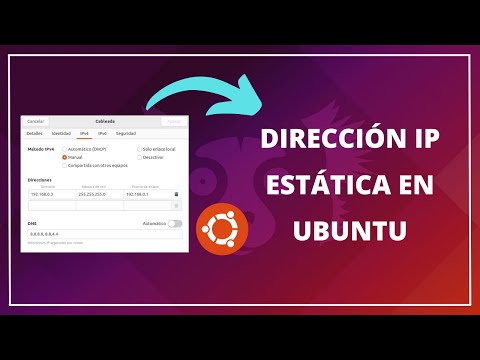
Ahora necesitas saber si estás configurando una dirección IP estática o dinámica. Si lo que quieres es cambiar la dirección a una estática (es decir, no cambiará cada vez que reinicies tu equipo), entonces tendrás que hacer unos ajustes en un archivo de configuración.
Para editar el archivo de configuración de red en Ubuntu, usamos:
«`bash
sudo nano /etc/netplan/01-netcfg.yaml
«`
Dentro de este archivo tendrás algo parecido a esto:
«`yaml
network:
version: 2
ethernets:
eth0:
dhcp: true
«`
Aquí es donde hacemos nuestro truco mágico. Si quieres asignar una dirección IP estática, cambia `dhcp: true` a `dhcp: false`, y luego añade las líneas necesarias para configurar tu nueva IP:
«`yaml
network:
version: 2
ethernets:
eth0:
dhcp: false
addresses:
– 192.168.1.100/24 # Cambia esto por tu nueva IP deseada.
gateway4: 192.168.1.1 # Dirección del router.
nameservers:
addresses:
– 8.8.8.8 # DNS de Google.
– 8.8.4.4 # Otro DNS opcional.
«`
Asegúrate de reemplazar eth0 con el nombre correcto de tu interfaz (puede ser ens33, wlan0, etc.), y también modifica las direcciones según tu red local.
Después de hacer estos cambios, guarda y cierra el editor presionando Ctrl + X, luego Y para confirmar los cambios y finalmente Enter.
Ahora aplica los cambios ejecutando este comando:
«`bash
sudo netplan apply
«`
¡Y ya está! Tu dirección IP debería haber cambiado a la nueva que configuraste.
Si por alguna razón prefieres volver a DHCP (para obtener una dirección IP automáticamente), simplemente repite los pasos anteriores y vuelve a poner `dhcp: true`. A veces pueden surgir problemas al aplicar estos cambios porque alguna configuración previa esté interfiriendo o porque haya errores tipográficos en el archivo YAML (recuerda que la indentación importa aquí).
Por último, si eres más fan del cambio temporal de direcciones IP sin modificar archivos de configuración, puedes usar este comando:
«`bash
sudo ip addr add 192.168.1.100/24 dev eth0
«`
Este comando añade temporalmente esa IP hasta que reinicias la máquina.
Así que ahí lo tienes; cambiar tu dirección IP en Linux no tiene por qué ser un dolor de cabeza, ¿verdad? Pero recuerda siempre hacer copias de seguridad antes de hacer cambios importantes en la configuración del sistema si no estás seguro sobre lo que haces.
En caso de necesitar soporte más complejo o profesional sobre redes u otros sistemas operativos, siempre es mejor recurrir a un experto para evitar dolores innecesarios de cabeza—te lo dice alguien que ya ha vivido eso un par de veces… ¡uf!
Cómo configurar la dirección IP en Ubuntu Server 22.04 usando la terminal
Claro, vamos a meternos en el rollo de configurar la dirección IP en Ubuntu Server 22.04 usando la terminal. Oye, no te preocupes si no eres un pro; aquí vamos paso a paso.
Primero que nada, necesitas abrir tu terminal en Ubuntu. Puedes hacerlo desde el menú de aplicaciones o usando el atajo de teclado Ctrl + Alt + T. Una vez que estés ahí, sigue estos pasos:
1. Identificar la interfaz de red
Antes de cambiar la IP, debes saber qué interfaz estás usando. Es posible que tengas varias; para saber cuáles son, ejecuta este comando:
«`
ip a
«`
Verás algo como esto:
«`
2: ens33: mtu 1500 qdisc fq_codel state UP group default qlen 1000
inet 192.168.1.100/24 brd 192.168.1.255 scope global dynamic ens33
«`
Aquí “ens33” sería tu interfaz de red.
2. Editar la configuración de Netplan
Ubuntu Server utiliza Netplan para gestionar las configuraciones de red. Para editarlo, necesitas abrir el archivo correspondiente con un editor de texto como nano (aquí lo harás como superusuario). Generalmente estará en `/etc/netplan/`, y puedes usar este comando para encontrarlo:
«`
ls /etc/netplan/
«`
Supongamos que tienes un archivo llamado `01-netcfg.yaml`. Entonces lo abrirías así:
«`
sudo nano /etc/netplan/01-netcfg.yaml
«`
Dentro del archivo tendrás algo parecido a esto:
«`yaml
network:
version: 2
ethernets:
ens33:
dhcp4: true
«`
3. Cambiar a una IP estática
Ahora vamos a cambiar esto para configurar una IP estática. Reemplaza el contenido relacionado con `dhcp4` y agrega tu configuración así:
«`yaml
network:
version: 2
ethernets:
ens33:
dhcp4: false
addresses:
– 192.168.1.50/24
gateway4: 192.168.1.1
nameservers:
addresses:
– 8.8.8.8
– 8.8.4.4
«`
Aquí estás configurando **192.168.1.50** como tu nueva dirección IP estática (puedes elegir la que necesites), **192.168 .1 .1** como puerta de enlace y los servidores DNS de Google.
4. Aplicar los cambios
Una vez hayas realizado tus cambios, guarda y cierra el editor (en nano presiona Ctrl + X, luego Y y Enter). Ahora aplica los cambios con este comando:
«`
sudo netplan apply
«`
Si todo fue bien (y no te olvidaste una coma o algo así), ¡ya estarás conectado con tu nueva dirección IP!
5.Verificar la configuración
Para asegurarte de que todo funcionó correctamente, vuelve a ejecutar el comando `ip a` y busca tu dirección IP específica en la interfaz elegida.
En fin, si por casualidad encuentras algún problema en este proceso o cualquier cosa no funciona como debería—pues ya sabes—la mejor opción siempre es buscar ayuda profesional o consultar foros donde otros usuarios han pasado por lo mismo.
Y eso es todo por ahora sobre cómo configurar la dirección IP en Ubuntu Server 22 .04 desde la terminal; es bastante sencillo cuando sigues todos los pasos correctamente ¿verdad? ¡Suerte!
Cómo ajustar la dirección IP en Ubuntu para solucionar problemas de conexión
Claro, te voy a contar cómo ajustar la dirección IP en Ubuntu para solucionar esos molestos problemas de conexión. Si alguna vez te has sentido frustrado por un Internet que no responde o simplemente quieres cambiar la configuración de red, este es un buen lugar para empezar. Te prometo que no es tan complicado como parece.
- Abre la terminal: Esto es lo primero que debes hacer. Puedes buscar «Terminal» en el menú de aplicaciones o presionar Ctrl + Alt + T y listo, tendrás la terminal abierta.
- Verifica tu configuración actual: Para ver tu dirección IP actual y detalles de red, escribe el siguiente comando:
ip addr show
Aquí podrás ver información como la dirección IP asignada, máscara de subred, etc. A veces nos olvidamos de mirar esto antes de hacer cambios, ¡y es clave!
- Cambia a modo superusuario: Algunos comandos necesitan permisos especiales para ejecutarse. Escribe:
sudo su
e introduce tu contraseña. Con esto tienes poder total en tu terminal.
- Ajusta la dirección IP: Ahora viene lo emocionante. Puedes usar el siguiente comando para cambiar tu dirección IP (asegúrate de reemplazar «eth0» con el nombre del interfaz correspondiente si es diferente):
ip addr add [tu.nueva.ip]/[máscara] dev eth0
Por ejemplo:
ip addr add 192.168.1.10/24 dev eth0
Esto le dice a Ubuntu que asigne esa nueva IP a tu interfaz.
- Elimina la antigua IP (si es necesario): Si ya no quieres tener activa la antigua dirección IP, usa:
ip addr del [tu.antigua.ip]/[máscara] dev eth0
Reemplaza con los valores correspondientes.
- Verifica el cambio: Para asegurarte de que todo ha salido bien, puedes volver a escribir:
ip addr show
Deberías ver tu nueva dirección IP reflejada aquí.
- Asegúrate de reiniciar servicios si es necesario: Algunos cambios necesitan un empujón adicional para tomar efecto. Prueba reiniciar Network Manager con el comando:
systemctl restart NetworkManager
- No olvides salir del modo superusuario: Una vez termines, simplemente escribe ‘exit’ en la terminal y voilà!
Recuerda que modificar configuraciones puede dar lugar a algunos problemas si no tienes cuidado o si cometes algún error tipográfico. Así que tómate tu tiempo y verifica siempre lo que escribes.
La informática puede ser un poco intimidante 😅, pero una vez que entiendes cómo funcionan las cosas, se vuelve mucho más fácil y hasta divertido. Y si después de ajustar todo sigues sin conexión, puede ser buena idea consultar con un profesional o pedir ayuda en foros específicos.
Ahí lo tienes: una guía rápida y sencilla sobre cómo ajustar tu dirección IP en Ubuntu desde la terminal sin complicaciones innecesarias. Espero te sirva!
Cambiando la IP en Ubuntu desde la terminal, ¿sabes?, a veces puede parecer algo complicado. Total que, hay un momento en que te sientes como un astronauta intentando despegar sin saber usar el panel de control. Pero te cuento, una vez lo logras, es como si te hubieras puesto al mando de tu propia nave espacial.
Recuerdo la primera vez que intenté hacerlo. Estaba en medio de un proyecto y me di cuenta de que necesitaba cambiar mi dirección IP para conectarme a una red específica. Al principio, me asusté un poco con tanta línea de comandos y código raro. Pero al final, después de pegarle par de clicks aquí y allá, resulto ser más sencillo de lo que imaginaba.
Primero, abres la terminal, ese lugar donde a veces parece que el mundo se acaba si no tienes claro qué escribir. Usando unos comandos básicos como `ifconfig` o `ip addr`, puedes ver tu configuración actual y ahí es cuando empiezas a tener el control total. Es como mirar por la ventana del piloto y ver las estrellas.
Luego viene lo divertido: cambiar esa IP. Con el comando adecuado puedes asignar una nueva dirección ip a tu conexión. Por ejemplo: `sudo ip addr add [nueva_ip]/[máscara_de_red] dev [tu_interfaz]`. Aquí te vas dando cuenta que todo es cuestión de entender los términos: “máscara”, “interfaz”… ¡suena más complicado de lo que realmente es!
Y no olvides reiniciar tu conexión después con `sudo systemctl restart networking`, para asegurarte de que todo esté funcionando bien. Es como hacer un último chequeo antes del despegue.
En fin, la próxima vez que necesites cambiar tu IP en Ubuntu desde la terminal, recuerda: está bien sentirse perdido al principio, pero con un poco de práctica se convierte en algo natural. Así es como uno aprende y se siente más seguro con estas cosas tecnológicas. A veces solo hay que dar ese primer paso y confiar en el proceso. ¡Ánimo!