¿Te has preguntado alguna vez cómo cambiar la IP de tu móvil? Oye, no estás solo. Es algo que muchos queremos hacer, ya sea para navegar con más privacidad o acceder a contenido restringido.
La cosa es que entender cómo funcionan las direcciones IP puede parecer un lío al principio. Pero no te preocupes, aquí estoy para explicártelo de manera sencilla. Cambiar la IP es más fácil de lo que piensas y no necesitas ser un experto en tecnología.
En este artículo, voy a contarte todo lo que necesitas saber para hacerlo sin complicaciones. Te prometo que será como una charla entre amigos, así que relájate y vamos a ello. ¡Empecemos!
Cambia la IP de tu celular sin costo y sin complicaciones
¿Te gustaría cambiar la IP de tu celular? Pues estás en el lugar indicado. Cambiar la dirección IP de tu dispositivo móvil puede ser útil para diversas razones, como mejorar la seguridad o eludir ciertas restricciones geográficas. Vamos a ver cómo hacerlo sin complicaciones y, lo mejor, ¡sin costo!
Primero, ¿qué es una IP? Es como la dirección de tu casa, pero para tu dispositivo en Internet. Cada vez que te conectas a una red, se te asigna una IP única. Esto permite que los datos lleguen a donde deben ir.
Ahora bien, aquí van algunos pasos sencillos para cambiarla:
- Cambiar la IP en Android:
1. Ve a «Ajustes» y selecciona «Conexiones» o «Red e Internet».
2. Toca en «Wi-Fi» y mantén presionada la red a la que estás conectado.
3. Escoge “Modificar red”.
4. Activa “Opciones avanzadas”.
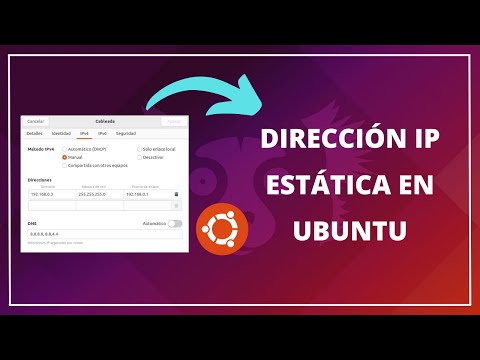
5. En “Configuración de IP”, cambia de DHCP a Estática.
6. Configura una nueva dirección IP (por ejemplo: si tu actual es 192.168.1.10, prueba con 192.168.1.20).
7. Guarda los cambios. - Cambiar la IP en iPhone:
1. Ve a «Ajustes» y selecciona «Wi-Fi».
2. Toca el ícono de información (i) al lado de la red.
3. Desplázate hacia abajo y toca en «Configurar dirección IPv4».
4.Toca “Manual” e introduce una nueva dirección IP.
5.Guarda los cambios.
Pero ojo, no cualquier número sirve aquí: asegúrate de que sea parte del rango permitido por tu router.
Ahora, otro método es **reiniciar el router** al que estás conectado (aunque solo funcione si tienes acceso al mismo). A veces solo necesitas desconectar tu celular del Wi-Fi durante unos minutos y volver a conectar para obtener una nueva dirección IP.
En mi experiencia personal, cambié mi IP cuando me encontré con un bloqueo geográfico en un canal de streaming muy específico que quería ver durante mis vacaciones en el extranjero. Fue tan fácil como seguir unos pasos básicos y descubrí un montón de contenido nuevo.
Recuerda también que cambiar tu dirección IP no afecta tus datos personales ni te garantiza anonimato completo; esto último requiere otras herramientas como VPNs.
En fin, cambiar la IP es bastante sencillo si sigues estos pasos básicos ¡y sin gastar nada! Pero si encuentras alguna complicación más allá de lo mencionado aquí o no te sientes cómodo haciendo estos cambios por ti mismo, considera buscar ayuda profesional para evitar problemas mayores con tus conexiones o dispositivos.
Así que ya sabes, ¡hazlo tú mismo!
Cambiar la dirección IP en Android: Soluciones a problemas comunes
Cambiar tu dirección IP en un dispositivo Android puede parecer complicado, pero, en realidad, es más sencillo de lo que piensas. Y, oye, si has llegado hasta aquí, seguramente es porque te has topado con algún problemilla de conectividad o simplemente quieres mejorar tu privacidad. Así que vamos al grano.
¿Por qué cambiar la dirección IP? Muchas veces, necesitas cambiarla para resolver problemas de conexión a Internet o acceder a contenido que está restringido geográficamente. ¿Te suena? Sí, esa serie que solo está disponible en otro país y tú estás dispuesto a hacer lo que sea para verla.
Pasos para cambiar la dirección IP
- Ajustes de Wi-Fi: Primero, ve a “Ajustes” en tu teléfono y toca en “Conexiones” o “Redes” (depende del modelo). Ahí busca “Wi-Fi”.
- Seleccionar red: Toca sobre la red Wi-Fi a la que estás conectado. La mayoría de las veces es el nombre del café donde te sientas a trabajar o la red casa.
- Ajustes avanzados: Busca “Modificar configuración” y luego activa la opción «Avanzado».
- Cambiar IP: Cambia el método de asignación de “DHCP” a “Estático”. Aquí podrás poner una dirección IP personalizada. Solo asegúrate de usar una que sea válida dentro del rango de tu router.
No olvides guardar los cambios al final. Al hacerlo, tu dispositivo debería obtener una nueva dirección IP.
Errores comunes al cambiar la dirección IP
- Confusión entre direcciones: Asegúrate de no elegir una dirección IP ya asignada a otro dispositivo. Esto puede causar conflictos y perderás conexión.
- No conectar después del cambio: Si no puedes conectarte después de hacer el cambio, revisa si has puesto bien los números y no has dejado espacios extraños.
- IP fuera del rango: Recuerda que cada router tiene un rango específico (por ejemplo: 192.168.1.xxx). Si te pasas del límite puede dar error.
Mira, hace poco tuve un amigo que me pidió ayuda porque su Internet iba lentísimo. Resulta que había configurado mal su dirección IP y estaba compitiendo con otros dispositivos por conectarse al mismo número. Lo resolvimos cambiando a una nueva dirección válida y ¡voilà! Todo volvió a funcionar como nuevo.
Sugerencias finales:
- No olvides reiniciar tu router si cambias la configuración general.
- Si te lía mucho esto de las direcciones IP, siempre puedes volver a DHCP; así el router se encargará automáticamente.
Recuerda que estos pasos son bastante sencillos pero no sustituyen ayuda profesional si los problemas persisten. Cambiar la dirección IP suele ser efectivo pero hay otras cuestiones más profundas relacionadas con el hardware o el proveedor de Internet que podrían ser las culpables.
¡Espero haberte ayudado! Si tienes más preguntas sobre cómo navegar por este mundo tecnológico, aquí estoy para lo que necesites.
Cambiar la dirección IP en Android sin costo: Soluciones y pasos simples
Cambiar la dirección IP en un dispositivo Android puede ser útil, ya sea para mejorar tu conexión, acceder a contenido restringido o simplemente por curiosidad. Lo bueno es que hacerlo no implica gastos ni complicaciones excesivas. Aquí te dejo una forma sencilla de hacerlo.
Primero, es importante aclarar que hay dos tipos de direcciones IP: **la IP pública** y **la IP privada**. La dirección IP pública es la que tu proveedor de Internet te asigna y es visible desde el exterior, mientras que la privada se usa dentro de tu red local. Cuando cambias la dirección IP en Android, generalmente te refieres a cambiar la dirección privada.
Pasos para cambiar la dirección IP en Android
1. **Conéctate a tu red Wi-Fi**: Asegúrate de estar conectado a una red Wi-Fi antes de hacer cualquier modificación.
2. **Accede a Configuraciones**: Abre la aplicación de Configuración en tu dispositivo.
3. **Selecciona Red e Internet**: Busca la opción Red e Internet o similar (esto puede variar según el modelo).
4. **Accede a Wi-Fi**: Toca en Wi-Fi, luego busca tu red conectada y selecciona Ajustes, lo cual normalmente es un ícono con forma de engranaje.
5. **Configuración avanzada**: Aquí deberías ver una opción llamada Configuración avanzada. Ábrela.
6. **Cambio de IP**: Verás una opción que dice IP settings. Cambia esto de DHCP (que es el predeterminado) a Static. Esto te permitirá introducir manualmente una dirección IP.
7. **Introduce los datos**: Ahora tendrás que rellenar varios campos:
– Dirección IP: Elige un número dentro del rango permitido (generalmente entre 192.168.x.x). Por ejemplo, podrías usar 192.168.1.100.
– Puerta de enlace (Gateway): Esto suele ser algo como 192.168.1.1, que es típico para muchos routers.
– Máscara de subred (Subnet Mask): Normalmente será 255.255.255.0.
– DNS 1 y DNS 2: Puedes utilizar los DNS públicos más comunes como los de Google (8.8.8.8 y 8.8.4.4).
8. **Guardar cambios**: Una vez hayas completado estos campos, toca Guardar. ¡Y listo!
Anécdota personal:
Recuerdo cuando estaba intentando acceder a un servicio que estaba bloqueado solo en mi país; me volví loco buscando formas para hacerlo sin tener que gastar dinero en VPNs o servidores proxy complicados, hasta que descubrí cómo cambiar mi IP manualmente en mi teléfono Android y pude disfrutar del contenido sin problemas.
Cosas a tener en cuenta:
- No todas las direcciones son válidas; asegúrate de no repetir la misma dirección IP si hay otros dispositivos conectados.
- Cambiar tu dirección IP no garantiza privacidad completa; sigue siendo recomendable usar otras herramientas si buscas seguridad.
- Recuerda volver al modo DHCP si ya no quieres usar la configuración estática.
Si encuentras algún problema o dudas durante este proceso, siempre puedes consultar con alguien más experimentado o buscar ayuda profesional para evitar problemas mayores—como perder conexión a Internet por error al configurar algo mal.
Así que ya sabes, ¿listo para cambiar esa dirección IP? ¡Espero haberte ayudado!
Cambiar la IP en dispositivos móviles puede sonar como algo de otro mundo, pero en realidad es más sencillo de lo que parece. Oye, una vez estaba en una cafetería tratando de conectar mi celular al Wi-Fi y, por alguna razón, no lograba acceder a internet. Me di cuenta de que mi IP estaba causando un conflicto con la red. ¿Te imaginas? Tanto lío por un número. Así que me puse a investigar y descubrí lo fácil que puede ser cambiarla.
Primero que nada, entendamos eso de la IP. Es como la dirección de tu casa pero para dispositivos en internet. Cada vez que te conectas a una red, se te asigna una dirección única. Ahora bien, si cambias esa dirección, puedes solucionar problemas de conexión o incluso hacer algunas cosas interesantes como navegar con más privacidad.
El proceso para cambiar la IP varía un poco entre Android y iOS, pero el concepto es similar. En Android, solo tienes que ir a Ajustes > Conexiones > Wi-Fi y tocar en la red a la que estás conectado. Luego busca las opciones avanzadas para modificar tu configuración IP. Fácil, ¿no?
En iOS es un poco distinto; vas a Ajustes > Wi-Fi y tocas el «i» junto a la red conectada. Ahí podrás ver la opción para configurar tu IP manualmente o usar DHCP.
Lo genial es que cambiar tu IP puede ayudarte no solo con problemas de conexión sino también te da un toque extra de seguridad al navegar por redes públicas. Recuerda siempre desconectarte del Wi-Fi público después de usarlo; nunca se sabe quién está al acecho.
En fin, cambiar tu IP puede ser útil en muchas situaciones y no es tan complicado como parece. Así que ya sabes: si alguna vez te encuentras atorado con un problema de conexión o buscando algo más privado, dale una oportunidad a esta simple solución y ¡puede que te sorprendas!