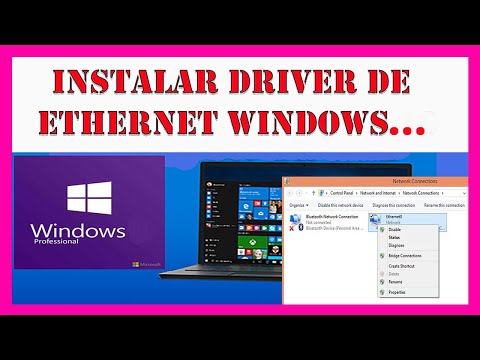
Oye, ¿alguna vez te has preguntado por qué tu conexión a Internet puede ser un desastre de vez en cuando? A veces, el problema no es que el Wi-Fi sea lento o que tu router esté fallando. Puede ser algo tan simple como un driver de Ethernet que no está al día o no es compatible con tu versión de Windows.
La cosa es que no todos los drivers son iguales. A menudo, las versiones más antiguas de Windows tienen sus propios requerimientos y eso puede causar conflictos raros. Total que ya sabes cómo puede poner nervioso esto, ¿verdad? De repente te quedas sin conexión justo cuando estás a punto de ganar esa partida o enviar ese correo importante.
En este artículo, vamos a platicar sobre la compatibilidad de los drivers Ethernet con diferentes versiones de Windows. Te daré algunos tips y cosas a tener en cuenta para que puedas navegar sin problemas. Así que pon atención, porque aquí se vienen unos datos que te van a servir bastante. ¡Vamos al lío!
Cómo obtener los controladores de red WiFi y Ethernet para Windows 10
¿Tienes problemas para conectarte a tu red WiFi o a través de Ethernet en Windows 10? No te preocupes, aquí te cuento cómo obtener los controladores necesarios y asegurarte de que todo funcione como debe. Vamos al grano.
Primero, ¿qué son los controladores? Bueno, son pequeños programas que permiten que tu sistema operativo se comunique con el hardware de tu computadora. Sin los controladores adecuados, tu tarjeta de red no funcionará. Ahora, pasemos a cómo conseguirlos.
Paso 1: Identificar el hardware
Para empezar, necesitas saber qué tipo de tarjeta de red tienes. Puedes hacer esto:
- Haz clic derecho en el botón de Inicio y selecciona «Administrador de dispositivos».
- Busca «Adaptadores de red» y expande esa sección.
- Anota el nombre del adaptador (por ejemplo, “Intel Wireless-AC 7265” o “Realtek PCIe FE Family Controller”).
Esto es clave porque no todos los controladores sirven para todas las tarjetas.
Paso 2: Descargar los controladores
Ahora que sabes qué tarjeta tienes, dirígete al sitio web del fabricante. Es importante ir directamente ahí en vez de usar un sitio genérico porque ellos tienen la versión más reciente y compatible con tu versión específica de Windows. Aquí unos ejemplos:
- Intel: Si tienes un adaptador Intel, ve a [Intel Download Center](https://downloadcenter.intel.com).
- Realtek: Para adaptadores Realtek, visita [Realtek Semiconductor](https://www.realtek.com/en/downloads).
- Atheros: Ve a la página oficial de Atheros y busca el controlador correspondiente.
Recuerda elegir la versión para Windows 10.
Paso 3: Instalación del controlador
Una vez descargado el archivo del controlador, sigue estos pasos para instalarlo:
- Haz doble clic en el archivo descargado.
- Sigue las instrucciones en pantalla.
- Reinicia tu computadora una vez finalizada la instalación.
Este reinicio es importante porque permite que Windows reconozca el nuevo controlador.
Paso 4: Comprobar la compatibilidad
Si después de la instalación no ves cambios o sigue sin funcionar, puede ser cuestión de compatibilidad. Algunos controladores son específicos para diferentes versiones dentro de Windows—por ejemplo, un controlador diseñado para Windows 8 puede no funcionar correctamente en Windows 10. Por eso verifica siempre que estés descargando la versión indicada.
Además hay veces donde Microsoft ofrece actualizaciones automáticas. Puedes comprobar si hay actualizaciones disponibles siguiendo estos pasos:
- Ve a “Configuración”.
- Clic en “Actualización y seguridad”.
- Selecciona “Buscar actualizaciones”.
Esto puede resolver algunos problemas automáticamente.
Paso 5: Qué hacer si aún tienes problemas
Si después de esto sigues sin conexión, sería bueno revisar otros factores como las configuraciones del router o incluso algún problema físico con el cable Ethernet. Consultar con un profesional también podría ser útil si sientes que estás dando vueltas sin solución.
En fin, conseguir los controladores adecuados es fundamental para unas buena conexión a Internet. Echa un vistazo a cada paso y con eso deberías poder navegar sin problemas. Suerte y ¡a disfrutar!
Controladores de red para Windows 11: Cómo conseguir los más recientes para Wifi y Ethernet
Claro, vamos a hablar de cómo conseguir los controladores de red para Windows 11, ya sea para tu conexión Wifi o Ethernet. Si alguna vez has tenido problemas de conexión, sabrás que estos drivers son clave.
Primero lo primero: ¿Qué son los controladores de red? En pocas palabras, son programas que permiten que tu ordenador se comunique con el hardware de red, como tu adaptador Wifi o tu puerto Ethernet. Sin ellos, es como intentar escuchar música sin altavoces. Así que no subestimes su importancia.
Ahora bien, conseguir los controladores más recientes es fundamental para mantener una buena conexión. Aquí hay unas cuantas maneras de hacerlo:
- Página del fabricante: Esta es la opción más segura. Ve al sitio web del fabricante de tu tarjeta de red (como Intel, Realtek o TP-Link). Busca la sección de soporte y descarga el driver específico para Windows 11.
- Windows Update: A veces Windows se encarga solo. Ve a Configuración > Actualización y seguridad > Windows Update y haz clic en «Buscar actualizaciones». Si hay algo nuevo disponible para tus controladores, se descargará automáticamente.
- Administrador de dispositivos: Este truco es un clásico. Haz clic derecho en el menú inicio y selecciona «Administrador de dispositivos». Busca “Adaptadores de red”, haz clic derecho sobre el adaptador correspondiente y selecciona «Actualizar controlador». Elige la opción “Buscar automáticamente software de controlador actualizado”.
- Programas de terceros: Hay algunas aplicaciones como Driver Booster que pueden buscar automáticamente actualizaciones por ti. Sin embargo, ten cuidado con estas herramientas; asegúrate siempre de descargar software desde fuentes confiables.
Cuando estés buscando controladores Ethernet específicamente, asegúrate también de chequear la **compatibilidad** con diferentes versiones de Windows. No todos los drivers funcionan bien en cada versión del sistema operativo. Por ejemplo, un driver diseñado para Windows 10 puede no ser totalmente compatible con Windows 11.
A veces me acuerdo cuando traté de hacer funcionar mi viejo portátil: descargué un driver equivocado y terminé sin acceso a internet durante días. Fue una experiencia frustrante, pero aprendí la importancia de verificar las especificaciones antes de hacer cualquier actualización.
Por último, si sigues teniendo problemas después de instalar o actualizar tus controladores, podría ser una buena idea consultar con un técnico especializado. Así evitarás quedarte atrapado en un ciclo sin fin tratando soluciones que no funcionan.
Entonces ya sabes cómo conseguir esos drivers: revisa el sitio del fabricante primero, luego prueba las opciones dentro del sistema operativo y ten cuidado al usar programas externos. ¡Buena suerte!
Resolución de problemas comunes con el controlador de red en Windows 11 para procesadores AMD
Claro, hablemos de esos problemas comunes que surgen con el controlador de red en Windows 11, especialmente si tienes un procesador AMD. Es un tema que a muchos nos afecta, y es raro terminar en la búsqueda de soluciones para algo tan básico como la conexión a internet. Oye, ¿te has dado cuenta de cuántos problemas puede dar un controlador? ¡Es impresionante!
Primero, es **importante entender** qué es un controlador. En términos simples, es como un traductor entre tu hardware (en este caso, el adaptador Ethernet) y el software (tu sistema operativo). Si no está bien configurado o si no es compatible con tu versión de Windows 11, ahí empieza el lío.
Ahora, aquí te dejo algunos problemas comunes que podrías enfrentar:
- Conexión intermitente: Si tu red va y viene como si estuvieras en una montaña rusa, puede ser debido a un controlador desactualizado o corrupto.
- No detecta la red: A veces Windows 11 se pone cabezón y no reconoce la red Ethernet. Esto podría ser porque el controlador necesario no está instalado.
- Rendimiento lento: La velocidad de internet puede caer en picada. Esto suele pasar cuando hay conflictos entre controladores antiguos y nuevos.
- Error al conectar: ¿Te aparece algún mensaje raro al intentar conectarte? Puede ser consecuencia de una incompatibilidad con el driver.
Entonces, ¿cómo solucionamos esto? Bueno, aquí van algunas cosas sencillas que puedes probar:
- Actualizar controladores: Ve al Administrador de dispositivos, busca tu adaptador de red y dale a «Actualizar controlador». A veces basta con esto para resolver muchos problemas.
- Desinstalar y reinstalar: Si la actualización no funciona, prueba desinstalarlo completamente y luego reinicia tu PC. Windows lo reinstalará automáticamente. ¡A veces un fresh start es todo lo que necesitas!
- Verificar compatibilidad: Asegúrate de que tus drivers sean compatibles específicamente con Windows 11. Puedes revisar los sitios web del fabricante del adaptador o del propio AMD para estar seguro.
- Ajustar configuraciones avanzadas: Algunas veces hay opciones ocultas en las propiedades del adaptador que pueden mejorar la conexión; revisa esas configuraciones adicionales.
Recuerda también que cada vez que haya una actualización importante en Windows 11, es posible que necesites revisar si tus controladores están actualizados. No subestimes ese paso.
Por cierto, hace poco le ayudé a un amigo con este mismo problema. Tenía conexión intermitente y se volvió loco buscando soluciones por toda la web. Al final resultó ser solo una cuestión de actualizar su controlador Ethernet. Una vez lo hizo, su PC funcionó como nuevo.
Si después de todo esto sigues teniendo problemas graves o algo no está claro, no dudes en buscar ayuda profesional. No todos los problemas tienen solución rápida desde casa y a veces hay fallas más complejas detrás.
Así que ya sabes: ya sea actualización o simplemente revisar configuraciones; mantén esos controladores en buen estado para disfrutar sin problemas de tu conexión a Internet en Windows 11 con procesadores AMD.
Oye, ¿sabías que muchas veces los problemas de conexión a Internet que tenemos provienen de un driver Ethernet incompatible? La verdad es que yo he pasado un mal rato por eso. Recuerdo una vez, estaba en medio de un maratón de series y de repente, mi conexión se cayó sin previo aviso. Al revisar, resultó que mi driver Ethernet no era compatible con la última actualización de Windows. ¡Menuda frustración!
La cosa es que no todos los drivers son iguales, ni tampoco las versiones de Windows. A veces piensas que con solo instalar el último driver disponible todo va a funcionar como la seda, pero no siempre es así. Las actualizaciones del sistema operativo pueden romper esas conexiones invisibles entre tu hardware y el software.
Es como cuando compras una chaqueta genial, pero resulta que con la sudadera que tienes puesta no combina bien. Entonces, si tienes Windows 10 y decides darle una oportunidad a Windows 11 sin verificar si tus drivers están al día, puedes acabar en un lío total. Y créeme, buscar soluciones para volver a conectar tu Ethernet puede ser más complicado que resolver un rompecabezas en plena noche.
Lo mejor es siempre revisar la compatibilidad antes de actualizar o cambiar algo en tu máquina. Así evitas sorpresas desagradables y puedes disfrutar del contenido sin interrupciones. Total que, antes de hacer cualquier cambio importante en tu equipo, échale un vistazo a la página del fabricante para ver si hay drivers específicos para tu versión de Windows. Así te ahorras dolores de cabeza y puedes seguir disfrutando esa serie tan esperada o ese videojuego en línea sin problemas.
Y recuerda: tener los drivers correctos es como tener las herramientas adecuadas para construir algo chido. Sin ellas, pues bueno… estás jugando con fuego.