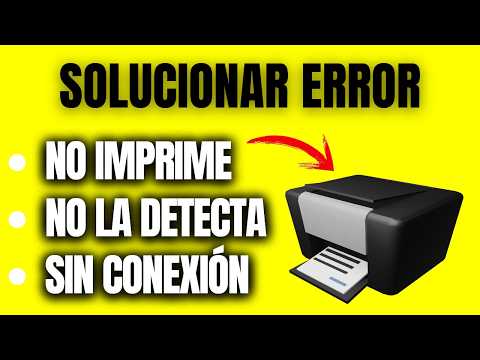
¿Te ha pasado que en medio de una impresión importante tu impresora Canon Ix6770 decide no colaborar? Es como si fuera una película de terror tecnológica, ¿verdad? Te entiendo perfectamente.
A mí me pasó una vez que necesitaba imprimir un trabajo final para la universidad y, ¡zas! La impresora se quedó atorada. Total, me pasé horas buscando soluciones mientras mi corazón latía a mil por hora. Horrible.
Pero no te preocupes, aquí estamos para desmenuzar esos enredos con los drivers de tu Canon Ix6770. Vamos a ver pasos sencillos para que esa máquina vuelva a funcionar como si nada. Así que relájate, agarra un café y prepárate para poner tu impresora en marcha otra vez. ¡Vamos al lío!
Soluciones para problemas de impresión en impresoras Canon con tinta disponible
Claro, aquí tienes un texto sobre soluciones para problemas de impresión en impresoras Canon, especialmente para la Canon IX6770. Espero que te sirva:
Cuando tu impresora Canon IX6770 decide no imprimir, pero ves que tiene tinta, puede ser bastante frustrante. Es como si algo no estuviera cuadrando, ¿verdad? Así que vamos a ver algunas soluciones para esos problemas comunes.
1. Verifica el estado de la impresora
Asegúrate de que la impresora está encendida y conectada correctamente a tu computadora. A veces, lo más básico es lo que se olvida. También verifica el cable USB o la conexión Wi-Fi; asegúrate de que todo esté bien enchufado o conectado.
2. Revisa el controlador (driver)
A veces el problema está en el software, así que asegúrate de tener instalado el controlador correcto para tu modelo específico. Visita la página web oficial de Canon para descargar el driver más reciente de la IX6770. Recuerda desinstalar cualquier versión anterior antes de instalar la nueva.
3. Limpieza de cabezales
Si notas que tus impresiones tienen líneas blancas o colores desvanecidos, es probable que los cabezales de impresión estén obstruidos. Puedes hacer una limpieza desde el software de impresión:
- Abre “Propiedades” en el menú del driver.
- Busca la opción de “Mantenimiento” o “Limpiar cabezales”.
- Sigue las instrucciones en pantalla.
4. Revisión del nivel de tinta
Pese a tener tinta visible, a veces los cartuchos pueden estar defectuosos o vacíos. Haz una revisión del nivel desde tus opciones de impresión o mediante un software específico de Canon.
5. Colocar correctamente los cartuchos
Asegúrate también de haber instalado los cartuchos correctamente; es sorprendente cuántas veces esto puede causar problemas:
- Saca y vuelve a insertar cada cartucho, asegurando un buen encaje.
- Mira si hay alguna etiqueta o cinta plástica que debas quitar antes de su uso.
6. Comprobar trabajos pendientes en cola
A veces hay trabajos atascados en cola y eso puede interrumpir nuevas impresiones:
- Accede al panel “Dispositivos e impresoras” en tu PC.
- Clic derecho sobre tu impresora y selecciona “Ver qué se está imprimiendo”.
- Anula cualquier trabajo atascado si es necesario.
7. Reinicia todo
No olvides lo poderoso que puede ser un simple reinicio: apaga tu computadora y tu impresora por un par de minutos y luego vuelve a encenderlas.
No olvides…
Recuerda siempre consultar el manual o buscar ayuda profesional si los problemas persisten después de seguir estos pasos básicos. La tecnología a veces puede ser caprichosa y no hay nada mejor que contar con apoyo experto cuando las cosas se complican.
Espero que estos pasos te ayuden con esos problemas molestos al imprimir con tu Canon IX6770. ¡Suerte!
Soporte y Controladores para Equipos Canon: Soluciones a Problemas Comunes
Cuando tienes una impresora Canon, como la Ix6770, puede que en algún momento te topes con problemas relacionados con los controladores o drivers. No es nada del otro mundo, pero puede ser bastante frustrante. Te cuento que yo también he pasado por eso, y es de lo más sencillo resolverlo si sabes por dónde empezar. Así que, aquí va un pequeño manual sobre el soporte y los drivers para esos equipos Canon.
Primero que nada, ¿qué es un controlador? Pues mira, es como un traductor entre tu impresora y tu ordenador. Sin el driver adecuado, tu impresora no va a poder entender qué es lo que le estás pidiendo que haga. Así que cuando algo falla, lo primero que debes hacer es asegurarte de tener el driver correcto instalado.
- Problemas al imprimir: Si cuando intentas imprimir no pasa nada o sale un mensaje de error, verifica si el driver está instalado correctamente. Puedes hacerlo buscando en «Administrador de dispositivos» en Windows.
- Error en la conexión: A veces, la impresora puede estar desconectada de la red Wi-Fi. Comprueba si está conectada a la misma red que tu ordenador.
- Anulación del trabajo de impresión: Si hay trabajos atascados en la cola de impresión, intenta cancelar todos desde «Dispositivos e impresoras». A veces eso soluciona el problema.
¿Y qué tal actualizar los drivers? Es una buena idea cada cierto tiempo porque las actualizaciones corrigen errores y mejoran el rendimiento. Puedes visitar la página oficial de Canon y buscar los drivers para la Ix6770 específicos para tu sistema operativo. Al final del día, eso te ahorrará dolores de cabeza.
- Método sencillo para actualizar: Ve a «Configuración», luego a «Dispositivos» y finalmente a «Impresoras». Haz clic derecho sobre tu Canon Ix6770 y selecciona “Actualizar controlador”. Ahí sigue las instrucciones.
Sé que algunas veces se presenta ese famoso error “No se reconoce la impresora”. Eso puede suceder si cambiaste algún puerto USB o cambiaste de computadora sin desinstalar antes el driver antiguo. En ese caso, simplemente desinstala el driver antiguo desde «Programas y características» y vuelve a instalarlo desde cero; así como quien borra una foto mala del teléfono.
- Cuidado con los sistemas operativos: Asegúrate siempre de descargar el driver compatible con tu versión del sistema operativo. Un driver para Windows 10 no servirá en Windows 7.
- Página oficial: Recuerda chequear siempre la web oficial para tener los últimos drivers disponibles y evitar versiones antiguas o dañadas.
No olvides revisar también las configuraciones internas de tu impresora; a veces un simple ajuste puede hacer maravillas. Configura correctamente los ajustes de papel o calidad de impresión desde las opciones del propio dispositivo. Y ¡ojo! Siempre ten presente los manuales: esos papeles pueden parecer aburridos pero son pequeños tesoros llenos de información útil.
Total que si después de todo esto sigues teniendo problemas con tu Canon Ix6770, te recomiendo contactar directamente al soporte técnico de Canon o llevarlo a un profesional; ellos estarán encantados de ayudarte como se debe. Así evitas cualquier problema mayor.
En fin, espero que estas pautas te hayan servido para manejar mejor esos problemillas técnicos con tus equipos Canon. ¡Ya sabes! No estás solo en esto; todos pasamos por situaciones similares al intentar hacernos amigos de la tecnología.
Métodos para Restablecer la Impresora Canon iX6810 y Solucionar Problemas Comunes
Claro, vamos a meternos en el tema de restablecer tu impresora Canon iX6810 y solucionar algunos problemas comunes. Sabes, hay veces en las que la impresora parece tener vida propia. Me acuerdo una vez que solo quería imprimir un documento y terminó saliendo una hoja en blanco. Total, que eso no me ayudó mucho para mi clase. Pero bueno, aquí te voy a contar cómo puedes poner las cosas en orden.
Métodos para Restablecer la Impresora Canon iX6810
Restablecer tu impresora puede ser un primer paso genial cuando enfrentas problemas. Te explico cómo hacerlo:
- Restablecimiento suave: Esto es como reiniciar tu computadora. Apaga la impresora, desconecta el cable de alimentación y espera unos 10 segundos antes de volver a conectarlo y encenderla nuevamente.
- Restablecimiento completo: Si el problema persiste, puedes hacer un restablecimiento completo. Ve al menú de configuración desde la pantalla de tu impresora. Busca “Restaurar ajustes” o “Configuración de fábrica”. Esta acción borrará cualquier configuración personalizada.
- Asegúrate de que los cartuchos estén bien instalados: A veces, simplemente se sale uno sin que nos demos cuenta. Verifica si todos están en su lugar.
Solucionar Problemas Comunes
Ahora hablemos de esos problemas que pueden surgir con el driver Canon iX6770 o incluso con la iX6810:
- Error de conexión: Si no puedes conectar la impresora a tu PC, asegúrate de que el cable USB esté bien conectado o que estés dentro de la misma red Wi-Fi si es inalámbrica.
- Páginas en blanco: Si imprime páginas sin tinta ¡Vaya lío! Esto puede deberse a cartuchos vacíos o atascos de papel. Chequea ambas cosas primero.
- Mensaje de error del driver: A veces aparece un mensaje diciendo que el driver no responde o está dañado. Puedes intentar desinstalarlo y reinstalarlo desde la página oficial de Canon para asegurarte de tener la última versión.
Asegúrate siempre también de tener instalado el software correcto según tu sistema operativo; eso puede evitarte muchos dolores de cabeza.
En fin, si después de estos pasos sigues teniendo drama con tu impresora, quizás sea momento de consultar con un profesional porque hay problemas más técnicos (como fallas en los chips del cartucho) que podrían estar afectando su desempeño.
¡Y ya está! Espero haberte ayudado a entender mejor cómo manejar esos trancazos con tu Canon iX6810 o iX6770. ¡Suerte imprimiendo!
Oye, hablemos un poco sobre algo que a todos nos puede pasar en algún momento: esos molestos problemas con los drivers de las impresoras. ¡Ay, las impresoras! Son como ese amigo que siempre se queda sin batería justo cuando más lo necesitas.
Recuerdo una vez que estaba a punto de imprimir un documento importante para una presentación. Estaba tan emocionado, había estado trabajando en eso días y ¡pum! La impresora Canon Ix6770 no respondía. ¡Qué estrés! Después de un par de intentos fallidos, empecé a investigar qué demonios estaba pasando y aquí te cuento algunas cosas que aprendí en el proceso.
Primero, siempre asegúrate de tener la versión más reciente del driver. A veces es tan fácil como ir al sitio oficial de Canon y descargar la actualización. Pero, ojo, si tu sistema operativo es un poco raro o viejo, puede que necesites una versión específica del driver para que funcione. Eso lo descubrí cuando mi computadora decidió vivir en el pasado y no quería saber nada de las versiones nuevas.
Luego, si ves que después de la actualización sigue sin funcionar, revisa las conexiones. A veces parece tonto, pero un cable suelto o algo así puede ser el culpable en muchos casos. Total que me pasó una vez y estuve ahí buscando soluciones complicadas cuando al final solo era cuestión de revisar un simple cable USB.
También está el tema del conflicto con otros programas o drivers. Por ejemplo, si tienes varias impresoras conectadas o software relacionado con impresión instalado, eso podría generar interferencias. En mi caso fue mi escáner el que le hacía competencia a la impresora y no sé por qué razón se pelearon ese día.
Limpiar las colas de impresión es otro paso clave si todo parece estar normal pero no imprime nada. A veces hay trabajos atorados haciendo fila -como yo esperando por mi café por la mañana- y eso puede causar problemas serios.
Y por último, si todo falla (bueno, cuando ya has intentado casi de todo), reiniciar tanto la impresora como tu computadora puede ser una buena idea. Es como darle un respiro a ambos dispositivos; muchas veces este pequeño truco soluciona problemas raros e inexplicables.
Así que ya sabes: mantén tus drivers actualizados, revisa los cables y conexiones, cuida esos conflictos y no te olvides del viejo truco del reinicio. Es probable que saques a tu Canon Ix6770 del limbo tecnológico sin mucho drama. ¿Ves? Al final estas cosas pasan incluso a los más experimentados entre nosotros; lo importante es cómo reaccionar ante los tropiezos tecnológicos del día a día.
¡Suerte resolviendo esos misterios técnicos!