Oye, ¿alguna vez te has sentido frustrado cuando tu Android no quiere jugar bien con ciertos programas o dispositivos? Es como si tu teléfono tuviera sus propios caprichos, ¿verdad? Total que, uno está ahí intentando conectar un dispositivo y, de repente, ¡zas! Todo se vuelve un lío.
La cosa es que los drivers son esos pequeños héroes silenciosos que permiten que todo funcione. Pero claro, no todos son compatibles con cada versión de Android. Si tienes un teléfono más viejito o uno super moderno, la historia puede cambiar bastante.
En este artículo vamos a charlar sobre la compatibilidad de drivers en Android y cómo eso afecta tu experiencia diaria. Te prometo que a través de unos ejemplos sencillos y algunas anécdotas divertidas, lo vas a entender todo sin problemas. Así que prepárate para desentrañar el misterio de por qué a veces tu móvil parece un niño caprichoso. ¡Vamos allá!
Soluciones comunes para problemas con Android USB Driver en Windows 10
Claro, hablemos de esos problemas comunes que pueden surgir con los drivers USB de Android en Windows 10. A veces, conectar tu dispositivo Android a la computadora puede volverse más complicado que resolver un cubo Rubik, ¿verdad? Pero no te preocupes, aquí van algunos pasos sencillos que puedes seguir para solucionar esos inconvenientes.
Primero que nada, verifica la compatibilidad del driver. A veces, los drivers son como esa ropa que compramos: No siempre nos quedan bien a la primera. Para asegurarte de tener el driver adecuado:
- Identifica tu modelo de dispositivo: Cada fabricante puede tener drivers específicos. Si tienes un Samsung, HTC o Xiaomi, busca específicamente el driver correspondiente.
- Actualiza tu Windows: Asegúrate de que tu Windows 10 está al día. Las actualizaciones pueden incluir mejoras en la compatibilidad de hardware.
- Prueba usar otro puerto USB: Puede sonar raro, pero a veces un puerto dañado puede hacer que el driver no reconozca el dispositivo correctamente.
Ahora pasemos a otra cosa importante: asegurarte de que el modo correcto está activado en el dispositivo Android al conectarlo. Esto significa:
- Cambiar el modo de conexión: Cuando conectas tu teléfono a la PC, deberías ver una notificación para seleccionar «Transferir archivos» o «MTP». Si no lo seleccionas, es posible que no funcione.
- Forzar reinicio: No subestimes este truco. A veces solo necesitas reiniciar tanto el teléfono como la computadora para resolver conflictos temporales.
Si después de esto sigues teniendo problemas, prueba con estos pasos:
- Borrar cache del USB: Ve a Configuración en tu Android > Almacenamiento > Almacenamiento interno compartido y selecciona «Otros» para encontrar opciones relacionadas con USB y limpiar caché.
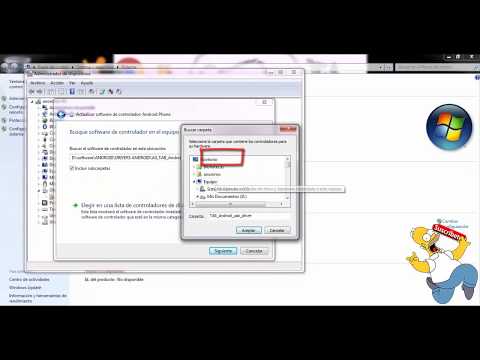
- Desinstalar y reinstalar el driver: Ve al Administrador de dispositivos en Windows (puedes buscarlo rápido desde el menú Inicio). Encuentra tu dispositivo Android bajo «Controladoras de bus serie universal», haz clic derecho y selecciona «Desinstalar». Luego desconecta y vuelve a conectar tu dispositivo para reinstalarlo automáticamente.
También te recomiendo revisar si tienes algún programa antivirus o firewall habilitado; a veces se convierten en los típicos “amigos celosos” que bloquean conexiones necesarias.
Oye, aquí hay algo interesante: puedes usar programas como ADB (Android Debug Bridge), pero esto es un poco más técnico y requiere conocimientos previos. Si sientes curiosidad por explorarlo más adelante, ¡genial!
Por último, recuerda siempre consultar con profesionales si después de intentarlo todo sigues sin poder conectar tu dispositivo. En ocasiones necesitarás soporte específico del fabricante o algo más técnico.
Espero que estos trucos te ayuden a solucionar esos problemas con los drivers USB en Windows 10 y puedas volver a disfrutar sin estrés tus archivos entre dispositivos. ¡Suerte!
Soluciones para Problemas de Conexión entre Dispositivos Android y Windows 11
Seguro, aquí tienes un texto sobre soluciones para problemas de conexión entre dispositivos Android y Windows 11. Espero que te sirva.
Cuando intentas conectar tu dispositivo Android a Windows 11, puede que la cosa no salga como esperabas. A veces, hay problemas de conexión que pueden ser frustrantes. Pero no te preocupes, aquí van algunas soluciones prácticas para esos quebraderos de cabeza.
Comprueba la compatibilidad de los drivers. Muchas veces, el problema se reduce a que los drivers de tu dispositivo Android no son compatibles con Windows 11. O sea, es esencial asegurarte de que tanto el sistema operativo como los drivers estén actualizados.
- Conéctate mediante USB: En general, asegúrate de seleccionar “Transferir archivos” cuando conectes tu Android al PC. Si no lo haces, puede que solo se cargue y eso no sirve.
- Actualiza tus drivers: Puedes comprobar si hay actualizaciones disponibles en el Administrador de dispositivos. A veces basta con unos clics y ya está.
- Revisa la configuración del dispositivo Android: En «Opciones de desarrollador» (en caso de tenerla activada), asegúrate de que «Depuración USB» esté habilitada. Esto facilita la comunicación directa entre el PC y tu teléfono.
- Cambia el cable USB: A veces es solo el cable lo que falla. Prueba con otro cable USB por si acaso; puede ser una solución sencilla pero efectiva.
- Prueba con otro puerto USB: No todos los puertos son iguales. Cambiar a otro puerto en tu computadora podría solucionar el problema instantáneamente.
- Usa aplicaciones alternativas: Si todo falla, hay aplicaciones como AirDroid, Pusher, o Pushbullet que permiten transferencias sin necesidad de cables. Tal vez sea más cómodo para ti.
También puedes buscar soluciones específicas en foros o comunidades donde otros usuarios hayan tenido problemas similares; eso siempre ayuda un montón. Recuerda que cada dispositivo es diferente y lo que funciona para uno puede no funcionar para otro.
No olvides respaldar tus datos antes de hacer cambios importantes o actualizaciones en tu sistema operativo o dispositivos. Siempre viene bien tener un plan B por si las cosas se complican más allá del problema inicial.
Así que ya sabes, si te sientes perdido o nada parece funcionar, quizás valga la pena contactar a un técnico especializado para evitar acabar con dolor de cabeza más grande del necesario. La tecnología puede ser un lío a veces, pero tú puedes manejarlo.
Solucionando Problemas Comunes de Drivers Android en PC: Pasos y Alternativas
A veces, conectar tu dispositivo Android a un PC puede ser un verdadero quebradero de cabeza. Los drivers son una parte crucial de esta conexión; son como los traductores entre tu celular y la computadora. Si estás teniendo problemas, aquí te dejo algunos pasos y alternativas que podrían ayudarte a solucionar esos inconvenientes con los drivers.
1. Verifica la compatibilidad
Primero que nada, asegúrate de que el driver que estás intentando instalar sea compatible con la versión de Android y el sistema operativo de tu PC. Por ejemplo, si tienes Windows 10 pero el driver es para Windows 7, lo más probable es que no funcione. Cada versión del sistema operativo puede requerir drivers específicos.
2. Actualiza tus drivers
Si ya tienes instalado un driver pero aún así no puedes conectar el dispositivo, prueba actualizarlo. Dirígete al “Administrador de dispositivos” en tu PC, busca tu dispositivo Android en la lista y haz clic derecho en él. Selecciona “Actualizar controlador”. Este paso puede resolver muchos problemas porque a veces se lanzan actualizaciones para solucionar fallos.
3. Reinstala los drivers
Si actualizar no funciona, intenta desinstalar el driver por completo y luego vuelve a instalarlo. Puedes hacer esto desde el “Administrador de dispositivos”. Elimina el dispositivo con clic derecho y selecciona “Desinstalar”. Después simplemente desconecta y vuelve a conectar tu celular para que Windows vuelva a buscar e instalar el driver automáticamente.
4. Habilita la Depuración USB
Esta opción es esencial para que tu PC reconozca correctamente tu dispositivo Android. Para habilitarla, ve a “Configuración” en tu celular, luego “Opciones del desarrollador” (si no lo ves, tendrás que activarlo tocando varias veces sobre “Número de compilación” en la sección “Acerca del teléfono”). Ahí dentro encontrarás la opción “Depuración USB”; actívala.
5. Prueba con otro cable USB o puerto
A veces la solución es tan simple como cambiar el cable USB o usar otro puerto en tu computadora. Asegúrate de usar un cable original o uno compatible; hay cables baratos que solo sirven para cargar pero no para transmitir datos.
6. Usa software adicional
Existen programas como DroidKit o Minimal ADB and Fastboot Tool que pueden ayudar a gestionar conexiones entre Android y PC sin complicaciones adicionales con drivers específicos. Descargarlos e instalarlos podría ser una alternativa viable si nada más funciona.
7. Considera virtualización o emuladores
Si quieres usar apps Android en PC sin preocuparte por drivers, considera usar emuladores como NoxPlayer, MEmu, o incluso BlueStacks. Estas opciones ya incluyen su propio entorno Android virtualizado donde no tendrás problemas con drivers.
En fin, lidiar con problemas de drivers puede ser frustrante y tomar algo de tiempo encontrar la solución adecuada, pero espero que estos pasos te ayuden a resolverlos más rápido. Si tras intentar todo esto sigues atrapado en un bucle sin salida, tal vez sea hora de buscar ayuda profesional; nadie quiere tener problemas eternos con su tecnología querida ¿verdad?
Claro, hablemos de la compatibilidad de los drivers en Android y cómo pueden variar entre diferentes versiones de sistemas. Oye, a veces uno se queda pensando en lo complicado que puede ser esto, ¿no? Yo recuerdo cuando traté de actualizar un dispositivo antiguo. Me emocioné al ver que había una nueva versión del sistema operativo, pero luego me di cuenta de que los drivers no eran compatibles y tuve que dar marcha atrás. ¡Vaya lío!
Entonces, ¿cuál es el meollo del asunto? Los drivers son como esos traductores que permiten que el hardware y el software se entiendan. Pero cada vez que hay una nueva versión del sistema operativo Android, los fabricantes a veces tienen que ajustar o incluso crear nuevos drivers para asegurarse de que todo funcione bien juntos. Esto puede generar algunos quebraderos de cabeza si tienes un dispositivo más viejo.
Además, las marcas no siempre están alineadas. Digamos que tienes un dispositivo de una marca menos conocida; es posible que no recibas actualizaciones regularmente. En cambio, otros dispositivos más populares podrían tener soporte constante y recibir esos drivers actualizados. Así que aquí te tienes: el mismo sistema operativo Android puede comportarse muy diferente dependiendo del hardware con el que está trabajando.
Por eso es clave revisar siempre la compatibilidad antes de lanzarte a actualizar o cambiar algo en tu Android. Muchas veces te recomiendan esperar un tiempo para asegurarte de que los bugs sean arreglados o las compatibilidades ajustadas antes de dar ese salto.
En fin, la moral aquí es simple: mantente informado sobre los drivers y la compatibilidad con tus dispositivos porque eso puede hacer la diferencia entre tener un teléfono volador o uno atorado en el tiempo. ¡Y tú no quieres eso!