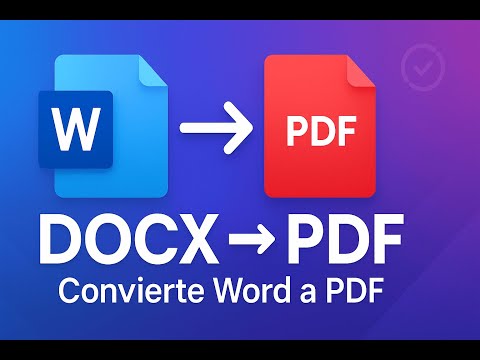
¡Hey, amigo! ¿Te ha pasado que has creado un documento en Word y de repente, quieres compartirlo pero… no se ve igual? Total que, no quieres perder ese formato chulísimo que tanto te costó lograr.
Oye, aquí es donde entra el PDF. Este archivo es como el guardián de tu diseño y estilo. Vamos a ver cómo convertir esos documentos DOCX en PDF sin que se altere nada. Así que prepárate, porque te enseñaré unos trucos sencillos para que todo quede perfecto y tú no te vuelvas loco en el intento. ¡Vamos al lío!
Cómo convertir documentos de Word a PDF sin registro y sin complicaciones
Si alguna vez te has encontrado con la necesidad de convertir documentos de Word a PDF, seguramente sabes que a veces puede ser un lío, ¿verdad? Pero no te preocupes, aquí te voy a contar cómo hacerlo sin complicaciones y sin tener que registrarte en ningún lado. Total que, vamos al grano.
Existen varias maneras de convertir archivos DOCX a PDF. Aquí te dejo algunos métodos prácticos:
- Usar Microsoft Word: Si tienes Microsoft Word instalado en tu computadora (quién no, ¿verdad?), ¡esto es super fácil! Solo abre el documento que quieres convertir y sigue estos pasos:
- Haz clic en “Archivo” en la esquina superior izquierda.
- Selecciona “Guardar como” y elige la ubicación donde deseas guardar el archivo.
- En el menú desplegable del tipo de archivo, selecciona “PDF” y luego haz clic en “Guardar”.
- Google Drive: Si no tienes Word o prefieres una opción online, Google Drive es una excelente alternativa. Solo necesitas tu cuenta de Google:
- Sube el archivo DOCX a Google Drive.
- Una vez subido, haz clic derecho sobre el archivo y selecciona “Abrir con” > “Documentos de Google”.
- Puedes hacer ajustes si es necesario, pero si todo está bien, ve nuevamente a “Archivo” > “Descargar” y selecciona “PDF”.
- Sites de conversión gratuitos: Hay muchas páginas web que permiten convertir archivos sin tener que registrarte. Por ejemplo:
Solo sube tu archivo DOCX (recuerda revisar siempre las políticas de privacidad) y descarga el PDF resultante. ¡Así de simple!
Asegúrate siempre de revisar bien tu PDF después de la conversión para verificar que todo esté como debería; a veces se pueden perder pequeños detalles del formato original. La última vez que convertí un documento así me pasó con algunas imágenes que no quedaban centradas. Así que vale la pena revisar.
No olvides también que hay programas específicos para editar PDFs si necesitas hacer cambios después. Pero para la conversión básica, estos métodos son más que suficientes. Y claro, si hay algún problema más complicado o si necesitas ayuda específica con algo técnico, lo mejor es consultar a un profesional.
Totalmente espero que esto te haya ayudado y ahora puedas convertir tus documentos sin problemas. ¡A convertir se ha dicho!
Cómo convertir documentos de Word a PDF sin costo: Soluciones y herramientas disponibles
Claro, aquí va un texto que explica cómo puedes convertir documentos de Word a PDF sin que te cueste un euro. Es un tema útil y hay varias maneras de hacerlo. La idea es que no pierdas el formato del documento y el proceso sea sencillo. ¡Vamos!
Convertir documentos de Word a PDF es una necesidad común, sobre todo si necesitas enviar archivos y quieres asegurarte de que se vean exactamente como tú deseas. A continuación, te muestro algunas soluciones gratuitas y herramientas para lograrlo:
- Microsoft Word: Si ya tienes Word instalado, esto es pan comido. Simplemente abre tu documento DOCX y ve a «Archivo». Luego selecciona «Guardar como» y elige la opción PDF en el menú desplegable. Así mantendrás todo el formato intacto.
- Google Drive: Otra opción genial es usar Google Drive. Sube tu archivo DOCX a tu unidad de Google, luego abre el documento con Google Docs. Desde ahí, haz clic en «Archivo», luego en «Descargar» y selecciona «Documento PDF». Este método también conserva bastante bien el formato.
- Herramientas en línea: Hay muchas páginas web que te permiten convertir documentos sin costo alguno. Ejemplos son Smallpdf o ILovePDF. Solo subes tu archivo DOCX, haces clic en convertir y ¡listo! Descargas tu PDF sin complicaciones.
- Impresoras virtuales: Si prefieres otra alternativa, puedes usar una impresora virtual como CutePDF o PDFCreator. Instalas la impresora virtual en tu ordenador, abres tu archivo DOCX y lo mandas a imprimir como si fuese en papel, solo que seleccionas la impresora virtual para obtener un archivo PDF.
- Ajustando la configuración: En algunos casos puede ser que necesites ajustar la configuración antes de guardar o convertir para asegurarte de mantener todos esos elementos importantes como gráficos o tablas.
- Cuidado con los formatos raros: A veces hay formatos especiales o ciertos estilos complicados que pueden no verse igual al convertirlos a PDF. Siempre revisa tu archivo final para asegurarte de que todo esté en orden.
En cuanto a las herramientas en línea, asegúrate de usar sitios confiables y no subir información sensible o privada. Recuerda que aunque estas opciones son convenientes, no sustituyen una solución profesional si trabajas con documentos muy importantes o confidenciales.
Total que hay múltiples formas fáciles y gratuitas para convertir tus documentos de Word a PDF sin perder formato. Prueba alguna de estas opciones y verás cómo es rápido hacer ese cambio cuando lo necesites. ¡Suerte!
Las Mejores Opciones para Convertir Documentos de Word a PDF sin Costos en tu PC
¡Oye, amigo! Si alguna vez te has encontrado con la necesidad de convertir documentos de Word a PDF, sabes que puede ser un poco engorroso. La buena noticia es que hay un montón de maneras de hacerlo sin gastar ni un centavo y sin complicarte la vida. Así que, ¡vamos a ello! Aquí te cuento las mejores opciones para convertir tus archivos DOCX a PDF sin que pierdas el formato.
1. Microsoft Word
Si tienes instalado Microsoft Word en tu PC, convertir un documento a PDF es super fácil. Solo tienes que abrir tu archivo DOCX y seguir estos pasos:
- Haz clic en «Archivo» en la esquina superior izquierda.
- Selecciona «Guardar como».
- Elige la ubicación donde quieres guardar el archivo.
- En el menú desplegable de «Tipo», selecciona PDF.
- Pulsa «Guardar» y ¡listo!
Esto es genial porque mantiene el formato tal cual lo ves en Word.
2. Google Drive
Otra opción muy útil es Google Drive, ideal si no tienes Word instalado o prefieres trabajar en línea. Solo tienes que subir tu documento y convertirlo desde allí:
- Abrir Google Drive y subir tu archivo DOCX.
- Clic derecho sobre el documento subido.
- Selecciona «Abrir con» y luego «Google Docs».
- Una vez abierto, ve a «Archivo», luego «Descargar» y finalmente selecciona Documento PDF (.pdf).
Este método también preserva la mayoría de los formatos originales.
3. Herramientas en Línea
Hay muchas herramientas online que pueden convertir tus documentos, por ejemplo:
Estos sitios son fáciles de utilizar:
- Sólo subes tu archivo DOCX.
- Pulsas el botón para convertir.
- Y luego descargas tu PDF generado.
Ten cuidado con enviar información sensible, claro.
4. LibreOffice
Si prefieres usar software gratuito pero no quieres depender del navegador, puedes instalar LibreOffice. Este programa maneja formatos de Office sin problemas. Para convertir un documento:
- Abrir tu archivo DOCX en LibreOffice Writer.
- Iras a «Archivo», luego seleccionas “Exportar como” y “Exportar como PDF”. li >
¡Es igual de sencillo!
Mantenimiento del Formato:
Al momento de hacer estas conversiones podrías encontrarte con algún pequeño desliz en cuanto al formato: cosas como fuentes diferentes o imágenes desalineadas. Así que siempre es bueno revisar el resultado final para asegurarte de que se vea como tú querías.
Recuerda que aunque hay muchas formas gratuitas para hacer esto, si necesitas funciones más avanzadas o trabajas con documentos muy pesados siempre puedes considerar aplicaciones profesionales—pero eso ya depende de cada uno.
Así que ya sabes, ahí tienes varias maneras fáciles para convertir tus documentos Word a PDF sin gastar nada ni perder tiempo buscando una solución complicada. ¿Te animas a probar alguna? ¡Espero haberte ayudado!
A ver, convertir un archivo DOCX a PDF parece una tontería, pero en realidad puede ser un dolor de cabeza si no sabes cómo hacerlo bien. Recuerdo la primera vez que intenté hacerlo para un trabajo importante. Tenía todo preparado, las horas de chamba detrás del documento y solo faltaba eso. Cuando abrí el PDF, ¡sorpresa! El texto se había descolocado y algunas imágenes estaban cortadas. En serio, me dio ganas de llorar.
Entonces, ¿cómo logramos que esto no pase? Lo primero es saber que hay varias maneras de hacerlo. Puedes usar herramientas en línea o programas como Word mismo. La ventaja de Word es que generalmente mantiene el formato bastante bien y la opción está ahí mismo en el menú.
Una opción común es simplemente abrir tu archivo DOCX y luego ir a “Archivo”, después “Guardar como”, y elegir PDF. Así de simple. Pero ojo, asegúrate de revisar el resultado final, porque a veces un par de cosas se cuelan y no lucen como esperabas.
Si prefieres las herramientas en línea, hay muchas páginas donde solo subes tu archivo y te lo convierten al instante. Eso sí; ten cuidado con la privacidad de tus documentos, sobre todo si son sensibles o importantes.
También puedes utilizar Google Drive para convertir archivos. Solo sube tu DOCX al Drive, ábrelo con Google Docs y luego descárgalo como PDF. Esto funciona bastante bien y suele mantener los formatos originales.
Recuerda siempre revisar los PDFs antes de enviarlos o imprimirlos; nunca se sabe qué sorpresas pueden surgir. Y al final del día, tener un buen PDF puede marcar la diferencia entre una presentación profesional y una que se vea medio chafa.
Así que ya sabes, aunque suene fácil convertir DOCX a PDF, vale la pena dedicarle un momentito más para asegurarte de que todo queda perfecto. ¿Te suena útil lo que te cuento?