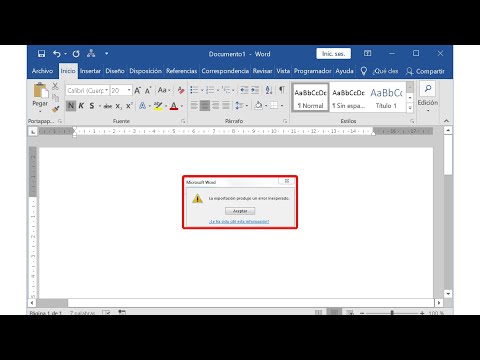
Oye, ¿te ha pasado alguna vez que abres un archivo y te sale ese mensaje de que está dañado? ¡Qué mal rollo! Tienes que saber que muchas veces eso se puede evitar con unas simples actualizaciones.
La cosa es que los programas y sistemas operativos no son perfectos. A veces, necesitan un pequeño empujón para funcionar como deben. Aquí es donde entran las actualizaciones.
En este artículo, vamos a charlar sobre cómo mantener tus documentos a salvo. Te contaré por qué son tan importantes esas actualizaciones y cómo pueden salvarte de un dolor de cabeza enorme. ¿Listo para sumergirte en el tema? ¡Vamos!
Reparación de archivos Word dañados sin costo: Soluciones efectivas en línea
¿Te ha pasado que abres un archivo de Word y, oh sorpresa, está dañado? Eso es un verdadero dolor de cabeza, pero no te preocupes. Aquí vamos a ver unas soluciones para reparar esos archivos sin gastar un solo euro. Y, ojo, aunque estas opciones son útiles, nunca está de más acudir a un profesional si la cosa se complica.
Primero que nada, hay que hablar sobre las **actualizaciones necesarias** para evitar documentos dañados en el futuro. A menudo se nos olvida actualizar nuestro software, pero esto es crucial. Algunas actualizaciones corrigen errores que pueden causar daños en los archivos. Así que asegúrate de tener tu Word actualizado.
Ahora sí, hablemos de esas reparaciones gratuitas en línea. Si tienes un archivo que parece estar estropeado, aquí tienes algunas opciones:
- Microsoft Office Online: A veces la propia herramienta de reparación funciona mejor en su versión web. Abre tu archivo desde Office Online y verifica si puede recuperarlo.
- Google Drive: Sube el documento a Google Drive y ábrelo con Google Docs. A veces este servicio logra abrir archivos corruptos y permitirte guardarlos nuevamente.
- Herramientas específicas: Hay herramientas en línea como Stellar o PDF to Word. Estas ofrecen funciones para reparar archivos dañados sin costo alguno.
Cada una tiene sus propios métodos para intentar recuperar lo perdido. Recuerda siempre hacer una copia del archivo original antes de probar cualquier reparación.
Y una anécdota rápida: hace unos meses un amigo me llamó preocupado porque había perdido un documento importante justo antes de una presentación. Resultó que se le había dañado el archivo justo cuando lo estaba guardando (¡qué coincidencia!). Le sugerí probar Google Drive y ¡voilà! Pudimos recuperar casi todo.
Recuerda que la prevención siempre es mejor que el remedio: hacer copias regulares o usar servicios en la nube puede salvarte muchas lágrimas más adelante. Así que cuida tus documentos y mantén todo actualizado.
Si ninguna de estas herramientas online logra ayudarte a recuperar ese archivo tan preciado, entonces tal vez sea hora de buscar ayuda profesional. Pero espero que con estos tips puedas salvarte del apuro y continuar con tus tareas sin problemas. ¡Suerte!
Soluciones para recuperar archivos de Word dañados sin complicaciones
¿Te ha pasado alguna vez que estás trabajando en un documento de Word, y de pronto… ¡pum! El archivo se daña? Es un momento de esos que te hacen querer gritar. Bueno, no te angusties tanto. Hay formas de recuperar esos archivos dañados sin complicarte la vida. Vamos a ver qué puedes hacer y, sobre todo, cómo evitar que esto vuelva a pasar.
Primero, fíjate en lo importante: actualizar tu software. Las actualizaciones no son solo para adornar el programa; muchas veces incluyen parches para errores que podrían dañar tus archivos. Así que asegúrate de tener tu Word al día. Puedes hacerlo así:
- Abre Word y ve a “Archivo”.
- Haz clic en “Cuenta” o “Ayuda”.
- Búsqueda la opción “Actualizaciones de Office” y si hay alguna disponible, descárgala e instálala.
A veces, un archivo dañado se puede abrir con otro programa o incluso con una versión anterior de Word. Te cuento algo: una vez tenía un trabajo muy importante para la universidad, y justo cuando lo estaba guardando se apagó la computadora (¡vaya susto!). Lo abrí después con Google Docs y ¡funcionó! Así que no descartes probar otros programas.
Pero si ya estás lidiando con el archivo dañado, aquí tienes algunas opciones:
- Abrir y reparar: Ve a “Archivo”, luego a “Abrir” y selecciona el documento problemático. En lugar de hacer clic en “Abrir”, presiona el ícono del triángulo al lado del botón y selecciona “Abrir y reparar”. Esto puede salvarte la paella.
- Restaurar versiones anteriores: Si tienes activado el historial de versiones en tu PC, haz clic derecho sobre el archivo dañado y busca «Restaurar versiones anteriores». A veces encuentras una buena copia allí.
- Copia desde un archivo temporal: Cuando creas o editas documentos en Word, este genera archivos temporales automáticamente. Busca en la carpeta donde guardaste el documento original algo como «C:UsersTuUsuarioAppDataLocalMicrosoftOfficeUnsavedFiles». Puede que encuentres una versión anterior del texto perdido.
Sigue estas recomendaciones para evitar problemas futuros:
- Guarda frecuentemente: Hazlo cada 10-15 minutos mientras trabajas en documentos importantes.
- Copia de seguridad: Utiliza servicios como Google Drive o Dropbox para tener siempre una copia externa de tus archivos.
- Mantén tu sistema limpio: Asegúrate de realizar mantenimiento regular a tu computadora; los virus pueden comprometer tus archivos también.
A pesar de todas las soluciones caseras, si sigues teniendo problemas recurrentes con documentos dañados, podría ser un buen momento para consultar a un profesional. Al final del día, cuidar tus datos es fundamental; así que no te lo tomes a la ligera nunca más.
Total que ya sabes qué hacer si algo sale mal con esos .docx traviesos. La clave es mantener todo al día y actuar rápido cuando surjan los problemas. ¡Suerte recuperando tus archivos!
Cómo solucionar problemas comunes en la actualización de Windows 11
Claro, aquí tienes un texto que aborda cómo solucionar problemas comunes en la actualización de Windows 11, especialmente relacionados con las actualizaciones necesarias para evitar documentos dañados.
Actualizar Windows 11 puede ser todo un reto a veces, ¿verdad? Imagina que estás trabajando en un documento importante y, de repente, tu sistema te pide reiniciar. Eso puede pasar si no tienes las actualizaciones al día. Vamos a ver algunos problemas comunes y cómo solucionarlos.
1. Error de descarga de actualizaciones: A veces, el proceso de actualización se detiene por varios motivos. Si ves algo como «Actualización en espera», esto puede deberse a una conexión lenta o inestable. Por eso es importante asegurarte de que tu red esté funcionando bien. Puedes reiniciar tu router o probar si otra conexión te va mejor.
Si el problema persiste, intenta lo siguiente:
- Ve a Configuración > Actualización y seguridad.
- Pulsa en Solucionar problemas.
- Mira si hay alguna opción relacionada con Windows Update.
2. Espacio insuficiente en disco: Las actualizaciones necesitan espacio para instalarse correctamente. Si te aparece un mensaje sobre poco espacio en disco, quizás tengas que liberar algo de espacio. Elimina archivos temporales o programas que ya no uses.
Puedes hacerlo así:
- Ve a Configuración.
- Sistema, luego selecciona Almacenamiento.
- Aquí puedes ver cuánto espacio tienes y qué puedes eliminar.
3. Conflictos con software antivirus: Algunos antivirus pueden interferir con las actualizaciones de Windows 11. Si después de intentar actualizar recibes errores raros o se detiene el proceso, desactiva temporalmente tu antivirus y prueba otra vez.
No olvides volver a activarlo después.
A veces una simple reiniciada puede hacer maravillas: cierra todo y reinicia tu PC al finalizar la actualización.
4. Archivos del sistema dañados: Si tus archivos del sistema están corruptos, es probable que eso cause problemas durante la actualización. Para solucionarlo:
- Pulsa la tecla Windows + X y selecciona Símbolo del sistema (administrador).
- Escribe
sfc /scannowy presiona Enter. - Aguarda mientras escanea y repara cualquier archivo dañado.
Cuidado con los documentos dañados:
Si no realizas las actualizaciones necesarias regularmente, corres el riesgo de perder datos importantes debido a fallos inesperados o daños en tus programas.
Copia tus documentos importantes regularmente!
5. Problemas con drivers incompatibles:
A veces tras una actualización surge el problema de drivers que no son compatibles con el nuevo sistema operativo. Revisa si hay actualizaciones para ellos desde el sitio web del fabricante.
No dudes en buscar también ayuda online; hay foros donde otros usuarios compartieron soluciones específicas para ciertos modelos.
Total que, si después de todos estos pasos sigues teniendo problemas serios, quizás sea hora(¡sería buena idea!)de buscar ayuda profesional o visitar un servicio técnico confiable para evitar más líos.
Así evitamos cualquier posible pérdida dolorosa de documentos importantes.
Recuerda: siempre es mejor prevenir que lamentar!
¿Sabes qué? Hay algo que todos pasamos por alto y es el rollo de las actualizaciones. Te cuento, hace unos meses, un amigo mío me llamó todo preocupado porque no podía abrir uno de sus documentos más importantes. Era una presentación para su trabajo y, claro, el deadline se acercaba. Al final resultó que su software estaba desactualizado y eso le estaba causando problemas.
Las actualizaciones son como esa mantequilla en la tostada: a veces piensas que te la puedes saltar, pero al final sabes que es necesaria. Cuando trabajas con archivos o documentos, tener tu sistema operativo y aplicaciones al día puede marcar la diferencia entre mantener tus archivos sanos o enfrentarte a un caos total.
En serio, un programa desactualizado puede ser vulnerable a errores y fallos. Imagínate perder todo el progreso de un proyecto porque tu procesador de textos decidió dejar de funcionar por no haberse actualizado. Vaya lío, ¿no? Por eso es clave mantener esos programas al día: corrigen bugs, mejoran la seguridad y añaden nuevas funciones.
Y no se trata solo de tu computadora; piensa también en tu nube o tus aplicaciones móviles. Todo necesita ese cariño en forma de actualización. No quiero sonar pesado ni nada, pero como lo viví con mi amigo, esto puede pasarte a ti también. Así que tómate un momento para revisar si tienes esas actualizaciones pendientes y dale un empujoncito a tu tecnología. ¡Te lo agradecerás más tarde!