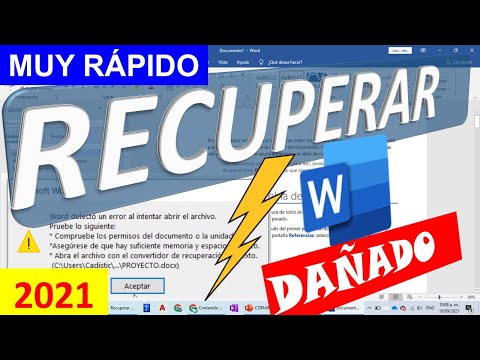
Siempre que estamos trabajando en un documento importante, pasa algo. Un fallo del sistema, un corte de luz o… ¡hasta un virus que se cuela! Y ahí estamos, con la angustia de perder horas de trabajo. ¿Te ha pasado?
Recuperar esos documentos dañados puede ser como una lucha épica. A veces hacemos cosas que, en vez de ayudar, terminan complicando más la situación. No te preocupes, aquí estoy para hablarte de esos tropiezos comunes que todos cometemos.
A lo largo de este artículo, voy a contarte sobre esos errores que suelen salir a flote cuando intentamos recuperar algo del olvido. Algunas veces son tonterías obvias y otras son esas cosas que no se te pasan por la cabeza. Así que agarra tu café y vamos a ello. ¡Prometo que valdrá la pena!
Soluciones gratuitas para reparar archivos Word dañados de manera online
Cuando se trata de esos momentos de pesadilla en los que intentas abrir un archivo de Word y te dice que está dañado, la frustración puede ser abrumadora. ¿Sabes a lo que me refiero, verdad? Bueno, aquí vamos a hablar sobre soluciones gratuitas para reparar esos archivos dañados de manera online.
Primero, es importante entender que hay varios errores frecuentes al intentar recuperar documentos dañados. A veces el archivo puede estar corrupto por un cierre inesperado del programa o por un problema en tu disco duro. El caso es que no todo está perdido y hay herramientas online que pueden ayudarte.
Herramientas gratuitas para reparar archivos Word dañados
Hay varias páginas web que ofrecen servicios para reparar archivos Word sin costo alguno. Aquí te dejo algunas opciones:
- OfficeRecovery.com: Este sitio permite subir tu archivo y ofrece diferentes soluciones dependiendo del daño. Puedes probar la versión gratuita, pero ten en cuenta que el resultado podría ser limitado.
- Repair My Word: Esta herramienta también permite subir tu documento y te da una vista previa de lo que puede recuperar. Lo genial es que tiene una interfaz sencilla.
- OnlineFileRepair.com: Aunque esta opción no siempre funciona al 100%, vale la pena intentarlo. Solo necesitas subir el archivo y esperar el análisis.
- Doc Repair: Ofrece una opción gratuita para intentar recuperar documentos Word. Es especialmente útil si solo necesitas los textos sin el formato original.
Recuerda, aunque estas herramientas son útiles, no siempre garantizan resultados perfectos. A veces se pueden perder elementos como imágenes o formatos especiales.
Error común: Archivos muy grandes o muy complejos
Otra cosa a tener en cuenta es que algunos archivos muy grandes o con elementos complejos (como tablas gigantes o múltiples imágenes) son más difíciles de arreglar automáticamente. Si intentas subir uno de estos documentos a las herramientas mencionadas y no funciona, ¡no te desesperes! Es posible que necesites abrirlo en una computadora diferente donde tengas acceso a versiones anteriores del archivo.
Recomendaciones adicionales
Aparte de las herramientas online, aquí van algunos consejos:
- Copia de seguridad: Siempre haz copias de seguridad regularmente. Es algo simple pero efectivo para evitar este tipo de problemas.
- Abrir con otras aplicaciones: Intenta abrir el documento con Google Docs o LibreOffice; a veces pueden manejar errores mejor que Word mismo.
- Cambiar extensión: Si el archivo tiene la extensión .docx, prueba renombrarlo a .zip e intenta extraer su contenido; podrías recuperar partes del texto.
En cualquier caso, si tus esfuerzos no dan resultado y ese documento contiene información valiosa, considera buscar ayuda profesional. Aunque las herramientas online son útiles y pueden solucionar muchos problemas básicos, a veces se necesita experiencia técnica para tratar daños más graves.
Así que ahí lo tienes: soluciones gratuitas y algunas recomendaciones prácticas para cuando tus archivos Word decidan hacerse los difíciles. Espero que esto te ayude a salir del apuro y recuperes todo lo importante sin perder la calma ni un segundo más!
Recuperación de Archivos Dañados en tu Móvil: Soluciones Efectivas para Usuarios Comunes
¡Hey! Si estás aquí, seguramente te ha pasado eso de encontrar un archivo dañado en tu móvil. Vaya, es como abrir la puerta de la nevera y descubrir que se ha ido la luz: ¡pánico total! La verdad es que recuperar esos documentos puede ser complicado, pero aquí te traigo algunas soluciones efectivas. Vamos al grano.
Errores frecuentes al intentar recuperar documentos dañados:
- No hacer copias de seguridad: Es uno de los errores más comunes. A veces pensamos: «Eso nunca me pasará», ¡y zas! No tener un respaldo puede hundirnos.
- Usar software inadecuado: Hay un montón de programas por ahí, pero elegir uno poco fiable puede hacer más daño que bien. Fíjate en las reseñas antes de decidirte.
- Ignorar el lugar donde se guardaron: A veces creemos que nuestro archivo está en un sitio y resulta que lo guardamos en otro. Revísalo ¡dos veces! Te sorprenderías del lío que podemos armar.
- No activar «Modo Avión»: Durante la recuperación, si tu móvil recibe mensajes o notificaciones, puede interrumpir el proceso. El «Modo Avión» es tu mejor amigo aquí.
Aquí hay algunas formas de abordar el tema:
- Sistemas de recuperación integrados: Muchos móviles tienen opciones nativas para recuperar archivos o documentos eliminados. No olvides revisar la carpeta «Papelera» o «Eliminados recientemente». Hay ocasiones en las que crees haber perdido algo y está a un par de clics.
- Métodos manuales: Si tienes acceso a tu dispositivo por USB, a veces puedes ingresar a la memoria para buscar archivos temporales. Eso sí, no siempre funciona, pero vale la pena intentarlo.
- Software especializado: Hay programas dedicados a la recuperación de datos. Por ejemplo, Recuva o EaseUS pueden ayudarte a escanear tu dispositivo y encontrar archivos dañados. Pero recuerda revisar bien antes de descargar cualquier cosa.
- Ponerse en contacto con profesionales: Si nada funciona y esos documentos son muy importantes para ti (como esas fotos del viaje inolvidable), considera contactar a un servicio profesional de recuperación de datos. Ellos tienen herramientas más avanzadas para enfrentarse al problema.
A veces las cosas pasan y no siempre podemos evitarlo. Pero siendo proactivos con respaldos regulares y siguiendo estos pasos básicos, podemos minimizar el riesgo y evitar situaciones estresantes. ¿Te ha pasado alguna vez? A mí sí; recuerdo una vez cuando perdí todas mis fotos del verano… ¡un desastre! Al final logré recuperarlas gracias a una app decente después de unos días buscando soluciones por internet.
No olvides que incluso si sigues estos consejos, es posible que algunas cosas se pierdan para siempre (snif). Así que cuida tus datos como si fueran oro; nunca sabes cuándo van a ser útiles. Y bueno, espero haberte echado una mano con esto; cualquier duda ya sabes dónde encontrarme.
Cómo restaurar archivos de Word dañados de manera efectiva
Claro, aquí tienes un texto sobre cómo restaurar archivos de Word dañados, espero que te sirva.
Recuperar archivos de Word dañados puede ser una pesadilla, ¿no? A todos nos ha pasado, algún día te das cuenta de que el documento en el que has estado trabajando se ha corrompido o no se abre. La frustración puede ser total, pero no todo está perdido. ¡Vamos a ver cómo restaurar esos documentos de manera efectiva!
Errores comunes al intentar recuperar documentos dañados:
- No tener copias de seguridad: Este es el clásico error. Si no guardas versiones anteriores del archivo, tus opciones se reducen considerablemente.
- Ignorar las herramientas de recuperación: Muchos usuarios pasan por alto las opciones integradas en Word para reparar documentos dañados.
- No verificar la fuente del archivo: A veces descargamos o recibimos archivos de fuentes dudosas y eso puede causar problemas.
- Suponer que es irrecuperable: Puede sonar dramático, pero muchos se rinden antes de intentar todas las posibles soluciones.
Ahora bien, si estás enfrentando este problemón, aquí van algunas técnicas que podrían ayudarte a recuperar esos textos perdidos:
Técnicas para restaurar archivos de Word dañados:
- Abrir y reparar: Abre Microsoft Word y dirígete a «Archivo». Luego selecciona «Abrir» y busca tu archivo dañado. Antes de darle a «Abrir», selecciona la flechita al lado del botón y escoge la opción «Abrir y reparar». Esto intentará arreglar cualquier corrupción en tu documento.
- Copia el contenido a un nuevo documento: Si puedes abrir el archivo pero está lleno de errores o fallos, intenta seleccionar todo (Ctrl + A) y copiarlo (Ctrl + C) para pegarlo (Ctrl + V) en un nuevo documento. A veces esto funciona mejor que intentar salvar el original.
- Usar versiones anteriores: En Windows tienes una opción genial: haz clic derecho sobre el archivo dañado y selecciona «Restaurar versiones anteriores». Tal vez encuentres algo útil ahí. Bueno, recuerda también activar esta función si no lo has hecho ya!
- Conversión a otro formato: Cambia la extensión del archivo dañando a .txt o .rtf e intenta abrirlo con otro editor como Notepad o WordPad. Aunque perderás parte del formato original, podrías rescatar algo del contenido importante.
- Programas externos: Existen varias herramientas disponibles que prometen recuperar documentos de Word dañados. Investiga un poco antes de descargar uno; algunos son más efectivos que otros.
Aún con todas estas recomendaciones, hay ocasiones en las que simplemente no podrás salvar tu archivo ni aunque pares el tiempo. Recuerda siempre hacer copias regulares; eso realmente puede marcar la diferencia cuando menos lo esperas.
Así que ya sabes: si te enfrentas a un documento corrupto, prueba alguna de estas técnicas antes de rendirte. Y si nada funciona… pues toca aceptar la realidad (aunque duele) y seguir adelante. No olvides considerar buscar ayuda profesional si sientes que es muy complejo para ti. ¡Ánimo con eso!
Oye, ¿te has encontrado alguna vez con la pesadilla de perder un documento importante? A mí me ha pasado más de una vez, y dejarme llevar por la desesperación solo lo empeora todo. La cosa es que intentar recuperar esos archivos dañados puede volverse un verdadero rompecabezas.
A menudo, nos lanzamos a la acción sin pensar mucho y cometemos errores que, bueno, solo hacen que el problema sea peor. Por ejemplo, uno de los errores más comunes es no hacer una copia de seguridad antes de empezar a intentar recuperarlo. Eso es como ir a caminar en un desierto sin agua; estás pidiendo problemas, en serio. A veces pensamos “esto va a funcionar” y hacemos cambios en el archivo sin pensar que podríamos perderlo para siempre.
Y luego, está el tema de usar programas de recuperación que prometen mundos y tierras pero a veces son más complicados que ayudar a un amigo con sus problemas amorosos. A menudo terminamos confundidos y frustrados porque nos saltamos pasos o no leemos bien las instrucciones. Y no digas que nunca te ha pasado; todos hemos estado ahí, intentando descifrar qué carambas significa “sector defectuoso”.
También está el clásico error de guardar los intentos fallidos en el mismo lugar donde estaba el archivo original. Es como intentar poner una cinta en una herida abierta… ¡no ayuda! En fin, cada intento puede sobrescribir tus datos originales y ahí sí que ya estamos fritos.
La clave está en tomarse un momento para respirar antes de actuar. Haz un plan: primero copia lo poco que queda del archivo dañado si tienes acceso a él. Luego investiga métodos adecuados o programas específicos para esa situación. Recuerda: la paciencia es tu mejor amiga aquí.
Así que la próxima vez que te enfrentes al terrorífico mundo de la recuperación de documentos dañados, recuerda darle un respiro al asunto y no dejarte arrastrar por esa ansiedad. No hay nada mejor que tomarlo con calma y hacer las cosas bien desde el principio. ¿Ves? Al final del día todos aprendemos algo nuevo… incluso cuando se tratade esas pequeñas tragedias tecnológicas.