Oye, ¿alguna vez te ha pasado eso de estar escribiendo un documento en Word y, de repente, ¡pum!, se va todo al garete? Sí, es un momento de esos que te hacen querer gritar. Total que, mientras estabas en la zona de escritura creativa, la computadora decide hacer lo suyo y tú, con cara de: “¿cómo es posible?”
La buena noticia es que no todo está perdido. Hay formas de recuperar esos documentos que pensabas que se habían perdido para siempre. Te voy a contar cómo puedes hacerlo paso a paso. Es más fácil de lo que crees y no necesitas ser un genio en tecnología para lograrlo.
Así que coge una taza de café o lo que prefieras, porque aquí vamos a solucionar ese pequeño gran desastre. ¿Listo? ¡Vamos!
Cómo recuperar un archivo de Word perdido tras modificaciones no deseadas
Oye, todos hemos pasado por eso. Estás trabajando duro en un documento de Word, le das a “guardar” y de repente ¡pum! Algo sale mal. O el programa se cierra sin avisar, o simplemente te arrepientes de cambios que hiciste y no quieres perder lo que tenías antes. No te preocupes, aquí estoy para ayudarte a recuperar tu archivo perdido.
Primero que nada, **Word tiene una función de autoguardado** que puede ser tu mejor amigo en estos momentos. Si tienes habilitada esta opción (suele estar activada por defecto), Word guarda automáticamente copias de tu archivo cada cierto tiempo. Así que veamos cómo acceder a esas versiones guardadas:
- Abre Word y ve a la pestaña Archivo.
- Haz clic en Información, luego busca la opción que dice Administrar documento.
- Selecciona Recuperar documentos no guardados.
- Aparecerá una lista con documentos no guardados; busca el que necesites.
- Cuando lo encuentres, ábrelo y asegúrate de guardarlo inmediatamente.
Ahora, si ese método no funcionó, siempre puedes mirar en tu carpeta de archivos temporales. A veces, Word guarda versiones temporales cuando algo falla.
Para encontrar esos archivos temporales:
- Abrir el Explorador de archivos.
- Pegas esta ruta en la barra: %temp% y presionas Enter.
- Mira si encuentras algún archivo que tenga “~” al inicio o termine con “.tmp”. Estos son los archivos temporales de Word.
Si lograste dar con uno, simplemente haz doble clic para abrirlo y ver si es el documento que necesitas.
A veces también puedes intentar buscar las copias anteriores. Si tienes habilitado la función de **Restaurar versiones anteriores** en Windows:
- Navega hasta la carpeta donde estaba tu archivo original.
- Haz clic derecho sobre el archivo (aunque no esté) y selecciona Restaurar versiones anteriores.
- Aparecerá una lista de versiones previas; escoge la que necesites y haz clic en Restaurar.
Recuerda también guardar tus trabajos con frecuencia usando Ctrl + S como un reflejo automático… es un buen hábito.
Una anécdota rápida: una vez estaba trabajando en un proyecto largo como loco y justo cuando creía haber hecho todo perfecto… mi laptop se apagó porque me olvidé del cargador. Pánico total hasta que recordé cómo funcionan las versiones anteriores. Así recuperé casi todo mi trabajo ¡y aprendí a guardar más seguido!
Y bueno, si después de todo esto no logras recuperar tu documento o es muy importante, puede valer la pena buscar ayuda profesional. A veces los especialistas tienen herramientas avanzadas para recuperar información perdida.
En fin, espero que esto te sirva para rescatar esos documentos perdidos del limbo digital. ¡Suerte!
Recuperación de archivos de Word no guardados en Windows 10: Pasos para restaurar tu trabajo perdido
Claro, aquí tienes un texto que aborda cómo recuperar archivos de Word no guardados en Windows 10, con ese toque cercano y directo.
¿Te has encontrado alguna vez en esa situación horrible de perder un documento de Word que estabas editando y que justo antes de guardar se te fue todo al traste? A mí me pasó una vez, estaba escribiendo un trabajo muy importante y ¡puff! Me olvidé de guardarlo. La angustia me consumió, pero al final encontré cómo recuperarlo. Así que, aquí te cuento cómo hacerlo tú también.
Recuperación automática de Word
Microsoft Word tiene una función llamada AutoRecover, que guarda copias temporales de los documentos. Si se cierra inesperadamente o algo sale mal, puedes intentar recuperar tu archivo siguiendo estos pasos:
- Abrir Microsoft Word: Inicia el programa.
- Ir a “Archivo”: Haz clic en la pestaña “Archivo” en la esquina superior izquierda.
- Seleccionar “Información”: Busca «Administrar documento».
- Elegir “Recuperar documentos no guardados”: Aquí encontrarás archivos que Word ha recuperado automáticamente.
Cuando entres ahí, deberías ver una lista de documentos. Dale un vistazo a ver si ahí está tu trabajo perdido. Si lo encuentras, simplemente haz clic y guárdalo inmediatamente en un lugar seguro.
Búsqueda manual de archivos temporales
A veces la recuperación automática no funciona como esperas. No te desanimes; también puedes buscar los archivos temporales directamente:
- Abrir el Explorador de Archivos:
- Navegar a: C:UsersTuNombreDeUsuarioAppDataLocalMicrosoftOfficeUnsavedFiles (aquí reemplaza TuNombreDeUsuario por el nombre real).
- Mira dentro de esta carpeta: Busca archivos con extensión .asd o .wbk; esos son los temporales de Word.
A veces se pueden encontrar sorpresas agradables allí. Recuerda revisar bien porque esos nombres pueden ser crípticos.
Copia de seguridad y configuración adicional
Pensando en el futuro, ¿seguro que quieres vivir esto otra vez? Sería bueno activar las opciones para guardar tu trabajo más a menudo. Puedes hacer esto desde:
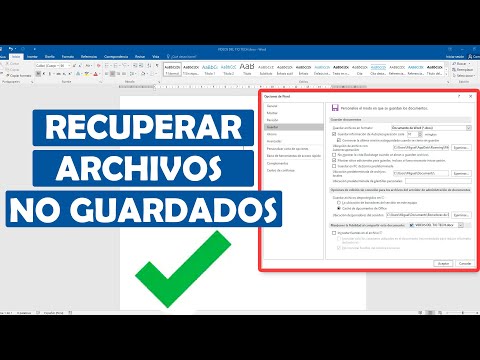
Archivo > Opciones > Guardar.
- Asegúrate de marcar la opción “Guardar información de autorrecuperación cada X minutos” y ajusta el tiempo a menos minutos si prefieres tener menos riesgo.
Total que ahora ya tienes algunas opciones para recuperar esos documentos perdidos. No tengas miedo a experimentar con esto; si no es vital lo que buscas o estás probando estrategias nuevas, ¡es parte del aprendizaje! Y recuerda: siempre es mejor hacer copias regulares del trabajo importante para evitar dramas innecesarios en el futuro.
No dudes en buscar ayuda profesional si sientes que lo necesitas; hay expertos allá afuera listos para ayudarte si esta situación se vuelve recurrente. ¡Buena suerte!
Recuperar documentos de Word no guardados en Mac: Pasos a seguir para restaurar tu trabajo perdido
Oye, perder un documento en Word, y más si es algo en lo que has estado trabajando un buen rato, es de lo peor. En serio, es como si te dieran una patada en el estómago. Pero tranquilo, hay formas de intentar recuperar esos documentos no guardados en tu Mac. Te voy a contar cómo hacerlo sin que te vuelvas loco.
Primero que nada, hay una función integrada en Word para Mac que se llama “Recuperación de Documentos”. Esto suele ser la primera línea de defensa cuando algo sale mal. Aquí van los pasos para intentar recuperar tu trabajo perdido:
- Abre Microsoft Word: Inicia el programa como lo haces normalmente.
- Busca el “Panel de Recuperación de Documentos”: Si Word se cerró inesperadamente o tienes un error, deberías ver este panel cuando vuelvas a abrirlo.
- Mira los documentos listados: Ahí encontrarás archivos que Word ha guardado temporalmente. Si ves tu documento perdido, simplemente haz clic sobre él y se abrirá.
- Guarda el documento inmediatamente: Si logras abrirlo, no dudes ni un segundo en guardarlo como nuevo archivo. Usa “Archivo” y luego “Guardar Como…” para asegurarte de tener una copia segura.
Si no ves nada en el panel o simplemente no aparece esa opción por ninguna parte, aún hay esperanza. Puedes buscar archivos temporales:
- Abre Finder: Haz clic en Finder desde el Dock.
- Ve a “Ir” y selecciona “Ir a la carpeta…”: Allí escribe: ~/Library/Containers/com.microsoft.Word/Data/Library/Preferences/AutoRecovery/
- Mira si encuentras algún archivo .docx o .asd: Estos son los documentos guardados automáticamente por Word. Si encuentras algo útil, ábrelo con Word y ¡crucemos los dedos!
Recuerda que esto puede variar dependiendo de la versión de Word que tengas. Así que no te estreses si alguna opción no aparece exactamente igual.
Otra cosa genial es habilitar la función de guardado automático en Word. Esto puede evitarte muchos disgustos futuros:
- Abre Microsoft Word y ve a “Preferencias”.
- Sigue al apartado “Guardar”.
- Asegúrate de marcar la opción «Guardar información automáticamente cada…» y ajusta el intervalo al tiempo que te parezca razonable (cada 5 minutos es buena idea).
Con esto activado, tus documentos estarán mucho más seguros ante cualquier percance.
Vale recordar también que aunque estos métodos suelen ser efectivos, no siempre garantizan resultados. A veces puede ser complicado acceder a archivos anteriores si ya han sido sobreescritos o borrados permanentemente. Así que siempre intenta hacer copias periódicas de tus trabajos importantes.
En fin, perder documentos es un mal trago pero afortunadamente hay maneras de ir recuperándolos paso a paso. Espero haberte ayudado con esto y recuerda siempre tener cuidado con esas combinaciones compulsivas del teclado—tú sabes a qué me refiero… ¡salva tu trabajo!
Oye, ¿alguna vez te ha pasado eso de estar trabajando en un documento de Word y, de repente, puff! Se cierra el programa o tu PC decide hacer su propio show y te deja sin tus cambios? A mí me ha pasado más de una vez. Recuerdo una vez que estaba escribiendo un trabajo importante para la universidad y, claro, no guardé nada. Justo cuando iba por las últimas líneas, mi compu se congeló. Sentí que el mundo se me caía encima.
La buena noticia es que hay formas de recuperar esos documentos no guardados. Word tiene algunas herramientas ocultas que pueden salvarte el día. Primero, si te pasa esto, no entres en pánico y evita apagar la máquina a lo loco. En muchas ocasiones, Word guarda automáticamente las versiones anteriores de tus archivos cada pocos minutos (esto depende de tu configuración). Así que lo primero que puedes hacer es abrir Word nuevamente y ver si en el panel lateral aparece algo llamado “Documentos recientes” o “Recuperar documentos no guardados”. ¡Cruza los dedos!
Si eso no funciona, también puedes buscar en tu carpeta temporal. Es como un escondite donde a veces se quedan esos archivos perdidos. Accede a esa carpeta escribiendo %temp% en la barra de direcciones del explorador de Windows. Una vez dentro, busca los archivos con extensión .asd o .wbk; son pequeñas joyas que podrían tener lo que necesitas.
Y si todo falla… Bueno, siempre está la opción de echarle un ojo a Google para tutoriales más específicos o foros donde otros han compartido sus trucos para recuperar documentos perdidos.
En fin, cada vez que me pasa esto (y sé que a muchos también), me recuerda lo importante que es guardar el trabajo periódicamente. ¡Hasta he creado una manía! Cada cinco minutos le doy al botón “guardar”, como quien da un abrazo a un amigo porque sabe que nunca está demás. Así evitamos sorpresas desagradables y seguimos avanzando en nuestros proyectos sin sustos.
Así que ya sabes: guarda frecuentemente y mantente alerta para rescatar esos documentos cuando se escapen por arte de magia digital. ¿Sabes qué? Al final del día siempre termina siendo una buena historia para contar entre amigos sobre cómo sobrevivimos a los imprevistos tecnológicos.